
Preguntas generales sobre las cámaras Tapo
Esta página responde a las preguntas más frecuentes sobre las cámaras TP-Link Tapo, organizadas por tema. Ya sea que estés empezando, configurando la detección de movimiento, gestionando el almacenamiento o revisando la seguridad de la cuenta, aquí encontrarás las respuestas. Los temas incluyen configuración, conectividad Wi-Fi, detección de movimiento, vista en directo, grabación y almacenamiento, y gestión de cuentas.
Puntos clave
- La app Tapo está disponible únicamente para iOS y Android. No está disponible para ordenadores, Windows Phone, Kindle ni Kindle Fire.
- La mayoría de las cámaras Tapo se conectan mediante Wi-Fi de 2,4 GHz. Algunos modelos, como la Tapo C260, la Tapo C460 y la Tapo C840, también admiten 5 GHz.
- Todas las cámaras Tapo admiten cifrado Wi-Fi Protected Access (WPA) y WPA2. Algunos modelos, como la Tapo C500, la Tapo C225, la Tapo C125 y la Tapo D130 V1, también admiten WPA3.
- Las cámaras Tapo pueden grabar en una tarjeta microSD (se vende por separado) o mediante una suscripción en la nube Tapo Care. Solo se pueden usar simultáneamente dos de las tres opciones de almacenamiento (microSD, Tapo Care, NVR/NAS/Onvif).
- Los streams de vídeo y las grabaciones son privados y solo son accesibles para los usuarios que hayan iniciado sesión en la cuenta TP-Link asociada. Se recomienda encarecidamente activar la autenticación de dos factores (2FA). Consulta cómo configurar la 2FA para la app Tapo.
- Durante la configuración inicial, las cámaras Tapo requieren una conexión a Internet. Una vez configuradas, la grabación en tarjeta SD continúa aunque la cámara pierda la conexión con el router.
Parte 1: Instalación
P1: ¿Qué dispositivos y sistemas operativos son compatibles con la app Tapo?
R1: La app Tapo está disponible únicamente para dispositivos iOS y Android. No hay planes para admitir Windows Phone, Kindle ni Kindle Fire. La app no está disponible para ordenadores. Para comprobar la versión mínima requerida del sistema operativo, visita Google Play Store o App Store, ya que estos requisitos pueden actualizarse con futuras versiones de la app.
P2: ¿Puedo usar una tarjeta SIM con la cámara Tapo?
R2: Solo las cámaras Tapo 4G LTE, como la Tapo C501GW/TC40GW/Tapo C615G KIT/Tapo C665G KIT, admiten el uso de una tarjeta SIM como fuente de red. Visita el sitio web de Tapo y usa el filtro para seleccionar "4G" en Red para encontrar los modelos compatibles. También puedes consultar la página de especificaciones de tu cámara concreta en el sitio web oficial de TP-Link.
Para obtener información sobre operadores y bandas de frecuencia compatibles, consulta la página Operadores recomendados con la cámara Tapo 4G.
P3: ¿Qué métodos de cifrado Wi-Fi admiten las cámaras Tapo?
R3: Todas las cámaras Tapo admiten dos métodos de cifrado Wi-Fi: Wi-Fi Protected Access (WPA) y WPA2. No se admiten métodos de cifrado como WEP, Portal ni WPA/WPA2-Enterprise.
Algunos modelos de cámara, como la Tapo C500/TC40 V1/V2, la Tapo C225 V1/V2, la Tapo C125 y la Tapo D130 V1, también admiten cifrado WPA3.
Nota: Las cámaras Tapo pueden conectarse a SSID ocultos, pero debes introducir el nombre de red y la contraseña manualmente.
P4: ¿Qué bandas de frecuencia Wi-Fi admiten las cámaras Tapo?
R4: La mayoría de las cámaras Tapo están diseñadas para conectarse únicamente mediante Wi-Fi de 2,4 GHz. Sin embargo, algunos modelos, como la Tapo C260, la Tapo C460, la Tapo C840 y otros, admiten conectividad Wi-Fi de 5 GHz. Consulta la página de especificaciones de tu cámara en el sitio web oficial de TP-Link para conocer los detalles de tu modelo concreto.
P5: ¿Qué significan los colores del indicador LED de estado en las cámaras Tapo?
R5: El significado de los colores del LED varía según el modelo. Para más detalles, visita el sitio web oficial de Tapo, busca tu modelo de cámara y consulta la Guía de usuario en la página de Descargas del dispositivo.
P6: ¿Cómo activo o desactivo el LED de estado?
R6: Abre la app Tapo, ve a la página de Configuración del dispositivo de tu cámara y busca la opción LED de estado para activarlo o desactivarlo.
P7: ¿La cámara Tapo funciona con SmartThings?
R7: La compatibilidad con SmartThings varía según el modelo. Consulta la página de Especificaciones de tu cámara en el sitio web oficial de TP-Link para confirmar si tu modelo admite SmartThings.
P8: ¿La cámara Tapo admite IPv6?
R8: No. Las cámaras Tapo solo admiten IPv4.
P9: ¿Puedo usar una cámara Tapo sin la app Tapo ni una cuenta TP-Link?
R9: Depende del tipo de cámara. La mayoría de las cámaras Tapo requieren la app Tapo y una cuenta TP-Link para la configuración y el uso diario. Sin embargo, si tu cámara admite Apple HomeKit, puedes configurarla mediante la app Home. Para obtener instrucciones paso a paso, consulta cómo configurar dispositivos Tapo compatibles con HomeKit.
P10: ¿Se puede usar la cámara Tapo sin una red Wi-Fi?
R10: Durante la configuración inicial, las cámaras Tapo deben conectarse a una red, ya sea por cable o de forma inalámbrica. Una vez configurada, la cámara puede seguir funcionando aunque pierda la conexión con el router. La grabación en tarjeta SD, incluida la grabación por detección y la grabación 24/7, seguirá funcionando. Sin embargo, sin una conexión de red Wi-Fi, no podrás ver la transmisión en directo, reproducir vídeos ni recibir notificaciones de detección a través de la app Tapo.
P11: ¿Puede la cámara girar 360 grados?
R11: Las cámaras tipo stick, como la Tapo C100, tienen una articulación de rótula en la base que permite girarlas manualmente 360 grados. Las cámaras Pan/Tilt, como la Tapo C210, se pueden girar 360 grados mediante el control de panorámica/inclinación de la app Tapo.
P12: ¿Cómo cambio la red inalámbrica a la que está conectada mi cámara?
R12: Por el momento, la única forma de cambiar de red inalámbrica es restablecer y volver a configurar la cámara.
P13: ¿Por qué mi Tapo C310 sigue mostrando una red Wi-Fi Tapo_Cam_XXX aunque esté conectada por Ethernet?
R13: Primero, comprueba que el cable Ethernet siga conectado correctamente a la cámara. Después de configurarla por Ethernet en la app, el nombre Wi-Fi predeterminado de la cámara debería desaparecer. Si el cable Ethernet se desconecta, la cámara volverá a entrar en modo de configuración y la red Wi-Fi Tapo_Cam_XXX volverá a emitirse, con el LED de estado parpadeando en ámbar y verde.
Parte 2: Detección de movimiento
P1: ¿Necesito una tarjeta SD para grabar cuando se detecta movimiento?
R1: No. Las cámaras Tapo pueden grabar la actividad activada por movimiento mediante una suscripción en la nube Tapo Care o guardándola en una tarjeta microSD instalada y formateada (se vende por separado). Tú eliges.
P2: ¿La cámara Tapo captura fotos cuando se detecta a una persona?
R2: Sí, con una suscripción Tapo Care puedes usar la función de Notificaciones enriquecidas con instantáneas, que toma una instantánea cada vez que se detecta a una persona.
P3: ¿Cómo ajusto la sensibilidad de la detección de movimiento?
R3: Para ajustar la sensibilidad, sigue esta ruta en la app Tapo: cámara Configuración del dispositivo > Detección > Tipos de detección. Toca el tipo de detección que quieras ajustar (como Detección de movimiento o Detección de personas) y cambia la sensibilidad a un nivel más alto o más bajo. Para más detalles sobre cómo activar las funciones de detección, consulta cómo activar la detección en cámaras Tapo y Kasa.
P4: ¿Cuál es la distancia de detección de movimiento de las cámaras Tapo?
R4: La distancia de detección de movimiento no se puede especificar con precisión, ya que depende de factores como el tamaño del objeto, su rango de movimiento y la configuración de sensibilidad de la cámara. Consulta la página de especificaciones de tu cámara para conocer la distancia máxima de detección.
Parte 3: Vista en directo
P1: ¿Quién puede acceder a mi cámara Tapo y a las grabaciones de vídeo?
R1: Todos los streams de vídeo y la actividad grabada por tu cámara Tapo son privados. Solo pueden verlos las personas que hayan iniciado sesión en tu cuenta TP-Link, o aquellas a las que hayas autorizado el acceso a tu tarjeta SD. También puedes compartir el acceso a una cámara concreta con otra cuenta Tapo mediante la función de compartir.
Importante: Se recomienda encarecidamente activar la autenticación de dos factores (2FA) en tu cuenta y no compartir nunca tus credenciales de inicio de sesión con nadie.
P2: ¿Por qué no puedo usar Tapo Care, la tarjeta SD y la grabación NVR/NAS/Onvif al mismo tiempo?
R2: Debido a las limitaciones de hardware de la cámara, solo se pueden activar al mismo tiempo dos de las tres opciones de grabación (Tapo Care, tarjeta microSD y NVR/NAS/Onvif). Por ejemplo, si usas simultáneamente una tarjeta microSD y Tapo Care, la grabación NVR/NAS/Onvif se desactivará automáticamente. Para reanudar la grabación NVR/NAS/Onvif, debes retirar la tarjeta microSD de la cámara.
P3: ¿Qué puedo hacer si la imagen no se ve con claridad durante la vista en directo remota?
R3: En la mayoría de las cámaras Tapo, puedes configurar la calidad de vídeo al transmitir de forma remota. Ve a la página de Configuración del dispositivo de tu cámara, selecciona Vídeo y pantalla, y ajusta la Calidad de vídeo. En la Tapo C100 V1, la calidad predeterminada es LQ (360P). Puedes cambiar a HQ desde la página de Vista en directo.
P4: ¿La cámara Tapo admite grabación manual?
R4: Sí. Desde la vista en directo de tu cámara, toca el botón de grabación una vez para empezar a grabar y vuelve a tocarlo para detenerla.
Parte 4: ONVIF y RTSP
P1: ¿Cómo uso las cámaras Tapo con Google Assistant y Chromecast?
R1: Para usar una cámara Tapo con Google Assistant, necesitas un Google Chromecast o un dispositivo Nest con pantalla que admita Chromecast. Una vez configurado, puedes pedirle a Google Assistant que muestre la transmisión en directo de tu cámara Tapo. Ten en cuenta que la transmisión mediante Google se limita a mostrarse en dispositivos Chromecast y Nest.
La cámara Tapo no admite el comando de voz "encender/apagar cámara" debido a posibles riesgos de seguridad. La transmisión en directo mediante Google Assistant usa tu tráfico de Internet como servicio de nube a nube, y la transmisión se detendrá automáticamente después de cinco minutos. Puedes pedirle a Google que reanude la transmisión en cualquier momento.
P2: ¿Puedo ver una cámara Tapo en un ordenador o navegador web?
R2: Sí, para las cámaras Tapo compatibles con los protocolos ONVIF o RTSP, puedes usar software cliente de terceros (como VLC Media Player, iSpy o Blue Iris) para transmitir vídeo en directo en tu PC. Algunas plataformas web con compatibilidad ONVIF/RTSP, como Agent DVR, también pueden mostrar la transmisión en directo en un navegador.
Para conocer los modelos compatibles con ONVIF/RTSP y las instrucciones de configuración, consulta cómo ver cámaras Tapo mediante RTSP/ONVIF en PC, NAS o NVR.
P3: ¿Funcionará la cámara Tapo con un NAS o NVR/DVR?
R3: Los modelos de cámara alimentados por batería no admiten actualmente ONVIF. El resto de cámaras Tapo admiten el protocolo estándar ONVIF (Profile S) y son compatibles con dispositivos NVR/DVR o NAS que admitan ese estándar.
Parte 5: Audio y vídeo
P1: ¿Puedo cambiar la calidad de vídeo al ver una cámara Tapo en Echo Show o Fire TV?
R1: No. No es posible cambiar la calidad de vídeo de una cámara Tapo mientras se visualiza a través de Echo Show o Fire TV.
P2: ¿Qué puedo hacer si el audio de la cámara Tapo suena amortiguado?
R2: Si el audio suena amortiguado o hay ruido o eco durante la vista en directo o la reproducción, prueba lo siguiente:
- Reubica la cámara por si otro dispositivo cercano está causando interferencias.
- Aleja tu teléfono de la cámara, o colócalos en habitaciones distintas, y vuelve a probar el audio bidireccional.
P3: ¿Por qué no puedo reproducir las grabaciones de la tarjeta SD en un ordenador?
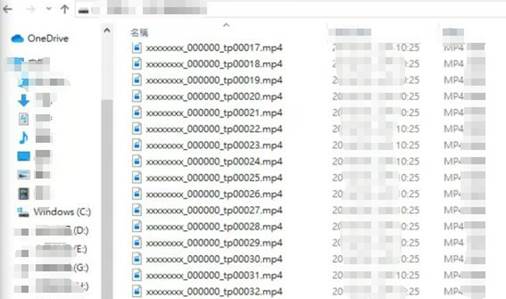
R3: Cuando se formatea una tarjeta SD con la app Tapo, se divide automáticamente en varias carpetas. Estas carpetas se nombran siguiendo un patrón como xxxxxxxx_000000_tp00001.mp4, xxxxxxxx_000000_tp00002.mp4, y así sucesivamente. Las carpetas vacías no se pueden abrir ni reproducir porque todavía no contienen ninguna grabación. Los clips de vídeo grabados irán llenando estas carpetas una a una a medida que se realicen las grabaciones.
Parte 6: Almacenamiento y grabación
P1: ¿La grabación sobrescribe las imágenes más antiguas?
R1: Sí. Cuando activas la función de bucle, las grabaciones más antiguas se sobrescriben automáticamente en cuanto la tarjeta microSD se queda sin espacio de almacenamiento.
P2: ¿Cómo puedo ver las grabaciones de 24 horas en la app Tapo?
Nota:
- Debes insertar y formatear una tarjeta microSD (se vende por separado) antes de usar esta función.
- La grabación 24/7 debe estar activada.
R2: Desde la página principal de la app Tapo, toca la cámara que quieras revisar. Toca Reproducción y descarga. Aparecerá una línea de tiempo. Si se detectó actividad, verás indicadores debajo de la línea de tiempo. Toca un indicador para saltar a ese momento y revisar el clip.
P3: ¿Cómo elimino grabaciones de una tarjeta SD con la app Tapo?
R3: En la app Tapo, ve a la página de Configuración del dispositivo de tu cámara, luego navega a Almacenamiento y grabación > Tarjeta microSD, y toca Formatear para eliminar todas las grabaciones. Para eliminar solo grabaciones concretas, puedes insertar la tarjeta SD en un ordenador (mediante un lector de tarjetas SD) o en un teléfono y eliminar los archivos directamente.
P4: ¿Dónde puedo almacenar las grabaciones de mi cámara Tapo?
R4: Tapo ofrece dos opciones de grabación para la Tapo C200 y modelos similares: almacenamiento local mediante una tarjeta microSD insertada y formateada (se vende por separado), y almacenamiento en la nube mediante una suscripción Tapo Care almacenada en servidores en la nube seguros. Para obtener información sobre los planes de Tapo Care, consulta Preguntas generales sobre Tapo Care.
P5: ¿Puedo ver varias cámaras Tapo al mismo tiempo?
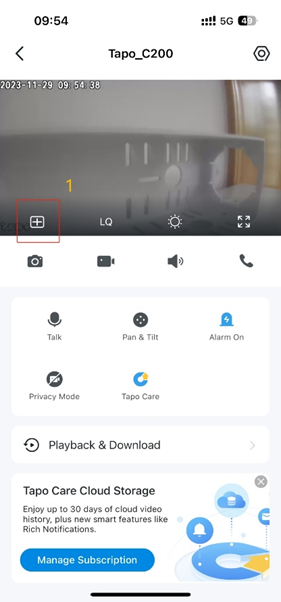
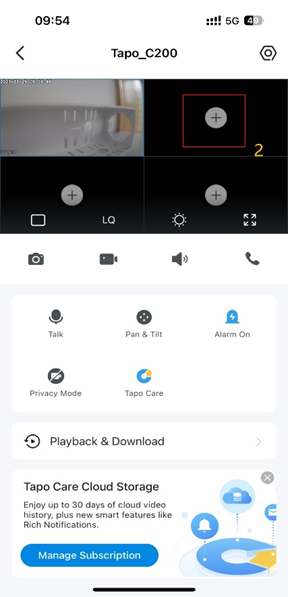
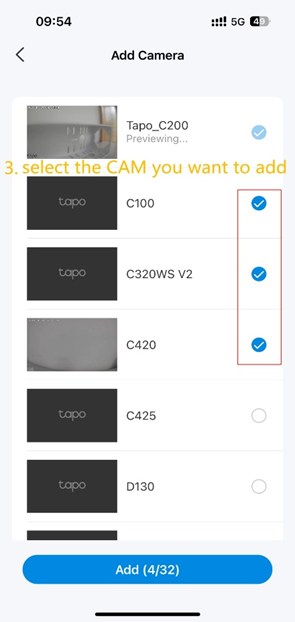
R5: Sí. Puedes añadir hasta 32 cámaras Tapo en la ventana de Vista en directo y ver cuatro de ellas en la misma ventana a la vez.
P6: ¿Pueden varias cuentas o dispositivos ver una cámara Tapo al mismo tiempo?
R6: Para la visualización remota, generalmente no hay límite en el número de cuentas o dispositivos. Para la visualización local, no pueden ver la transmisión en directo más de tres dispositivos a la vez. Cada conexión ONVIF o RTSP también cuenta para el límite de visualización local.
Para ver vídeos grabados en una tarjeta SD a través de la app Tapo, solo una cuenta o dispositivo puede acceder a los clips en un momento dado.
P7: ¿Cómo exporto o comparto vídeos desde la app Tapo?
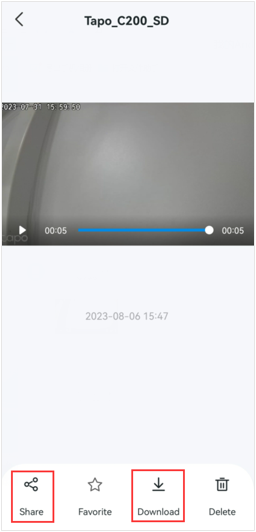
R7: Para exportar o compartir vídeos, sigue estos pasos:
- Abre la app Tapo y toca tu cámara para entrar en su página principal.
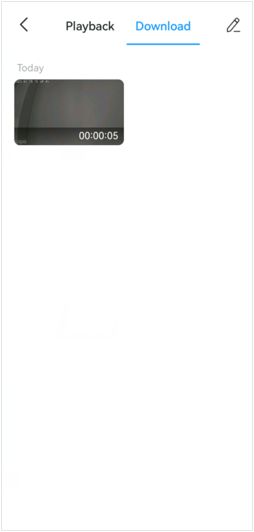
- Ve a Reproducción y descarga, selecciona los vídeos que quieras compartir y toca el icono de tres puntos junto a un vídeo para descargarlo. Antes de descargar vídeos almacenados en la tarjeta microSD, asegúrate de que tu teléfono y la cámara estén en la misma red Wi-Fi.
- Ve a la sección Descarga. Desde allí, puedes seleccionar Compartir para enviar el vídeo o Descargar para guardarlo en la galería de fotos de tu teléfono.
P8: ¿La cámara Tapo admite monitorización 24/7?
R8: La mayoría de las cámaras Tapo admiten la monitorización 24/7. La excepción son los modelos alimentados por batería, como la Tapo C420, la C400 y la D230, que no la admiten. En las cámaras compatibles, puedes configurar horarios de Grabación continua o Grabación por detección en la cámara Configuración del dispositivo > Almacenamiento y grabación > Horario de grabación.
Nota:
- Se requiere una tarjeta microSD (se vende por separado) para activar la función de Grabación continua.
- Tu cámara debe estar encendida y no debe estar en Modo privacidad para que la monitorización tenga lugar.
P9: ¿La cámara Tapo admite almacenamiento en la nube?
R9: Sí. Las cámaras Tapo admiten almacenamiento en la nube mediante Tapo Care. Para obtener información sobre los planes, visita la página de Tapo Care.
P10: ¿Cómo cifro una tarjeta SD?
R10: Para activar el cifrado de la tarjeta SD, abre la app Tapo y ve a la cámara Configuración del dispositivo > Almacenamiento y grabación > Almacenamiento local > Cifrar tarjeta microSD. Ten en cuenta que la compatibilidad con esta función varía según el modelo. Para más detalles, consulta Preguntas frecuentes sobre la función de cifrado de tarjeta SD.
Parte 7: Otras preguntas
P1: ¿Cuántas cámaras Tapo puede gestionar una sola cuenta?
R1: No hay límite en el número de cámaras que puedes configurar o controlar con una sola cuenta en la app Tapo.
P2: ¿Qué tan segura es la cámara Tapo?
R2: TP-Link se toma muy en serio la seguridad de los datos. Las cámaras Tapo usan cifrado estándar del sector Advanced Encryption Standard de 128 bits (AES de 128 bits) junto con Secure Sockets Layer/Transport Layer Security (SSL/TLS) para proteger los datos de la cámara. Para más detalles, consulta qué tan seguros son los dispositivos Tapo.
P3: ¿Qué ancho de banda requiere la cámara Tapo?
R3: El ancho de banda recomendado varía según el tipo de cámara y la resolución. Cada cámara requiere aproximadamente 5 Mbps de ancho de banda de subida para transmitir en directo o subir vídeos. Ten en cuenta que el rendimiento real de la transmisión también se ve afectado por las interferencias inalámbricas y la intensidad de la señal. Para mejorar el rendimiento, reduce las fuentes de interferencia cercanas, como dispositivos Bluetooth, dispositivos USB 3.0, teléfonos inalámbricos y hornos microondas, o acerca la cámara a tu router.
P4: ¿Puedo usar la cámara Tapo con mi cuenta existente de Kasa Cam o NC Cam?
R4: Sí. Puedes iniciar sesión en la app Tapo con tus credenciales existentes de Kasa Cam o NC Cam para gestionar tu cámara Tapo.
P5: ¿Cómo cambio mi dirección de correo electrónico de inicio de sesión en la app Tapo?
R5: Para actualizar tu dirección de correo electrónico de inicio de sesión, sigue estos pasos:
- Abre la app Tapo y toca la opción "Yo" en el menú inferior.
- Toca Cerrar sesión para salir de tu cuenta actual.
- Vuelve a iniciar sesión con tu nueva dirección de correo electrónico y contraseña.
- Restablece y vuelve a configurar tu cámara Tapo en la app Tapo con tu nueva cuenta.
P6: ¿Puedo usar mi cámara Tapo sin conexión a Internet?
R6: Puedes ver la transmisión en directo y usar la cámara sin conexión a Internet, siempre que tanto tu teléfono como la cámara estén conectados a la misma red inalámbrica. El almacenamiento local mediante tarjeta SD seguirá funcionando, y podrás acceder a las grabaciones guardadas a través de Reproducción. Ten en cuenta que las notificaciones y cualquier servicio en la nube de TP-Link no funcionarán sin una conexión a Internet activa.
P7: ¿Qué es el Modo privacidad?
R7: El Modo privacidad te permite desactivar toda la transmisión y grabación de vídeo y audio de tu cámara Tapo. Cuando el Modo privacidad está activo, la cámara no grabará audio ni vídeo, y no recibirás ninguna notificación de eventos.
P8: ¿Puedo encender o apagar mi cámara Tapo desde mi teléfono?
R8: Actualmente, la app Tapo no admite encender o apagar la cámara de forma remota. Para apagar la cámara, debes hacerlo manualmente. Como alternativa, puedes conectar la cámara a un enchufe inteligente como el Tapo P100 y establecer un horario para encenderla o apagarla automáticamente. También puedes usar el Modo privacidad para impedir que la cámara grabe audio y vídeo, aunque no recibirás notificaciones de eventos mientras este modo esté activo.
P9: ¿Puedo gestionar una cámara Tapo con la app Kasa Smart?
R9: No. Las cámaras Tapo requieren la app Tapo específica para su gestión y monitorización. Son independientes de las cámaras Kasa en cuanto a funcionalidad.
P10: ¿Necesito mantener abierta la app Tapo para recibir notificaciones?
R10: El comportamiento de las notificaciones depende de tu dispositivo y sistema operativo. En dispositivos iOS, puedes recibir notificaciones aunque la app Tapo esté cerrada. En algunos dispositivos Android, las restricciones de datos en segundo plano o la optimización de batería pueden impedir que lleguen las notificaciones. Comprueba los ajustes de datos en segundo plano, ahorro de datos y notificaciones de tu dispositivo si no estás recibiendo alertas.
P11: ¿Es seguro guardar las credenciales inalámbricas en la app Tapo?
R11: Sí. La app Tapo almacena el nombre y la contraseña de tu red inalámbrica en las bibliotecas privadas de la app, que no están expuestas a otras apps ni usuarios. Esto permite que la app ayude a reconectar las cámaras si olvidas una contraseña. Si prefieres no guardar tu contraseña, puedes desmarcar la opción "guardar contraseña" al añadir la cámara.
P12: ¿Qué debo hacer si mi cámara deja de funcionar después de cambiar el nombre o la contraseña de mi Wi-Fi?
R12: Cuando cambias el nombre o la contraseña de tu Wi-Fi, la cámara pierde la conexión porque no puede detectar automáticamente las nuevas credenciales. Tendrás que restablecer y volver a configurar la cámara. Si cambias a un router nuevo que use el mismo nombre de red de 2,4 GHz, contraseña y configuración de seguridad que el anterior, la cámara debería volver a conectarse automáticamente. Si no lo hace, restablece y vuelve a configurar la cámara.
P13: ¿Puedo desactivar el LED IR en el Modo nocturno?
R13: No. El LED IR no se puede desactivar mientras la cámara está en Modo nocturno. No se recomienda apuntar la cámara directamente hacia una ventana de cristal por la noche, ya que la luz IR puede reflejarse y producir una imagen borrosa o sobreexpuesta. Para desactivar el LED IR por la noche, cambia la vista de la cámara al Modo diurno.
Algunas cámaras Tapo más recientes admiten un segundo modo IR menos visible a simple vista. Consulta las especificaciones de tu cámara para comprobar si admite las longitudes de onda IR de 580 nm y 940 nm.
P14: ¿Se puede alimentar una cámara Tapo mediante Power over Ethernet (PoE)?
R14: Algunos modelos de cámara Tapo, como la Tapo C501GW/TC40GW y la Tapo C325WB V2, admiten Power over Ethernet (PoE). Visita el sitio web de Tapo y filtra por "PoE" en Alimentación para ver los modelos compatibles. También puedes consultar la página de especificaciones de tu cámara en el sitio web oficial de TP-Link.
P15: ¿Cómo puedo hacer zoom en la vista en directo o en las grabaciones?
R15: Hay dos formas de hacer zoom:
- Método 1: Toca dos veces el área de la pantalla en la que quieras hacer zoom.
- Método 2: Coloca dos dedos en la pantalla y sepáralos para hacer zoom. Ajusta la distancia entre los dedos para controlar el nivel de ampliación.
Nota: El zoom es compatible con la vista en directo y las grabaciones en tarjeta SD. No se puede hacer zoom en las grabaciones en la nube.
P16: ¿Puedo girar la imagen de la cámara 90 grados?
R16: Actualmente, la app Tapo admite la rotación de imagen de 180 grados en la mayoría de las cámaras. La opción de rotación de 90 grados no está disponible debido a limitaciones de hardware. Si necesitas montar la cámara de lado en una pared, considera usar un accesorio de montaje de terceros diseñado para ese fin.
P17: ¿Puedo alimentar la cámara Tapo con un cable alargador de corriente?
R17: Generalmente no se recomienda usar un cable alargador, ya que puede afectar al rendimiento. Ten en cuenta lo siguiente:
- El material y la longitud del cable alargador pueden reducir el voltaje que llega a la cámara por debajo del que necesita, causando comportamientos anómalos como reinicios automáticos por la noche o problemas de panorámica/inclinación.
- Usar alargadores en exteriores puede aumentar el riesgo de daños por rayos, lo que podría anular tu garantía.
- Si es necesario usar un alargador, utiliza un cable de calibre 22 AWG o más grueso para minimizar las caídas de voltaje. Asegúrate de que el cable esté correctamente impermeabilizado y protegido contra rayos si se usa en exteriores.
Para obtener el rendimiento más fiable, usa el adaptador de corriente y el cable originales que venían con tu cámara Tapo.
Buscar Más
¿Es útil este artículo?
Tus comentarios nos ayudan a mejorar esta web.



TP-Link Community
Still need help? Search for answers, ask questions, and get help from TP-Link experts and other users around the world.