
Como solucionar problemas com notificações do Tapo e do Kasa que não funcionam ou estão atrasadas
Este artigo fornece instruções passo a passo para resolver problemas de notificação em câmeras e vídeos porteiros Tapo e Kasa, incluindo casos em que as notificações não são recebidas ou estão atrasadas. Falhas nas notificações do Tapo/Kasa podem ser causadas por configurações desativadas no aplicativo Tapo ou Kasa, configurações de notificação do sistema do telefone, modo Não Perturbe, conexão Wi-Fi ou celular fraca, ou otimização de bateria que impede o aplicativo de rodar em segundo plano no Android. Consulte os passos abaixo para resolver esses problemas.
Nota: As imagens deste artigo usam o Tapo como exemplo; as configurações do Kasa são idênticas.
Principais Conclusões (Key Takeaways)
- Se as notificações do Tapo ou Kasa não estiverem sendo recebidas, primeiro verifique se as configurações de notificação estão ativadas tanto no aplicativo Tapo ou Kasa quanto nas configurações de sistema do telefone.
- O modo Não Perturbe (Do Not Disturb) no iOS ou Android pode bloquear silenciosamente as notificações do Tapo e Kasa, mesmo quando as notificações do aplicativo estão ativadas.
- No Android, notificações atrasadas são frequentemente causadas por configurações de otimização de bateria. Permita que o Tapo ou Kasa rode em segundo plano e desative os limites de bateria.
- Se as notificações ainda não forem recebidas após a solução de problemas, execute o diagnóstico FCM (Firebase Cloud Messaging) no Android digitando ##426## no discador para verificar o status do serviço de notificação por push do Google.
- As notificações de chamada de toque de vídeo porteiro atualmente seguem o mesmo cronograma das notificações de atividade. Não há um cronograma separado para chamadas de toque.
Cenário 1: Não Consigo Receber Notificações do Tapo ou Kasa
Passo 1. Certifique-se de que as configurações de notificação estão ativadas no aplicativo Tapo/Kasa.
Nota: Se você não conseguir receber notificações em um horário específico, recomendamos definir o Cronograma de Notificação (Notification Schedule) como "Sempre" (Always) para fins de teste.
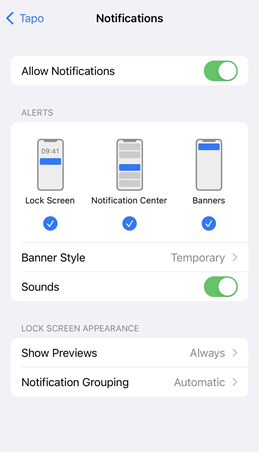
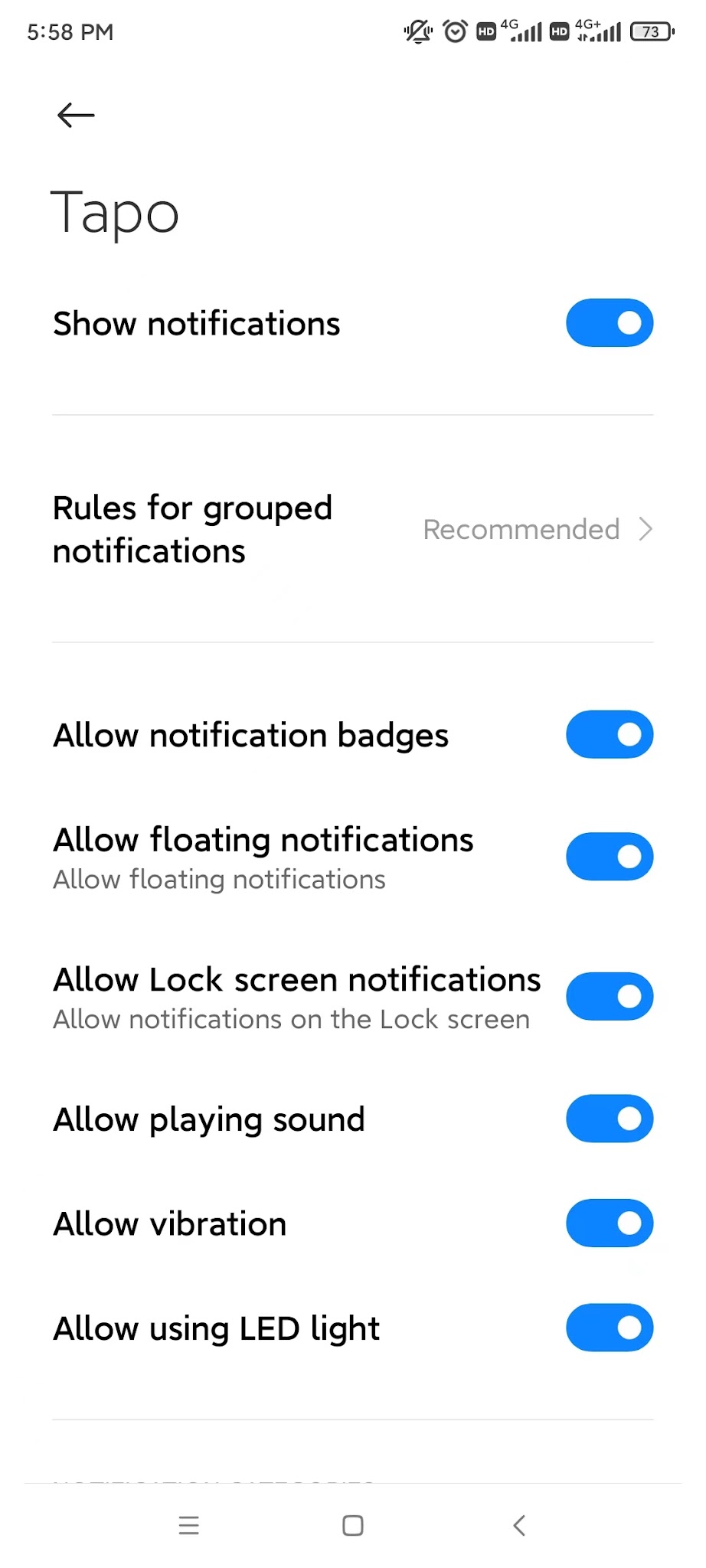
Passo 2. Certifique-se de que a configuração de Notificações no seu telefone está ativada.
- Para iOS: Acesse Ajustes (Settings) > Notificações (Notifications), certifique-se de que Mostrar Pré-visualizações (Show Previews) está definido como Sempre (Always) e garanta que a opção Permitir Notificações (Allow Notifications) para o aplicativo Tapo/Kasa está ativada.
- Para Android: Acesse Configurações (Settings) > Notificações e barra de status (Notifications & status bar) > Notificações de aplicativos (App notifications), localize o aplicativo Tapo/Kasa e certifique-se de que a opção Mostrar notificações (Show notifications) está ativada.
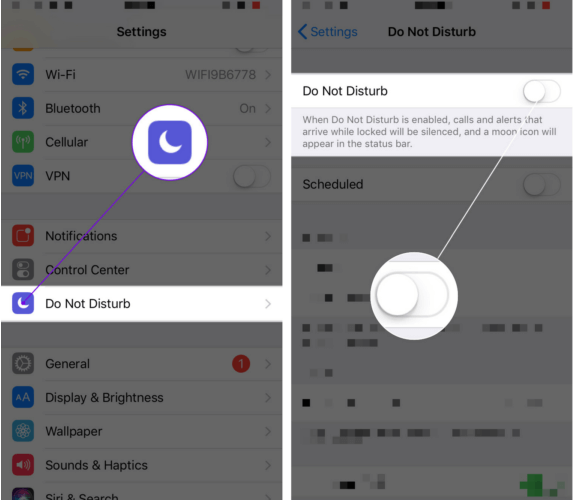
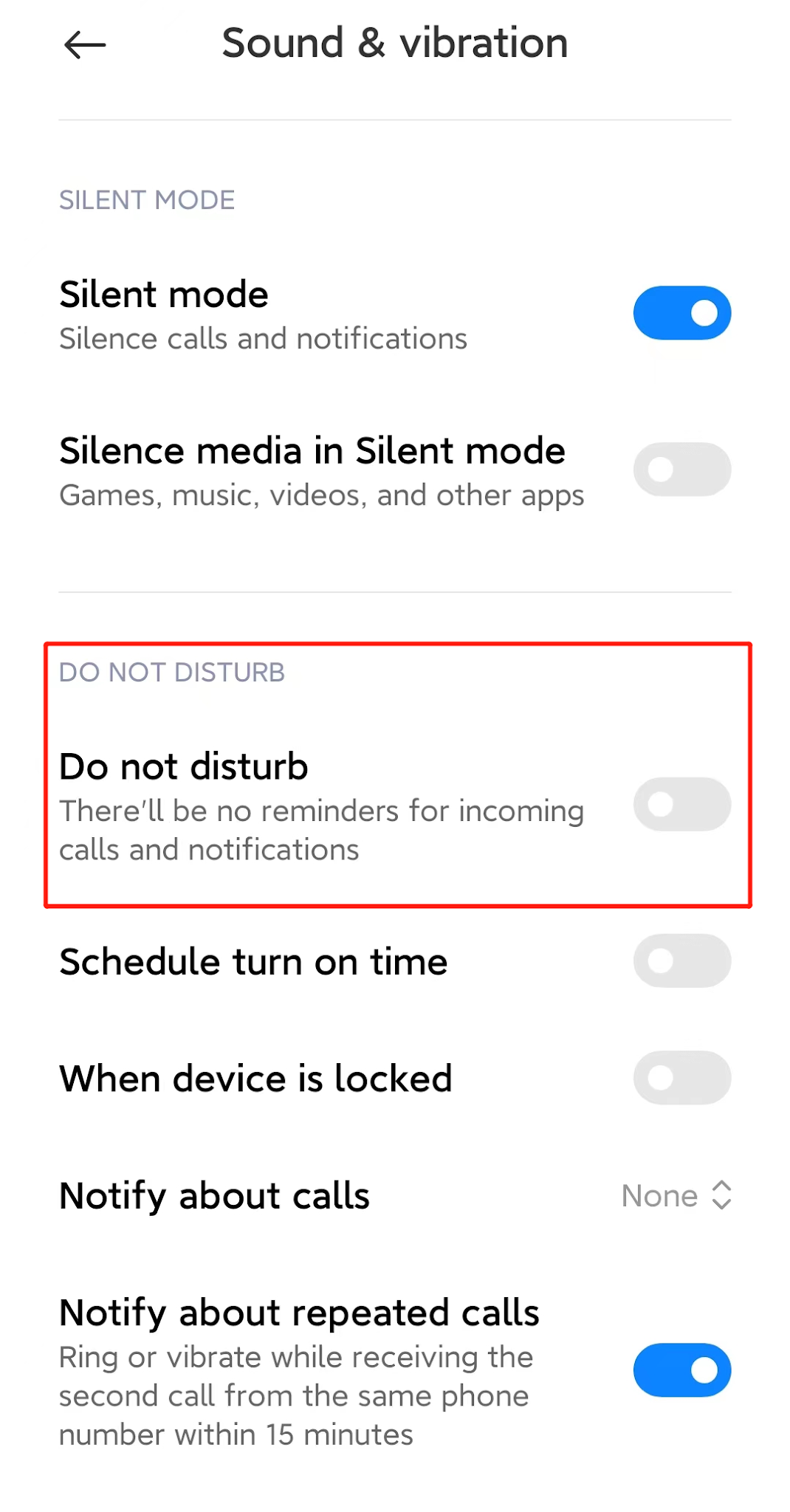
Passo 3. Desative o modo Não Perturbe (Do Not Disturb).
- Para iOS: Acesse Ajustes (Settings) > Não Perturbe (Do Not Disturb) (ou Foco) e toque no interruptor ao lado de Não Perturbe para desativá-lo.
- Para Android: Acesse Configurações (Settings) > Som e vibração (Sound & vibration) > Não perturbe (Do not disturb), e desative a opção Não perturbe (Do not disturb).
Passo 4. Certifique-se de que as conexões Wi-Fi ou de dados móveis do telefone estão funcionando corretamente e possuem acesso à internet.
Passo 5. Para Android: certifique-se de que o sistema operacional do seu telefone e os serviços do Google Play estão atualizados. Execute o diagnóstico FCM abrindo o discador e digitando ##426##. Isso abrirá a página de diagnóstico do FCM. Verifique o status. Se mostrar “Not connected” (Não conectado), o serviço FCM está indisponível e você deve entrar em contato com o suporte do Google.
Consulte o guia oficial de solução de problemas do Google: FAQ de diagnóstico do Google FCM para Android.
Cenário 2: Notificações do Tapo ou Kasa Atrasadas
Caso 1. Dispositivos Android em Geral
Passo 1. Permita as permissões de notificação nas Configurações (Settings) do telefone/tablet para o Tapo/Kasa.
Passo 2. Permita que o Tapo/Kasa se inicie automaticamente em Segurança/Configurações (Security/Settings) > Início Automático (Autostart).
Passo 3. Desative a otimização/limitações de bateria para o aplicativo Tapo/Kasa.
Passo 4. Bloqueie o Tapo/Kasa nas “páginas recentes” (aplicativos abertos) para garantir que ele continue rodando em segundo plano.
Passo 5. Se nenhuma dessas opções funcionar, reinicie a câmera Tapo/Kasa para que as configurações de notificação entrem em vigor.
Caso 2. Dispositivos Samsung
Passo 1. Priorize as notificações do aplicativo Tapo/Kasa: Abra Configurações (Settings) > Aplicativos (Apps) > Selecione Tapo/Kasa > Notificações (Notifications), ative a opção “Notificação” e defina como prioridade.
Passo 2. Ative as notificações na tela de bloqueio: Abra Configurações (Settings) > Notificações (Notifications) > Notificações (Tela de bloqueio), ative “Exibir no Always On Display”. Vá em Não Perturbe (Do Not Disturb) > Aplicativos (Apps) > Tapo/Kasa e certifique-se de que o “Não Perturbe” não está sendo aplicado ao app.
Passo 3. Desative o limite de bateria: Abra Configurações (Settings) > Assistência do aparelho e bateria (Battery) > Limites de uso em segundo plano (Background usage limits) e adicione o Tapo/Kasa aos “Aplicativos nunca suspensos” (Never sleeping apps).
Passo 4. Bloqueie o aplicativo: Toque em Menu > Verifique as “páginas recentes”, toque no ícone do Tapo/Kasa e selecione a opção de bloquear o aplicativo em segundo plano, depois toque em Concluído.
Caso 3. Dispositivos Huawei
Passo 1. Desative o gerenciamento automático de inicialização do aplicativo: Abra Configurações (Settings) > Bateria (Battery) > Inicialização de aplicativos (App Launch) > Encontre o Tapo/Kasa, desative a opção “Gerenciar automaticamente” (Manage automatically) e permita a execução em segundo plano.
Passo 2. Permita notificações na tela de bloqueio: Abra Configurações (Settings) > Aplicativos (Apps) > Tapo/Kasa > Notificações (Notifications) e permita a exibição na tela de bloqueio.
Passo 3. Bloqueie o aplicativo: Toque em Menu > Verifique as “páginas recentes” e arraste a página do Tapo/Kasa para baixo até que o ícone de cadeado apareça.
Caso 4. Dispositivos Xiaomi
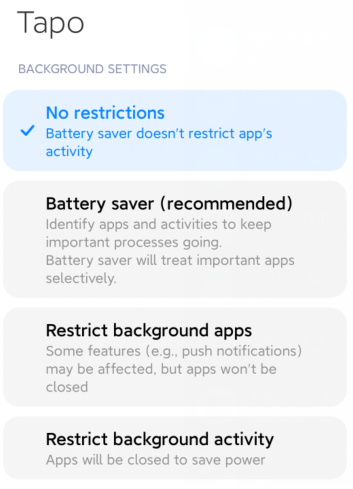
Passo 1. Desative o limite de bateria: Abra Configurações (Settings) > Bateria e Desempenho (Battery & Performance) > Toque no ícone de engrenagem (superior direito) > Selecione “Economizador de bateria de apps” (App battery saver) > Encontre o Tapo/Kasa e ative a opção “Nenhuma restrição” (No restrictions).
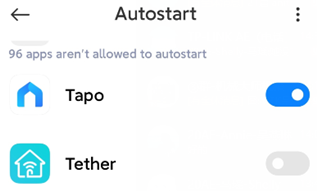
Passo 2. Ative a permissão de início automático: Abra Configurações (Settings) > Apps > Permissões (Permissions) > Início automático (Auto-start), encontre o Tapo/Kasa e ative o interruptor.
Passo 3. Bloqueie o aplicativo: Toque em Menu > Verifique as “páginas recentes” > Pressione e segure a página do Tapo/Kasa e toque no ícone de cadeado.
Caso 5. Dispositivos OnePlus
Passo 1. Desative o limite de bateria: Abra Configurações (Settings) > Bateria (Battery) > Otimização de Bateria (Battery Optimization) > Encontre o Tapo/Kasa e selecione Não Otimizar.
Passo 2. Ative a permissão de início automático: Abra Configurações (Settings) > Apps > Início Automático (Auto‑Launch) > Encontre o Tapo/Kasa e ative o interruptor.
Passo 3. Bloqueie o aplicativo: Toque em Menu > Verifique as “páginas recentes” > Pressione e segure a página do Tapo/Kasa e toque no ícone de cadeado.
Perguntas Frequentes (FAQs)
Q1: Por que ainda não estou recebendo notificações mesmo após concluir todos os passos de solução de problemas?
Verifique a origem da notificação para confirmar se o evento de detecção foi acionado corretamente. Para referência, consulte A detecção não está funcionando na câmera Tapo/Kasa. Se o problema persistir, entre em contato com o suporte técnico e envie o log do aplicativo. As instruções podem ser encontradas aqui: Como obter o log da câmera Tapo.
Q2: Por que a chamada de toque (ringcall) do meu vídeo porteiro não possui um cronograma próprio?
No momento, as notificações de chamada de toque (ringcall) e de pressionamento do botão seguem o mesmo cronograma das notificações de atividade. Isso significa que as chaves de notificação e os cronogramas configurados para as notificações de atividade também afetam a notificação de toque e a chamada de toque.
Para saber mais sobre cada função e configuração, visite o Centro de Downloads (Download Center) para baixar o manual do seu produto.
Procurando por mais
Esta FAQ é útil?
Seu feedback ajuda a melhorar este site.



TP-Link Community
Still need help? Search for answers, ask questions, and get help from TP-Link experts and other users around the world.