
Como desvincular um TP-Link ID de um roteador ou sistema Deco da TP-Link — Três métodos
Desvincular um dispositivo significa remover a ligação entre um TP-Link ID e esse dispositivo. Você pode precisar fazer isso ao transferir um roteador ou Deco para um novo proprietário ou ao registrá-lo em uma conta diferente. Após o desvinculamento, o dispositivo pode ser registrado novamente em um TP-Link ID diferente. Esta página cobre os métodos de desvinculação para roteadores TP-Link e Deco.
Principais pontos
- Um roteador TP-Link pode ser desvinculado de um TP-Link ID pela interface web, pelo aplicativo Tether ou por uma restauração de fábrica.
- Para desvincular pela interface web, vá em Advanced > TP-Link ID, selecione a conta a ser removida em Bound Accounts e clique em Unbind.
- Para desvincular pelo app Tether, abra My Devices, toque no ícone de menu ao lado do dispositivo e toque em unbind.
- Uma restauração de fábrica também remove a vinculação do TP-Link ID. Após o reset, o dispositivo pode ser registrado em uma nova conta.
- No caso do Deco, o desvinculamento é feito redefinindo o dispositivo e excluindo a rede Deco.
Como desvincular um TP-Link ID de um roteador
Existem três formas de desvincular um TP-Link ID de um roteador TP-Link: pela interface web, pelo app Tether ou por restauração de fábrica.
Método 1: desvincular pela interface web
1. Acesse a interface web. Consulte a FAQ 87.
2. Vá em Advanced > TP-Link ID e localize a seção Bound Accounts.
3. Marque a(s) conta(s) TP-Link ID que deseja remover e clique em Unbind.

Método 2: desvincular pelo app Tether
1. Abra o aplicativo Tether e faça login.
2. Vá para a página My Devices e toque no botão  ao lado do dispositivo local/nuvem.
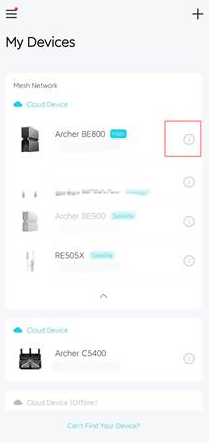
3. Toque no botão de desvincular para remover o TP-Link ID do dispositivo.
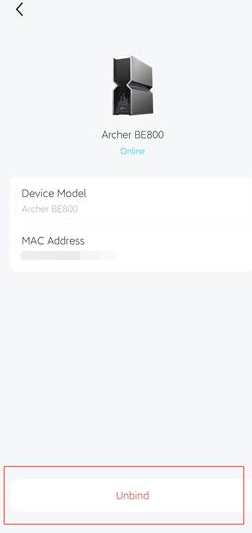
Método 3: desvincular por restauração de fábrica
Executar uma restauração de fábrica remove a vinculação do TP-Link ID, permitindo que o dispositivo seja registrado em uma nova conta. Para restaurar o roteador, consulte Como redefinir produtos TP-Link para as configurações de fábrica usando o botão WPS/RESET.
Como desvincular um TP-Link ID de um Deco
Para desvincular um TP-Link ID de um Deco, redefina o dispositivo e exclua a rede Deco. Após concluir essas duas etapas, a conta será desvinculada e o dispositivo poderá ser registrado em um novo TP-Link ID.
Redefina o produto Deco e exclua a rede Deco; assim, a conta será desvinculada.
Para redefinir o Deco, consulte Como redefinir ou reiniciar o sistema TP-Link Deco.
Para excluir a rede Deco, consulte Como excluir uma rede no aplicativo Deco
Para saber mais sobre cada função e configuração, visite o Download Center para baixar o manual do seu produto.
Procurando por mais
Esta FAQ é útil?
Seu feedback ajuda a melhorar este site.


-F_large_1560310831908g_normal_1577328413052u.jpg)

TP-Link Community
Still need help? Search for answers, ask questions, and get help from TP-Link experts and other users around the world.