
Como conectar o sistema TP-Link Deco Mesh a um roteador existente
O sistema TP-Link Deco mesh pode funcionar junto com o seu roteador existente para ampliar a cobertura Wi-Fi da sua casa. Este guia mostra como configurar o TP-Link Deco com o seu roteador atual, cobrindo os dois modos de operação. O Deco suporta dois modos: Modo Roteador e Modo Ponto de Acesso. O modo escolhido determina como o Deco interage com a sua rede atual. O Modo Ponto de Acesso é normalmente usado quando você deseja manter seu roteador existente gerenciando as funções da rede. Já o Modo Roteador é usado quando você quer que o Deco assuma como roteador principal.
Pontos principais
- Conecte uma unidade Deco ao seu roteador existente usando um cabo Ethernet e conclua a configuração pelo aplicativo TP-Link Deco.
- O Deco suporta dois modos de operação: Modo Roteador e Modo Ponto de Acesso. O Modo Ponto de Acesso é geralmente recomendado quando você deseja adicionar mesh ao seu roteador existente sem substituí-lo.
- No Modo Roteador, apenas a unidade principal do Deco deve ser conectada diretamente ao roteador existente. Conectar mais de uma unidade diretamente ao roteador pode causar loop de rede.
- No Modo Ponto de Acesso, mais de uma unidade Deco pode ser conectada diretamente ao roteador existente.
- Após configurar a unidade principal, unidades Deco adicionais podem ser adicionadas para expandir a rede mesh.
Entendendo as duas estruturas de conexão
Existem duas formas de conectar o mesh ao seu roteador. Veja os diagramas abaixo para uma visão geral.
Topologia 1:

Topologia 2 (Modo Ponto de Acesso):

Como o Deco suporta 2 modos de operação, Modo Roteador sem fio e Modo Ponto de Acesso.
Quando o Deco está no Modo Roteador sem fio, conecte o Deco principal diretamente ao roteador existente, caso contrário pode ocorrer loop de rede.
Quando o Deco está no Modo Ponto de Acesso, é permitido conectar mais de uma unidade Deco diretamente ao roteador existente. Para uma análise detalhada das diferenças entre os modos, veja Modo Ponto de Acesso vs. Modo Roteador no Deco.
Você pode alterar o modo de operação após configurar a rede Deco.
Antes de começar
Antes de iniciar a configuração, observe o seguinte:
- Desative o modo de economia de energia no seu celular para garantir que o processo não seja interrompido.
- Se o seu celular for iOS 14 ou superior, ative o acesso à rede local para concluir a configuração.
- Este guia explica como configurar o Wi-Fi mesh com seu roteador existente, seja modem roteador, roteador ou modem em modo bridge.
Observação: os recursos disponíveis no Deco podem variar conforme o modelo e a versão do software. As etapas e imagens deste guia são baseadas no Deco X60 e podem não corresponder exatamente ao seu dispositivo.
Passo 1: Baixe o aplicativo Deco e faça login
Baixe o app Deco na Google Play ou App Store e instale no seu smartphone ou tablet Android ou iOS.

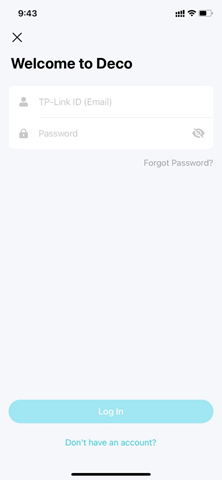
Abra o aplicativo e faça login com seu TP-Link ID. Se não tiver uma conta, toque em Não tem uma conta? para criar. Se esqueceu a senha, toque em Esqueceu a senha? para redefinir.
Passo 2: Pareie o Deco com seu celular
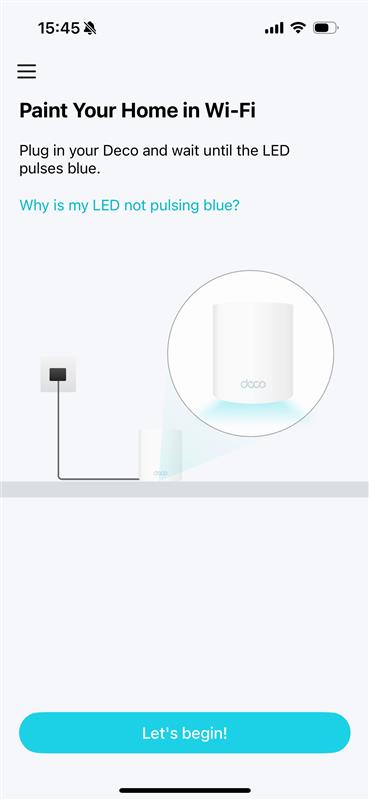
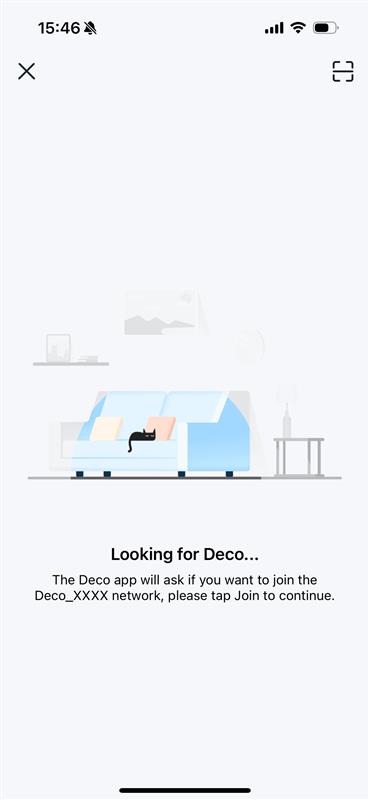
Conecte o Deco à energia e aguarde até o LED piscar em azul, depois toque em Vamos começar. Seu celular/tablet se conectará automaticamente ao Wi-Fi padrão do Deco.
Observação:
- Se o dispositivo não conectar automaticamente, procure o SSID padrão (Deco_XXXX) na etiqueta do produto e conecte manualmente.
- Se o LED não estiver piscando em azul, pressione RESET por 1 segundo. Aguarde cerca de 2 minutos até o LED piscar em azul novamente.
- Em alguns modelos, ativar o Bluetooth ajuda a acelerar a configuração.
Passo 3: Iniciar configuração
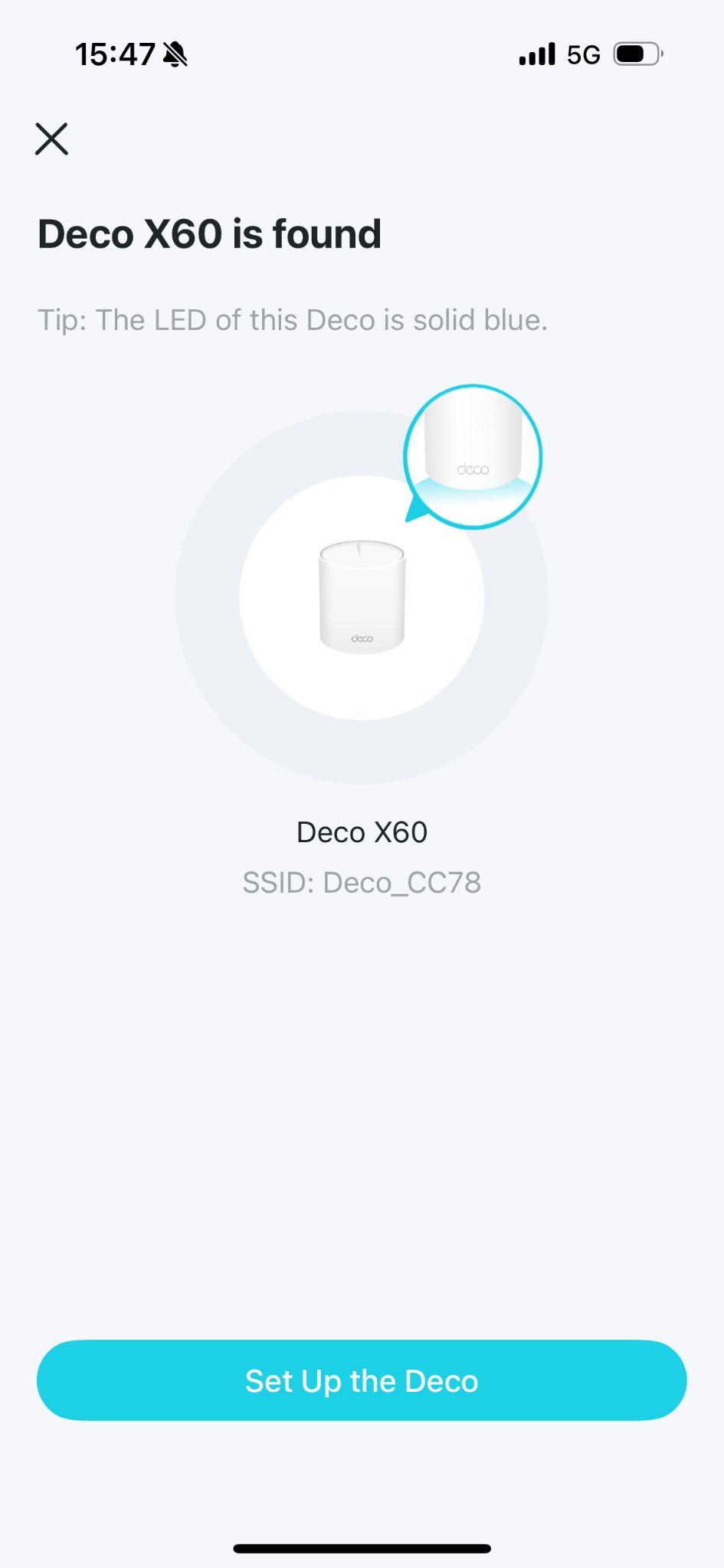
Toque em Configurar o Deco.
Passo 4: Conectar o Deco ao modem
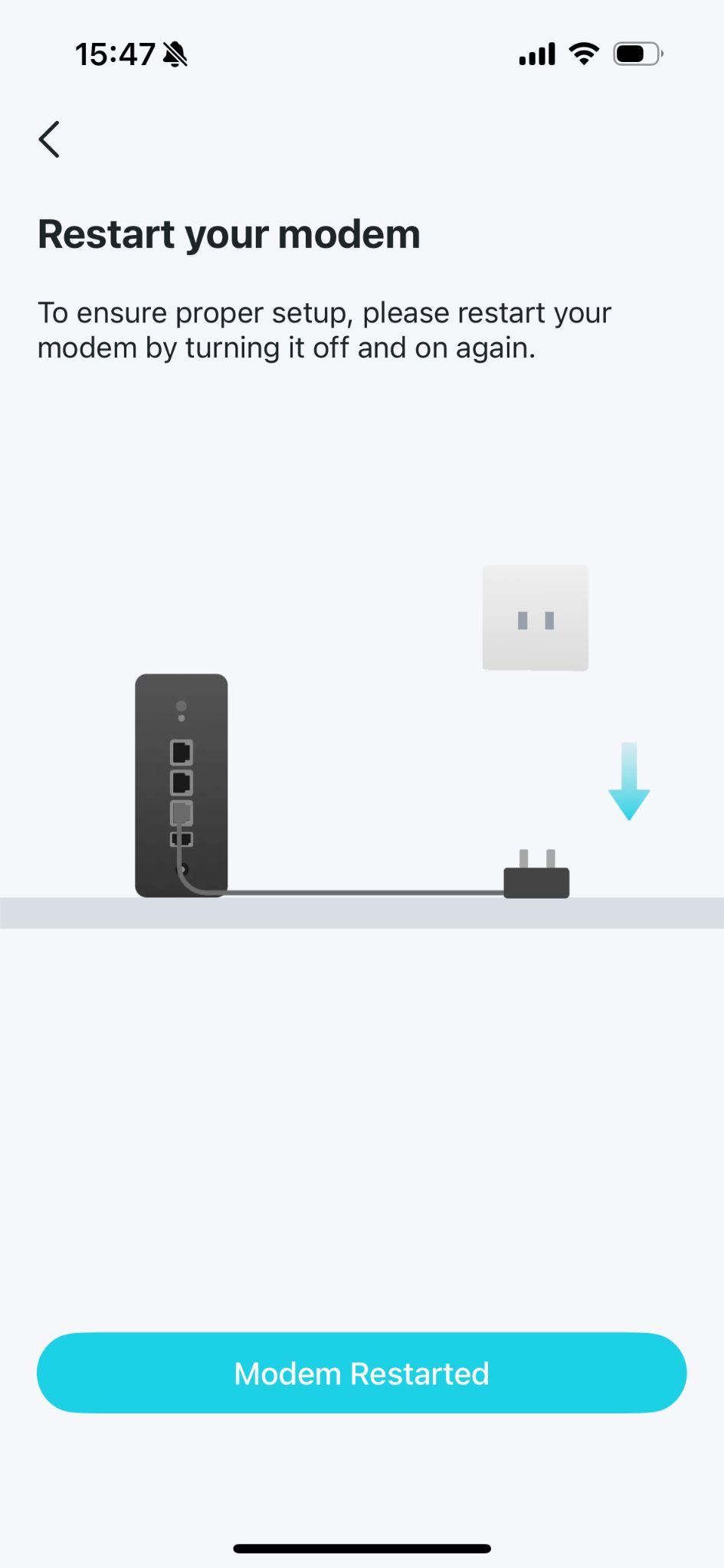
Se você tiver modem, desligue-o. Conecte uma das portas Ethernet do Deco ao modem e ligue novamente.
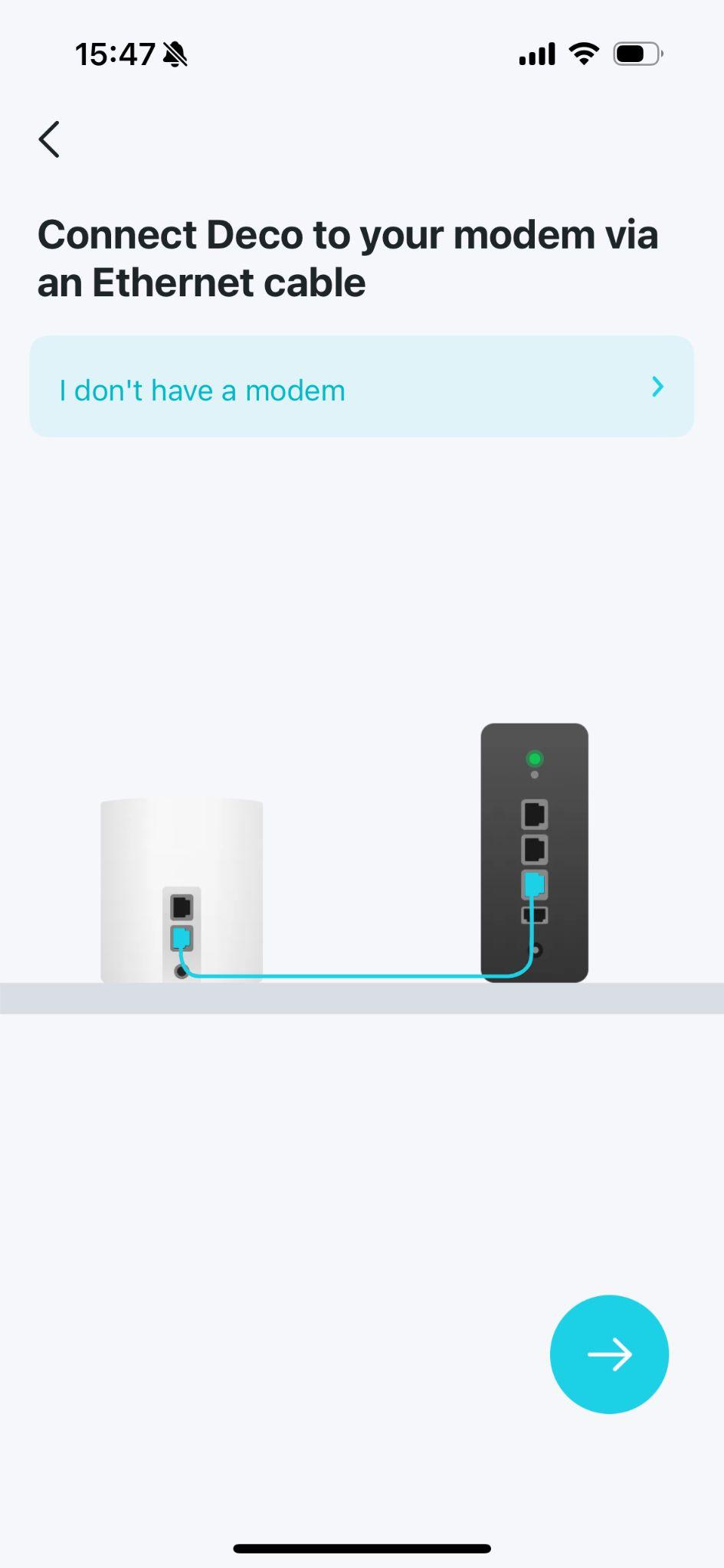
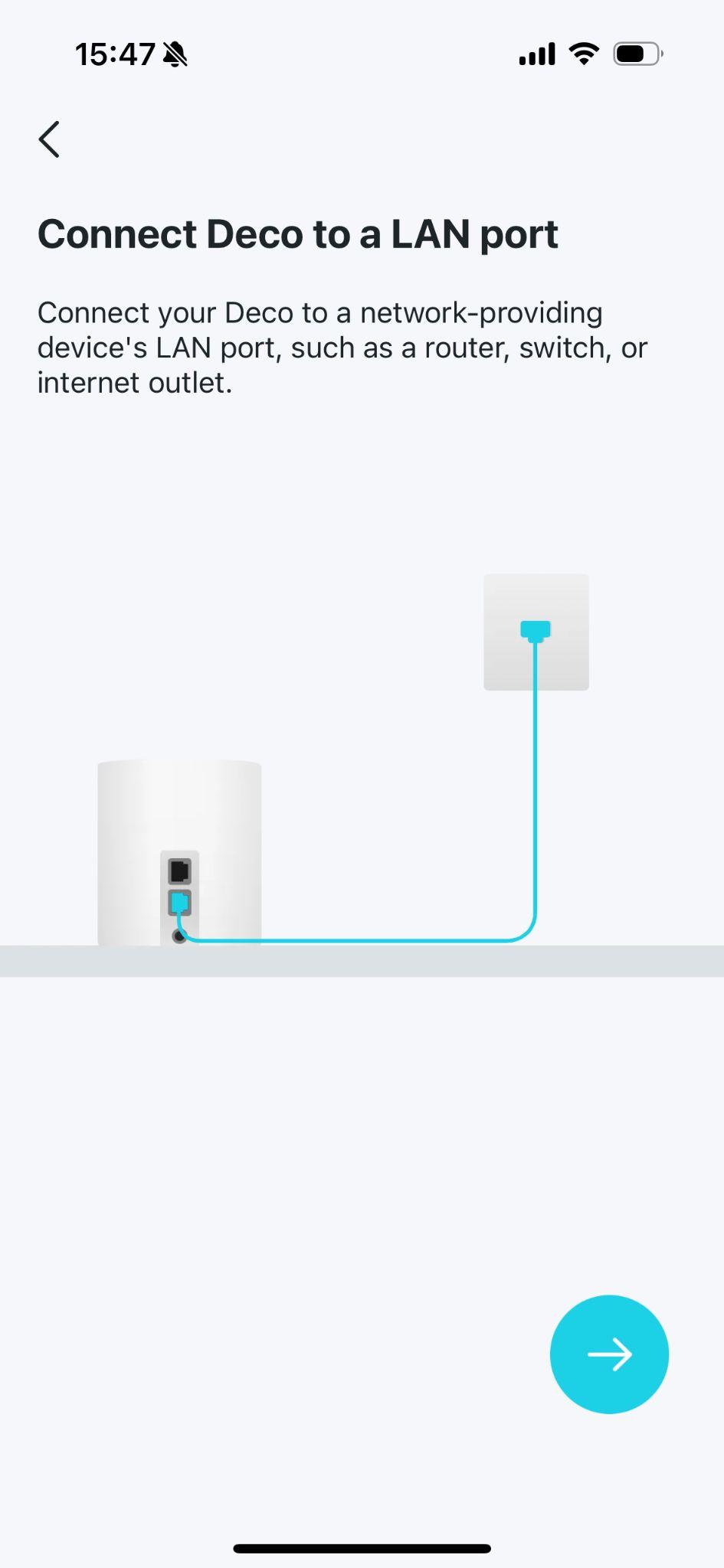
Se não tiver modem, conecte o Deco diretamente à porta Ethernet da parede.
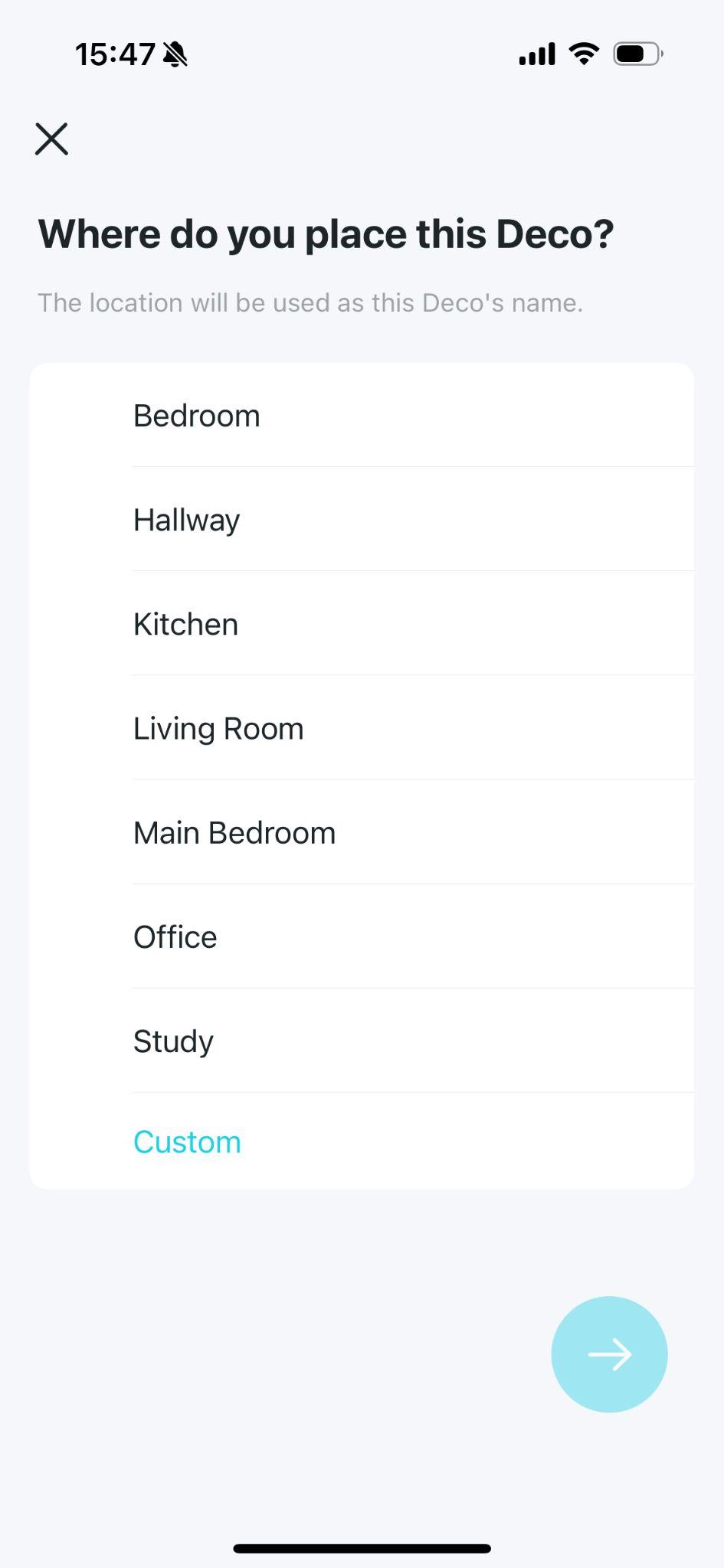
Passo 5: Selecionar local dos dispositivos Deco
Selecione ou personalize o local do seu Deco. Esse nome será usado para identificar o dispositivo na rede.
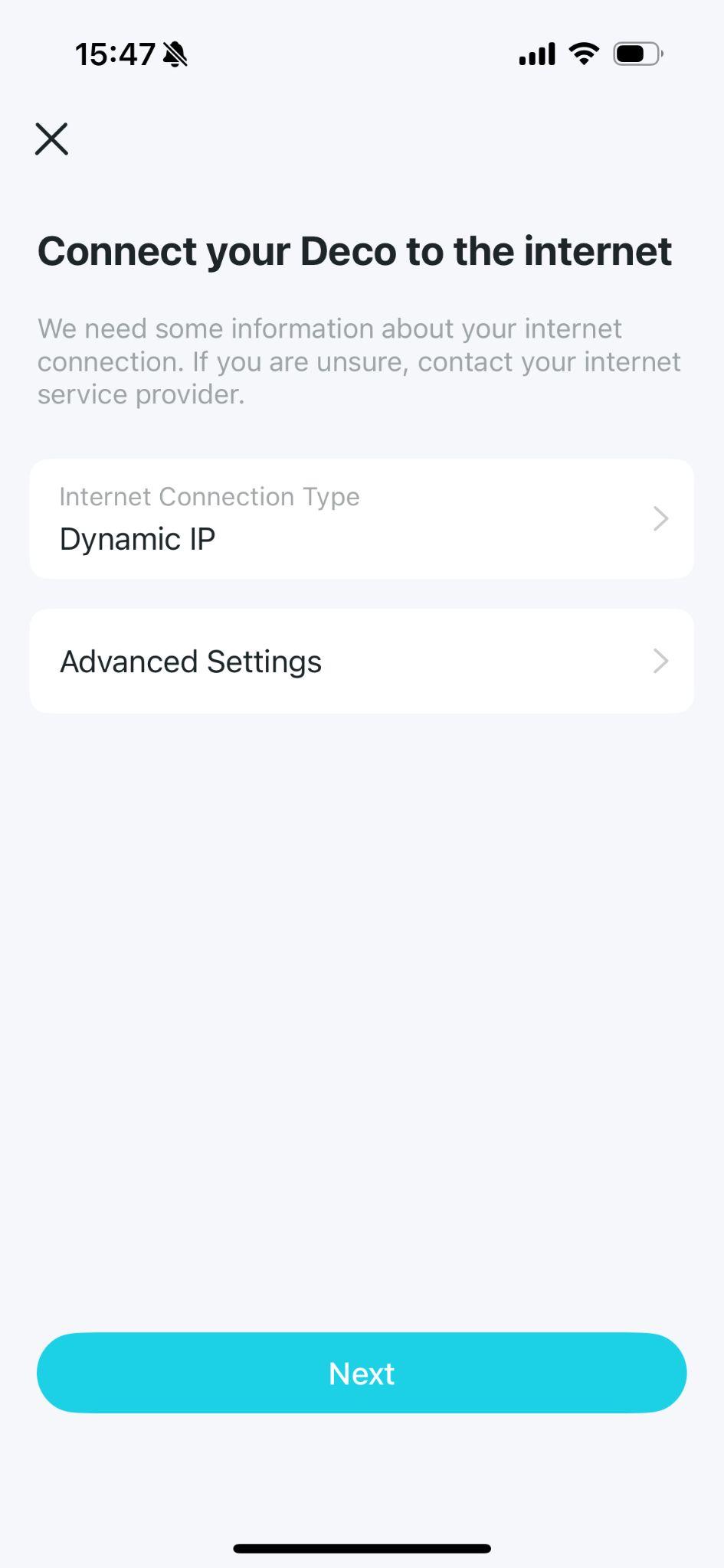
Passo 6: Configurar conexão com a Internet
Selecione “IP Dinâmico” como tipo de conexão e deixe “IPTV/VLAN” desativado.
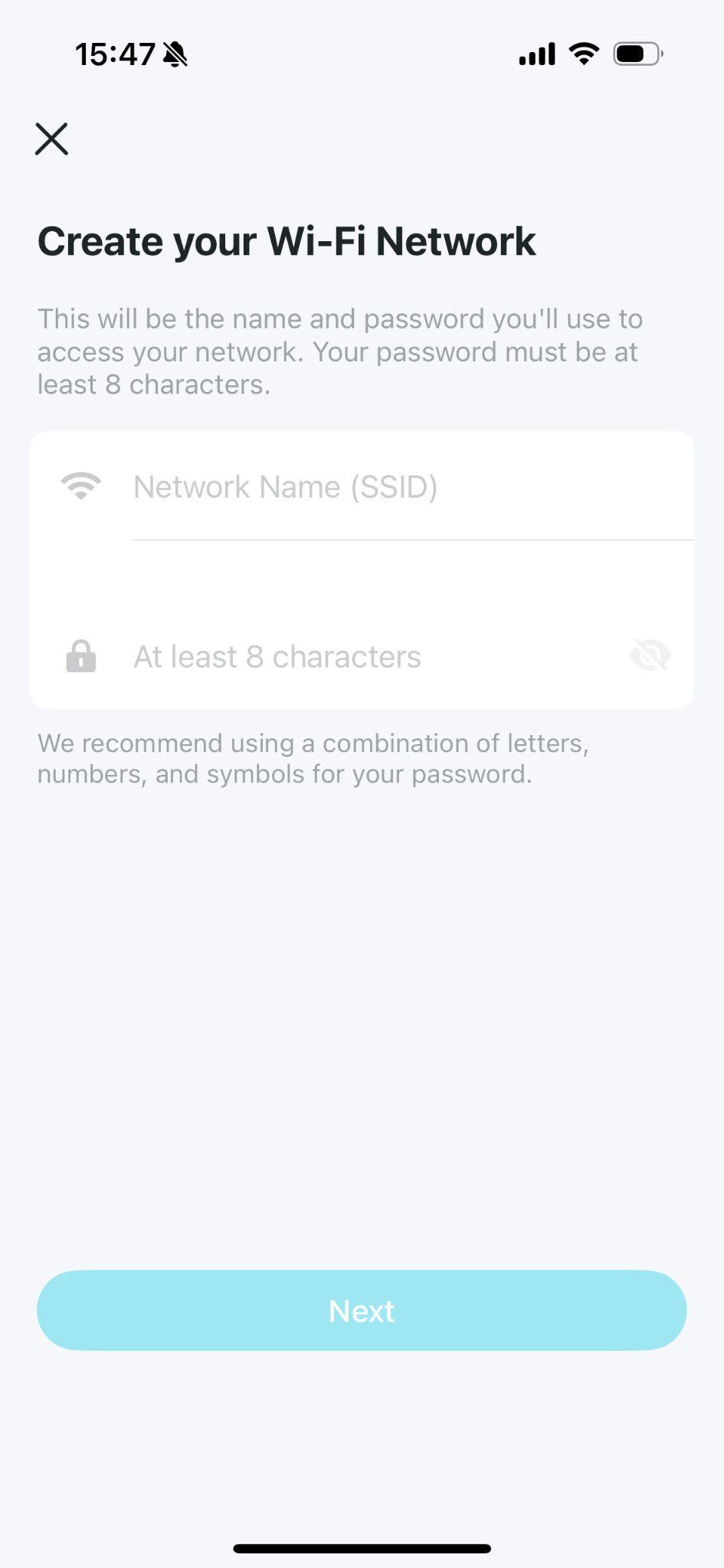
Passo 7: Configurar sua rede Wi-Fi
Crie o nome da rede Wi-Fi e a senha. Esses serão usados para conectar seus dispositivos.
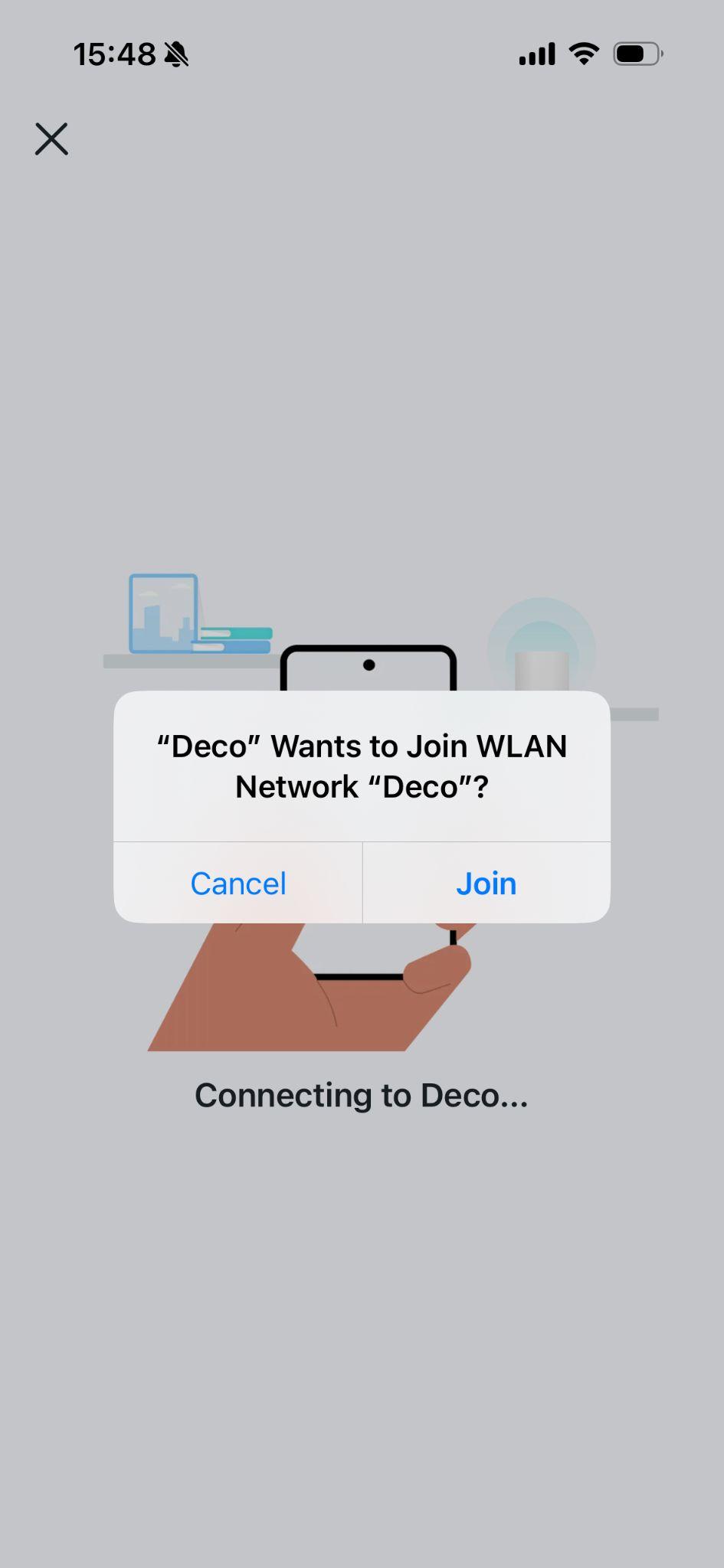
Passo 8: Conectar o celular/tablet ao Wi-Fi do Deco
Quando solicitado, conecte seu celular ou tablet ao Wi-Fi do Deco para concluir o pareamento.
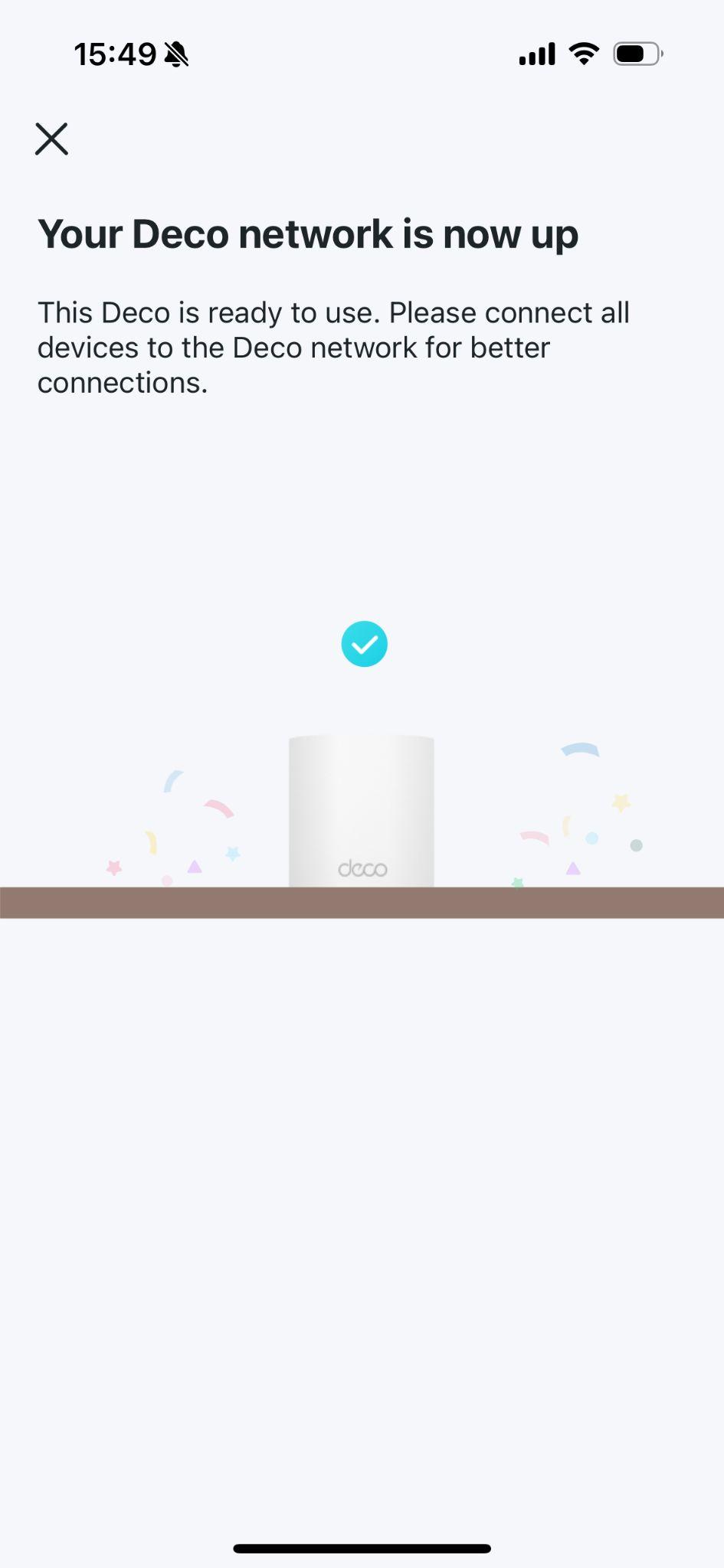
Passo 9: Configuração concluída
Agora você já pode conectar todos os seus dispositivos à rede Deco.
Passo 10: Adicionar unidades Deco adicionais
Se você tiver outras unidades no kit, em modelos Wi-Fi 6 ou superior, basta ligá-las no mesmo ambiente e elas serão adicionadas automaticamente em até 2 minutos. Para outros modelos, veja Como adicionar uma unidade adicional à sua rede Deco.
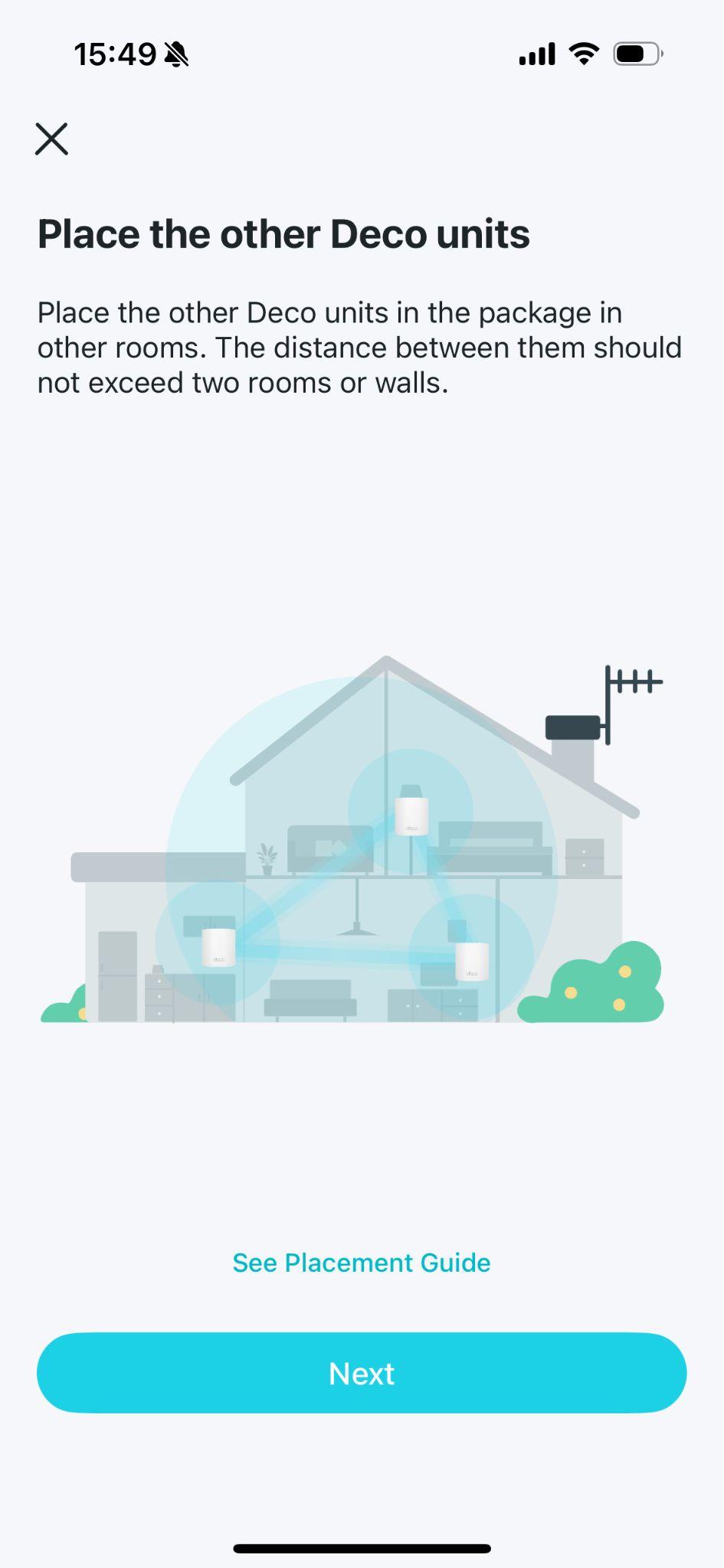
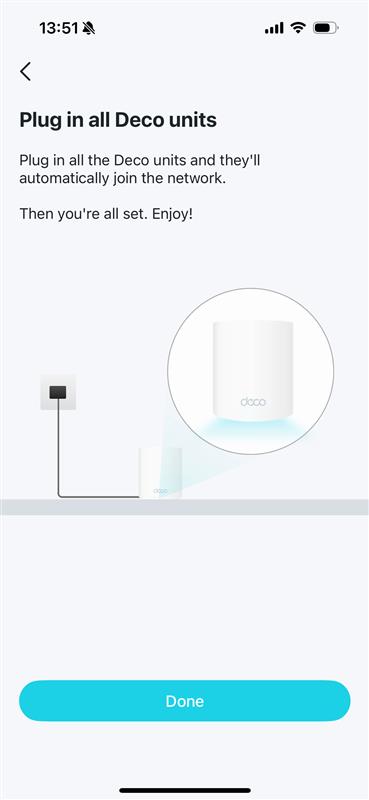
Se você quiser que o Deco funcione apenas como repetidor de Wi-Fi, sem criar uma sub-rede separada, você pode mudar para o Modo Ponto de Acesso após a configuração. Veja Como configurar o Deco no Modo Ponto de Acesso.
Se a configuração falhar, veja Falha na configuração do Deco principal para ajuda na solução de problemas.
Procurando por mais
Esta FAQ é útil?
Seu feedback ajuda a melhorar este site.
-F_large_1560310831908g_normal_1577328413052u.jpg)
_Overview_normal_20250624154835a.png)

TP-Link Community
Still need help? Search for answers, ask questions, and get help from TP-Link experts and other users around the world.