
Compartilhamento USB do Deco: Guia completo de configuração para sua porta USB do Deco
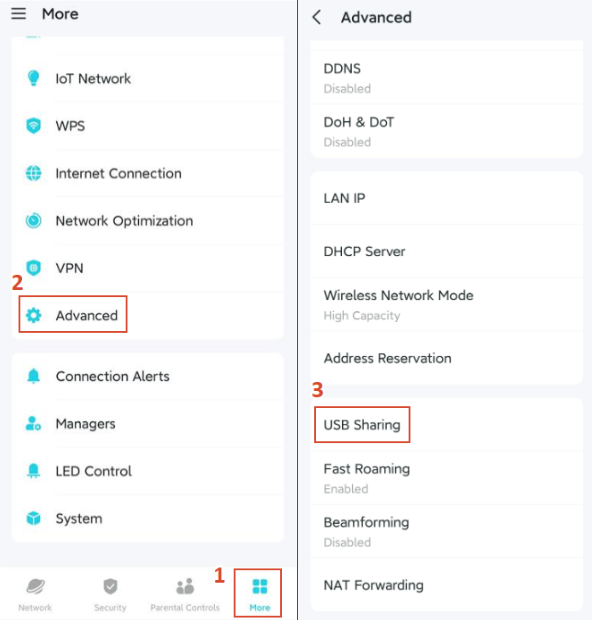
Esta página explica como usar o recurso de compartilhamento USB do Deco, inserindo um dispositivo de armazenamento USB na porta USB do Deco e configurando-o no aplicativo Deco. Você aprenderá como gerenciar dispositivos conectados, configurar a autenticação de acesso, usar o Time Machine para backups do macOS e personalizar as configurações USB, incluindo o compartilhamento de mídia e o acesso à rede. Observe que a porta USB está disponível apenas em modelos Deco selecionados — verifique se o seu modelo está na lista "Este Artigo se Aplica a" antes de prosseguir. Para acessar o compartilhamento USB do Deco, abra o aplicativo Deco e vá em Mais > Avançado > Compartilhamento USB.
Principais Conclusões
- Para acessar o compartilhamento USB do Deco, insira um dispositivo de armazenamento USB na porta USB do seu Deco, abra o aplicativo Deco e vá em Mais > Avançado > Compartilhamento USB.
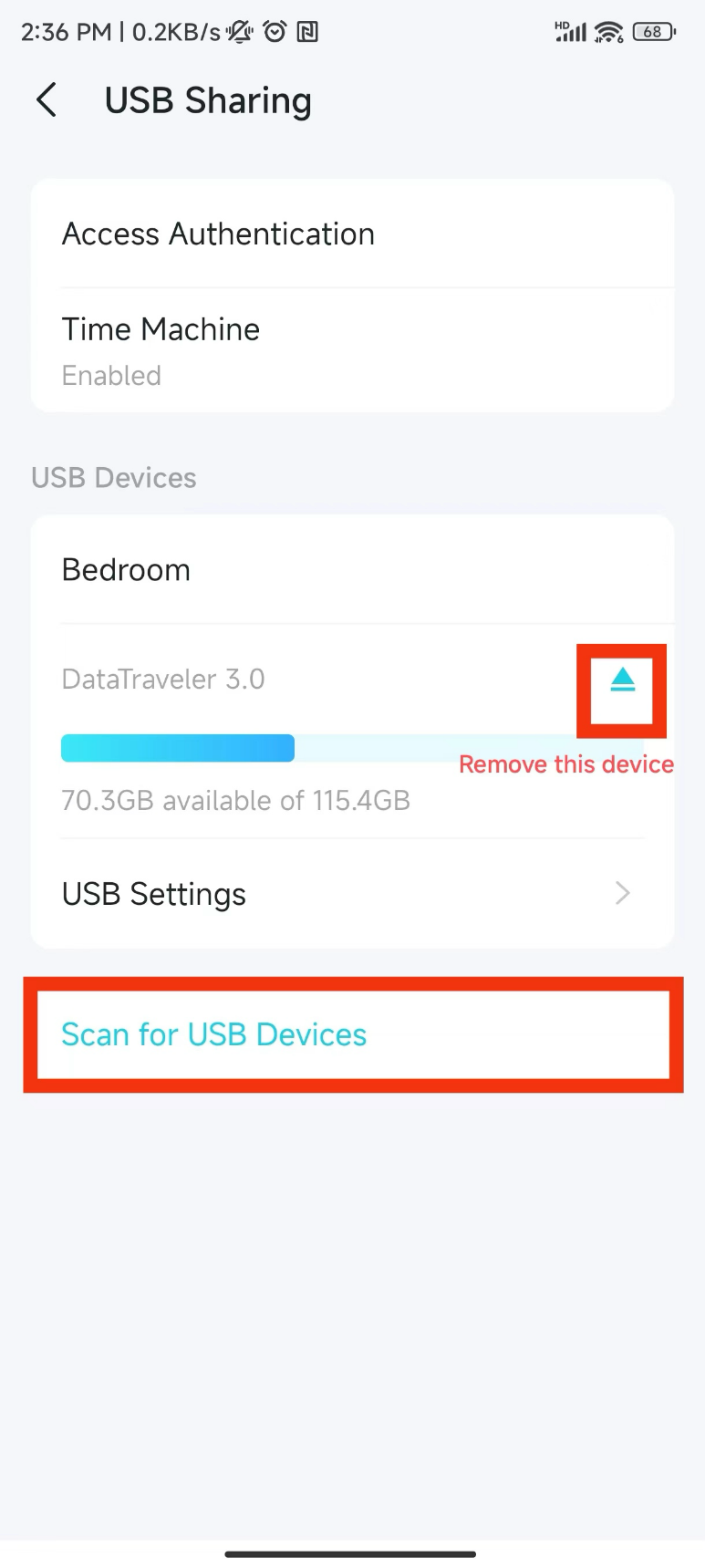
- Na tela de Compartilhamento USB, você pode visualizar todos os dispositivos USB conectados, verificar a capacidade de armazenamento disponível e remover dispositivos.
- Para segurança dos dados, configure a autenticação de acesso para que qualquer pessoa que acesse o dispositivo USB na sua rede precise inserir um nome de usuário e senha.
- O recurso Time Machine permite que dispositivos macOS usem o armazenamento USB conectado como um disco de backup diretamente através do Deco.
- Configurações USB adicionais permitem ativar o compartilhamento de mídia via DLNA (Digital Living Network Alliance), configurar o acesso por rede local (Network Neighborhood) e configurar o acesso FTP (File Transfer Protocol) tanto localmente quanto remotamente via Internet.
Você pode inserir seu dispositivo de armazenamento USB em uma porta USB do seu Deco para acessar e compartilhar os arquivos armazenados local ou remotamente pela internet.
Como Configurar o Compartilhamento USB do Deco
Aqui, usamos o Deco BE95 como exemplo. A tela real do aplicativo pode variar ligeiramente conforme o modelo do produto.
Abra o aplicativo Deco. Vá na aba Mais e selecione Avançado > Compartilhamento USB.
Em seguida, você pode configurar as seguintes opções:
Recurso 1: Gerenciar seus Dispositivos USB Conectados
Você pode encontrar todos os seus dispositivos USB conectados aqui, verificar a capacidade disponível ou removê-los com segurança.
Recurso 2: Configurar Autenticação de Acesso
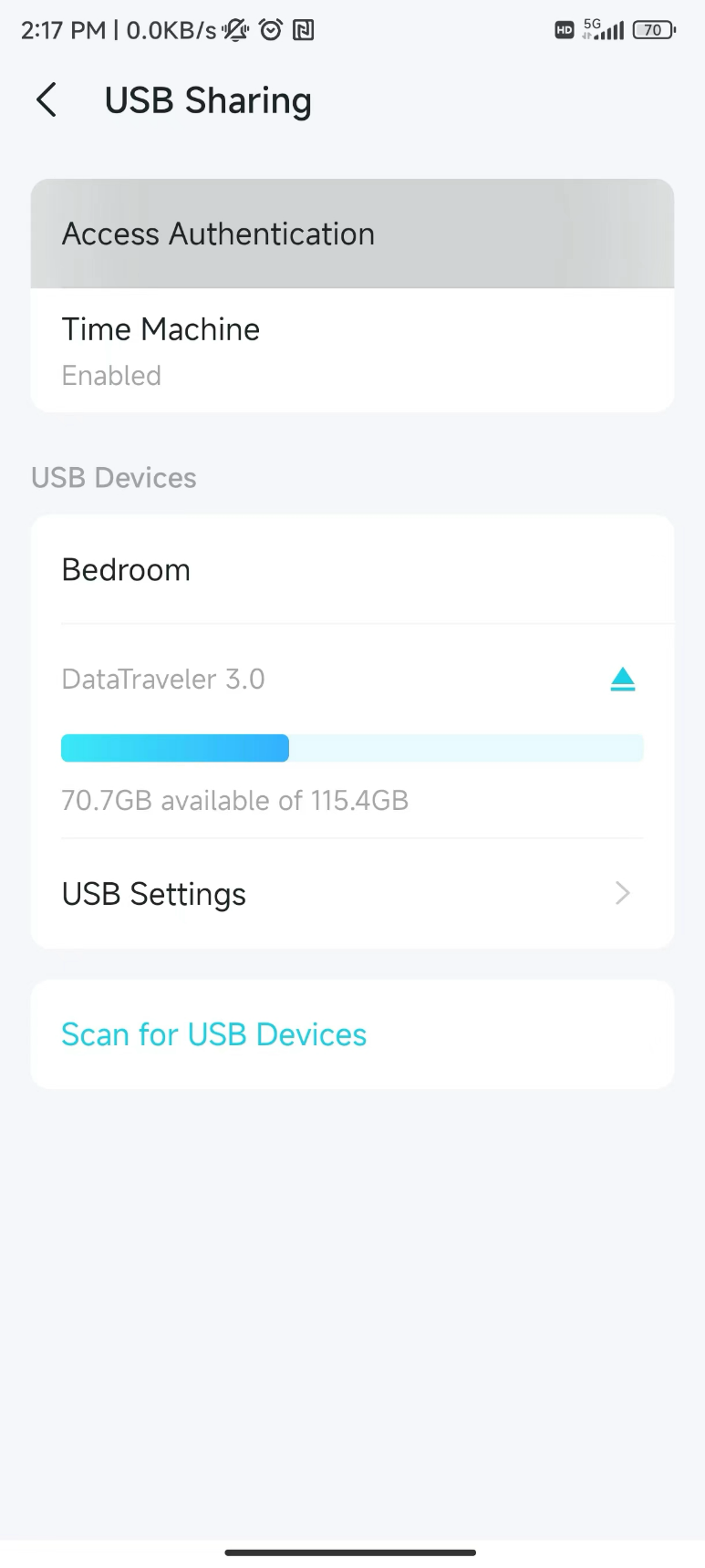
Para a segurança dos dados, configure a autenticação de acesso para o seu dispositivo USB, de modo que os clientes da rede precisem inserir um nome de usuário e senha para acessá-lo. O nome de usuário padrão é "admin" e a senha é gerada aleatoriamente. Toque em Autenticação de Acesso para obter sua senha.
Recurso 3: Backup do Time Machine
Quando ativado, os dispositivos USB conectados ao seu Deco podem ser configurados como discos de backup do Time Machine em seus dispositivos Mac.
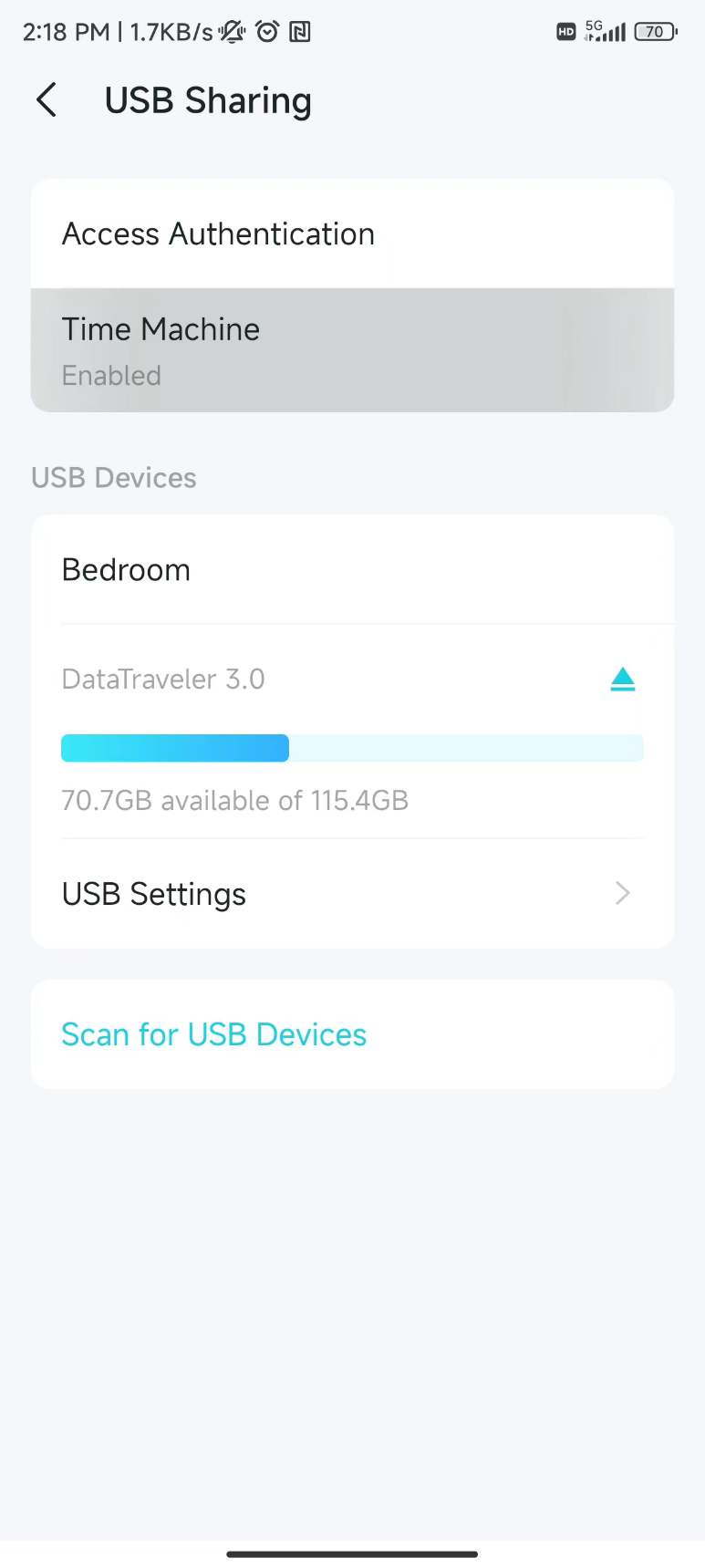
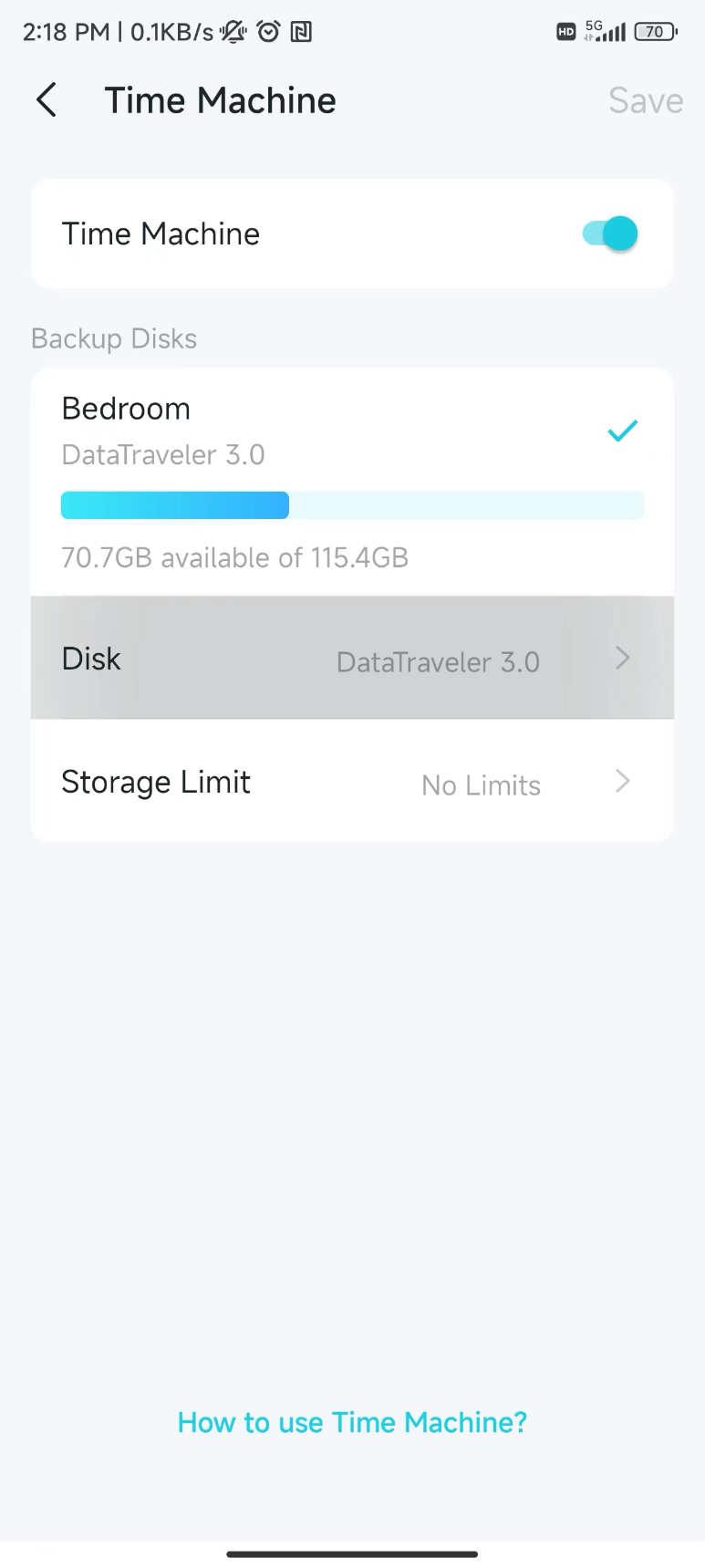
Você pode selecionar qual dispositivo usar como disco de backup na tela do Time Machine.
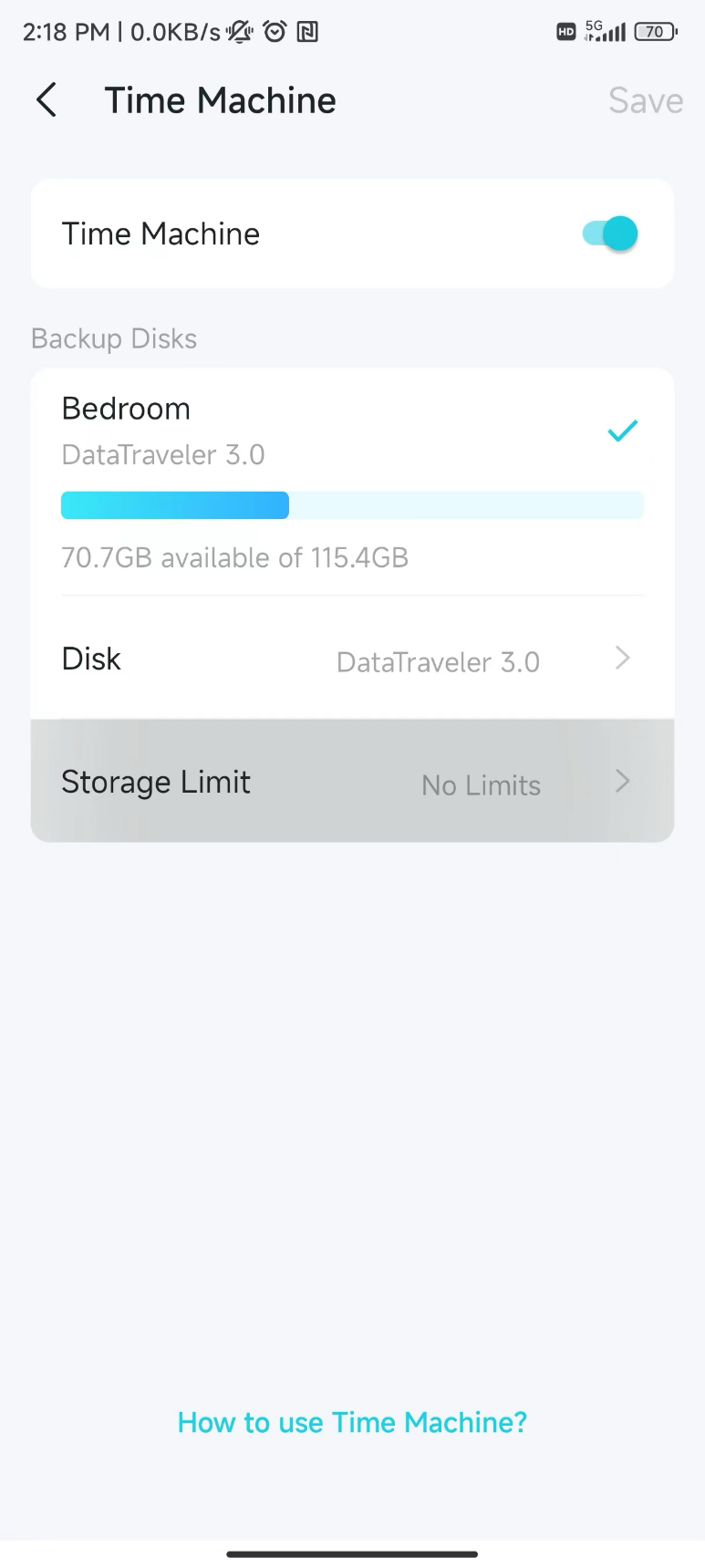
Você também pode limitar o espaço de armazenamento usado para o recurso Time Machine.
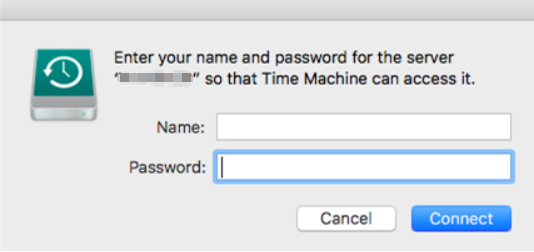
Ao usar o Time Machine no macOS, você será solicitado a inserir um nome de usuário e senha. Consulte o Recurso 2: Configurar Autenticação de Acesso para encontrar as credenciais corretas.
Recurso 4: Configurações USB
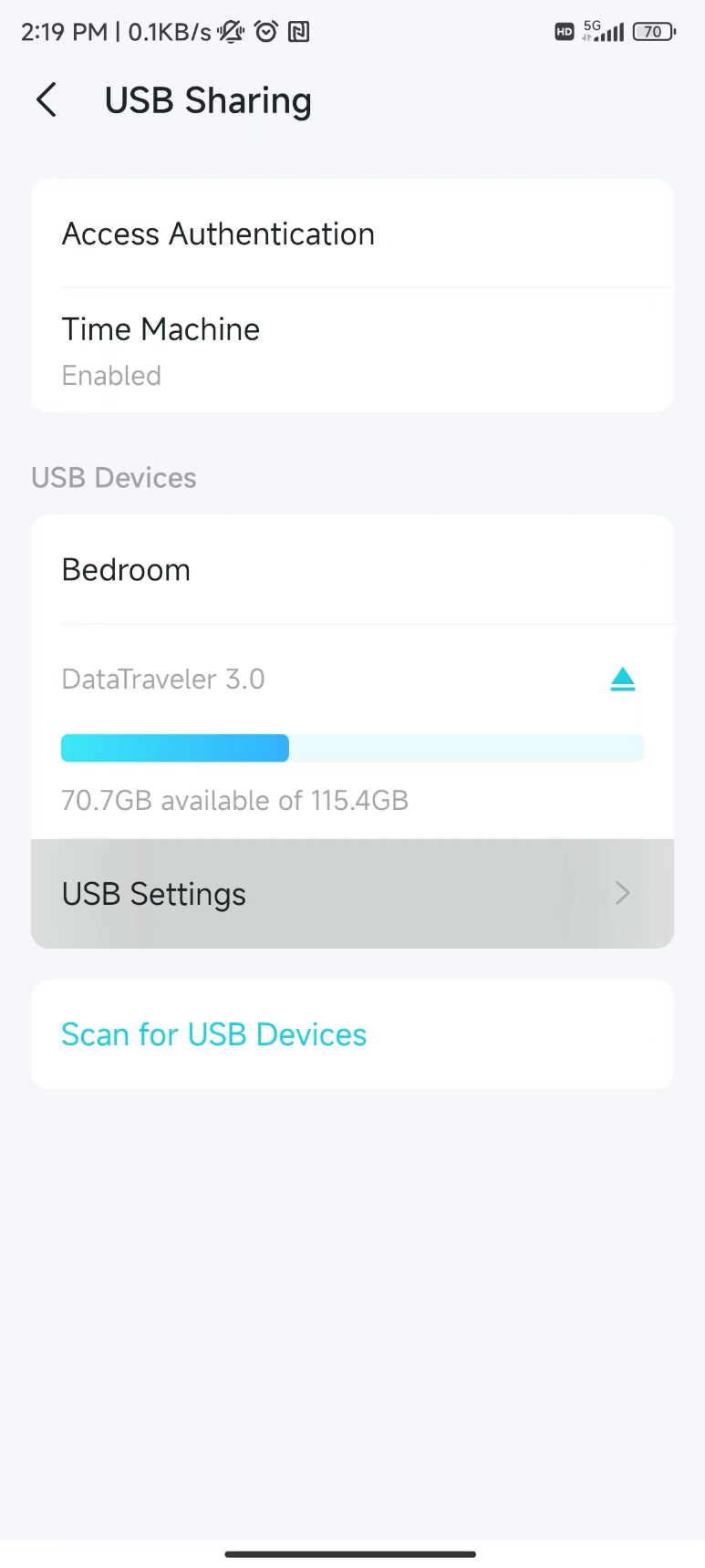
Redução de Interferência USB 3.0 (Apenas Deco X73-DSL Suporta)
Quando ativado, o USB 3.0 pode afetar o desempenho do Wi-Fi de 2.4GHz. Ativar a Redução de Interferência USB 3.0 melhorará o desempenho do Wi-Fi de 2.4GHz, mas reduzirá a velocidade de transferência de dados do USB 3.0.
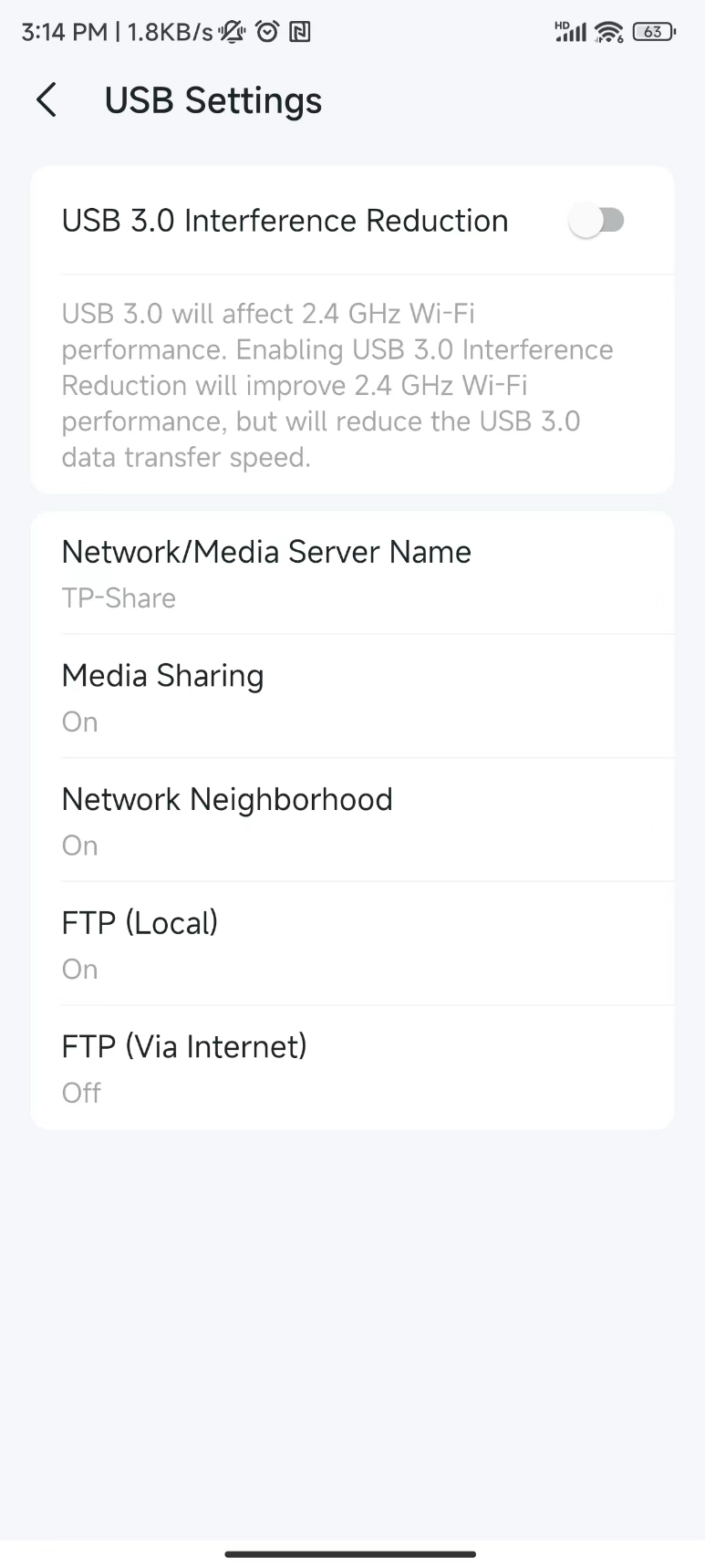
Nome Personalizado de Rede e Servidor de Mídia
Defina um nome para o seu Servidor de Rede/Mídia para que você possa encontrá-lo facilmente ao compartilhar arquivos.
Compartilhamento de Mídia
O Compartilhamento de Mídia permite que você acesse e compartilhe fotos, músicas e vídeos armazenados no dispositivo USB diretamente de dispositivos compatíveis com DLNA, como seu tablet, smart TV, Xbox ou PlayStation.
Com o dispositivo USB inserido no Deco, seus aparelhos compatíveis com DLNA (como um computador conectado ao Deco) podem detectar o dispositivo USB e reproduzir os arquivos de mídia armazenados nele.
Rede Local (Network Neighborhood)
Ative a Rede Local para que os usuários da sua rede possam acessar o dispositivo USB através do endereço \\TP-Share (Windows) ou smb://TP-Share (Mac).
Nota: TP-Share é o nome do servidor de rede/mídia que você definiu.
FTP (Local)
O FTP (Local) permite que clientes FTP e usuários da sua rede acessem o dispositivo USB através do endereço FTP local.
FTP (Via Internet)
O FTP (Via Internet) permite que clientes e usuários acessem remotamente, baixem ou façam upload de arquivos para o dispositivo USB compartilhado através do endereço FTP externo. Você pode configurar a porta conforme necessário.
Procurando por mais
Esta FAQ é útil?
Seu feedback ajuda a melhorar este site.



TP-Link Community
Still need help? Search for answers, ask questions, and get help from TP-Link experts and other users around the world.