
Como obter o log de diagnóstico de uma câmera Tapo usando um cartão microSD
Quando sua câmera ou campainha Tapo apresenta problemas persistentes, como notificações que não funcionam ou problemas de conectividade, o log de diagnóstico ajuda o suporte TP-Link a identificar a causa raiz. Este guia mostra como ativar o recurso de Diagnóstico e extrair o arquivo de log usando um cartão microSD (vendido separadamente).
Principais Pontos
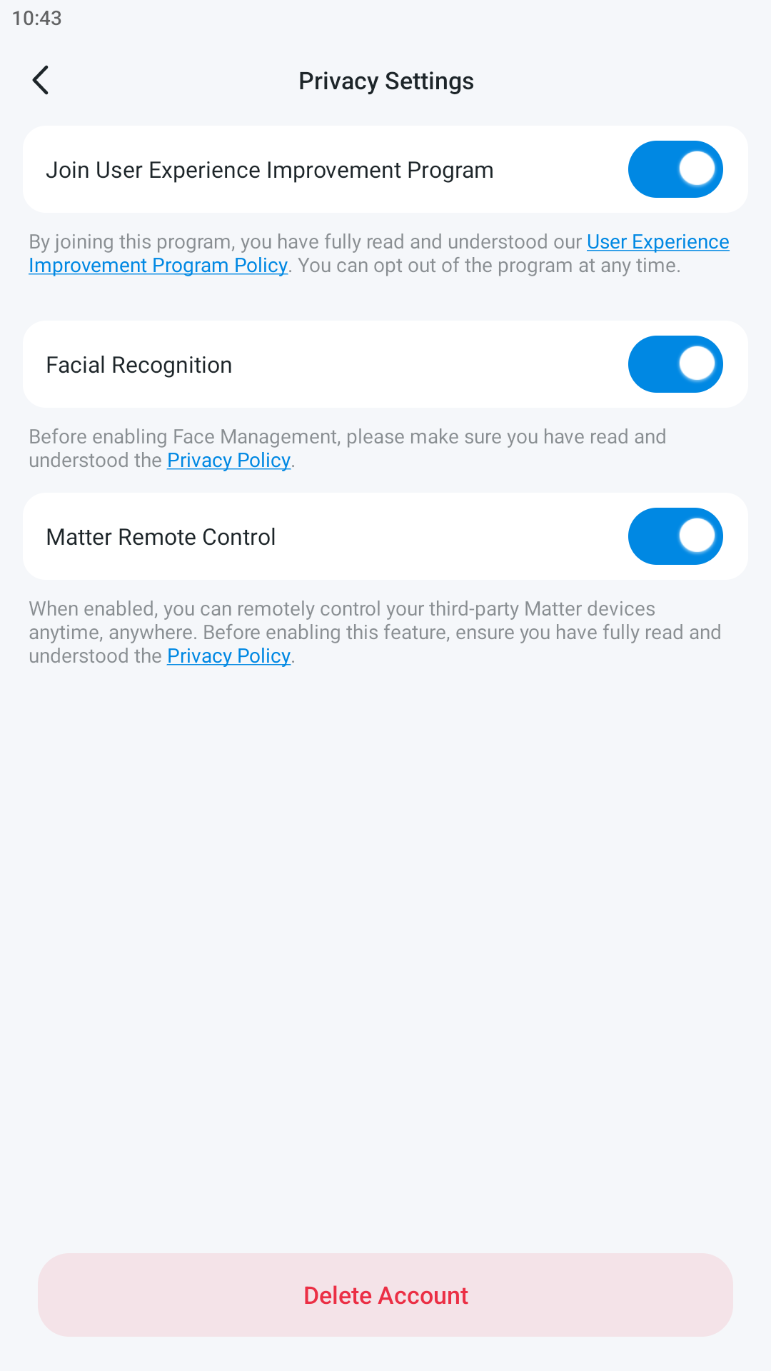
- Você deve primeiro ativar temporariamente a opção Entrar no Programa de Melhoria da Experiência do Usuário nas configurações de privacidade do app Tapo antes que o recurso Diagnóstico possa coletar dados diagnósticos. Você pode desligar depois.
- Um cartão microSD (vendido separadamente) deve ser inserido na sua câmera ou campainha antes que você possa ativar o recurso de Diagnóstico.
- Tanto o Programa de Melhoria da Experiência do Usuário quanto o recurso de Diagnóstico precisam ser ativados temporariamente e podem ser desativados após a coleta do log.
- Após ativar o Diagnóstico, deixe a câmera ou campainha ligada até o problema voltar antes de recuperar o arquivo de log do cartão microSD.
- O arquivo de log é salvo sob o nome "diagnose_log" e deve ser compartilhado com o suporte técnico do TP-Link para análise.
- O recurso de Diagnóstico é suportado na maioria das câmeras e campainhas Tapo.
Antes de começar
- A maioria das câmeras e campainhas Tapo requer um cartão microSD (vendido separadamente) inserido para habilitar e usar o recurso de Diagnóstico. Certifique-se de ter um pronto.
- Se você não tiver um cartão microSD, ainda pode seguir o Passo 1 para ativar o Programa de Melhoria da Experiência do Usuário Junto. Embora isso sozinho possa não fornecer um registro diagnóstico completo, ainda pode ajudar no suporte do TP-Link na análise.
Etapas para coletar registros de diagnóstico
Passo 1: Ativar o Programa de Melhoria da Experiência do Usuário
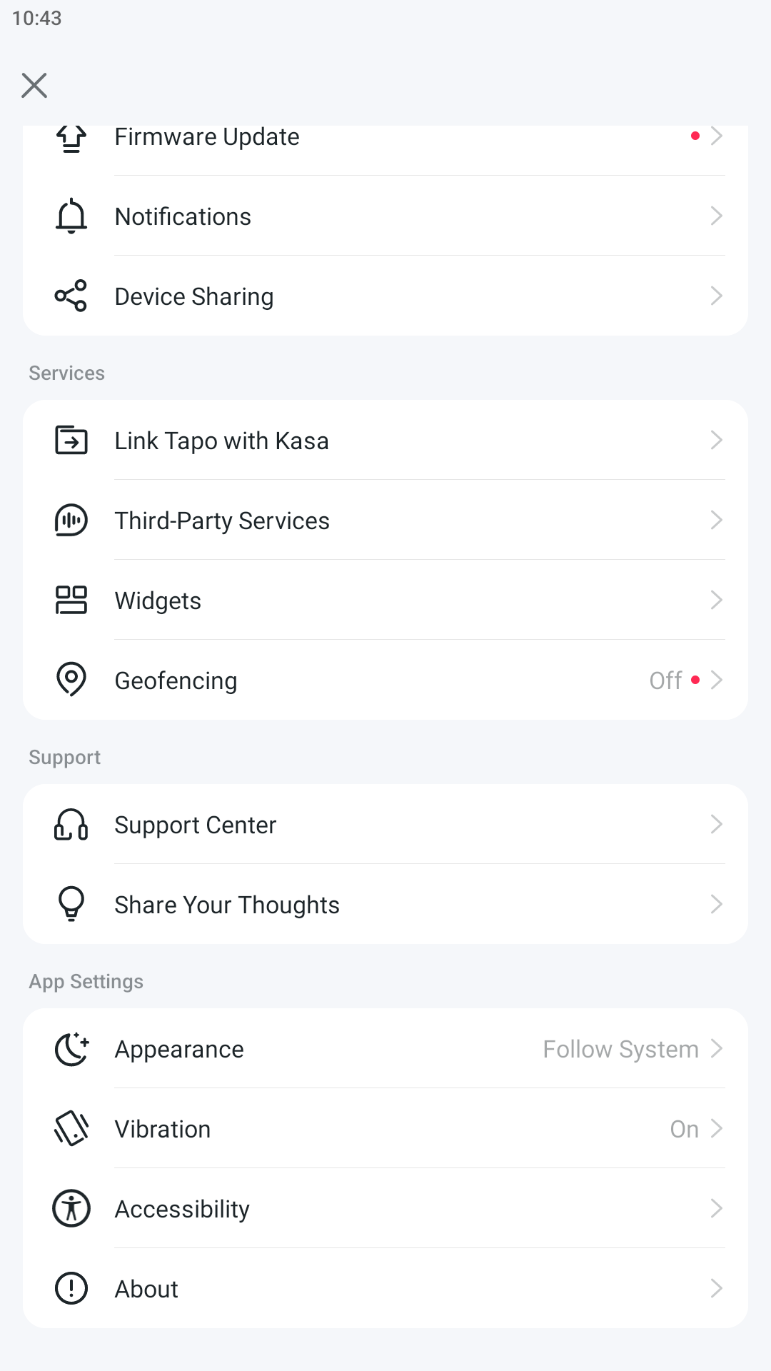
1. Abra o aplicativo Tapo e toque no ícone do seu perfil no canto superior esquerdo, ou toque na aba Eu no canto inferior direito para entrar na página Eu.
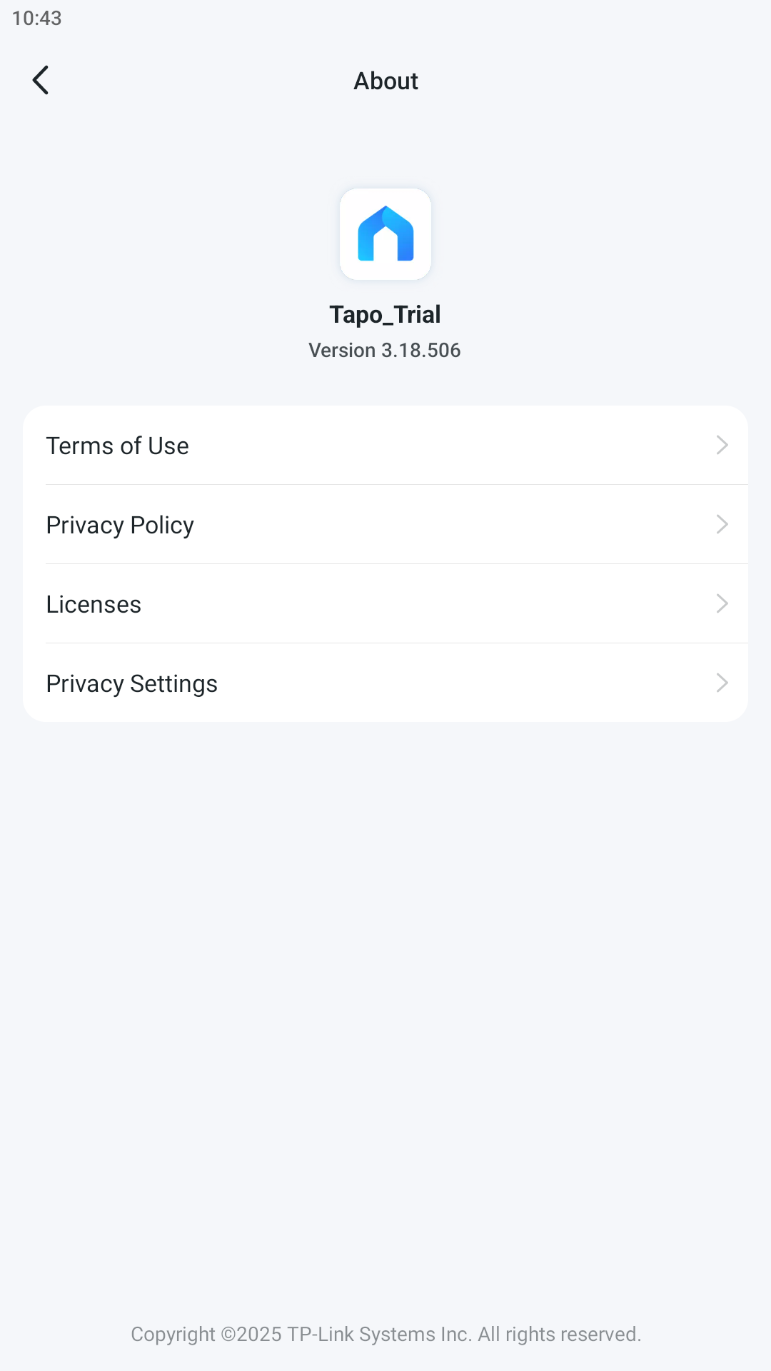
2. Role até o final e toque em Sobre.
3. Toque em Configurações de Privacidade e ative o Ingresso no Programa de Melhoria da Experiência do Usuário. Você só precisa ativar isso temporariamente para fins de diagnóstico e pode desativá-lo depois que o log for coletado.
Passo 2: Insira um cartão microSD no seu dispositivo
Insira um cartão microSD compatível no slot da sua câmera ou campainha antes de ativar o recurso de Diagnóstico.
Passo 3: Ative o recurso de diagnóstico
1. Abra o aplicativo Tapo e toque no cartão modelo da sua câmera ou campainha para acessar a página de Live View.
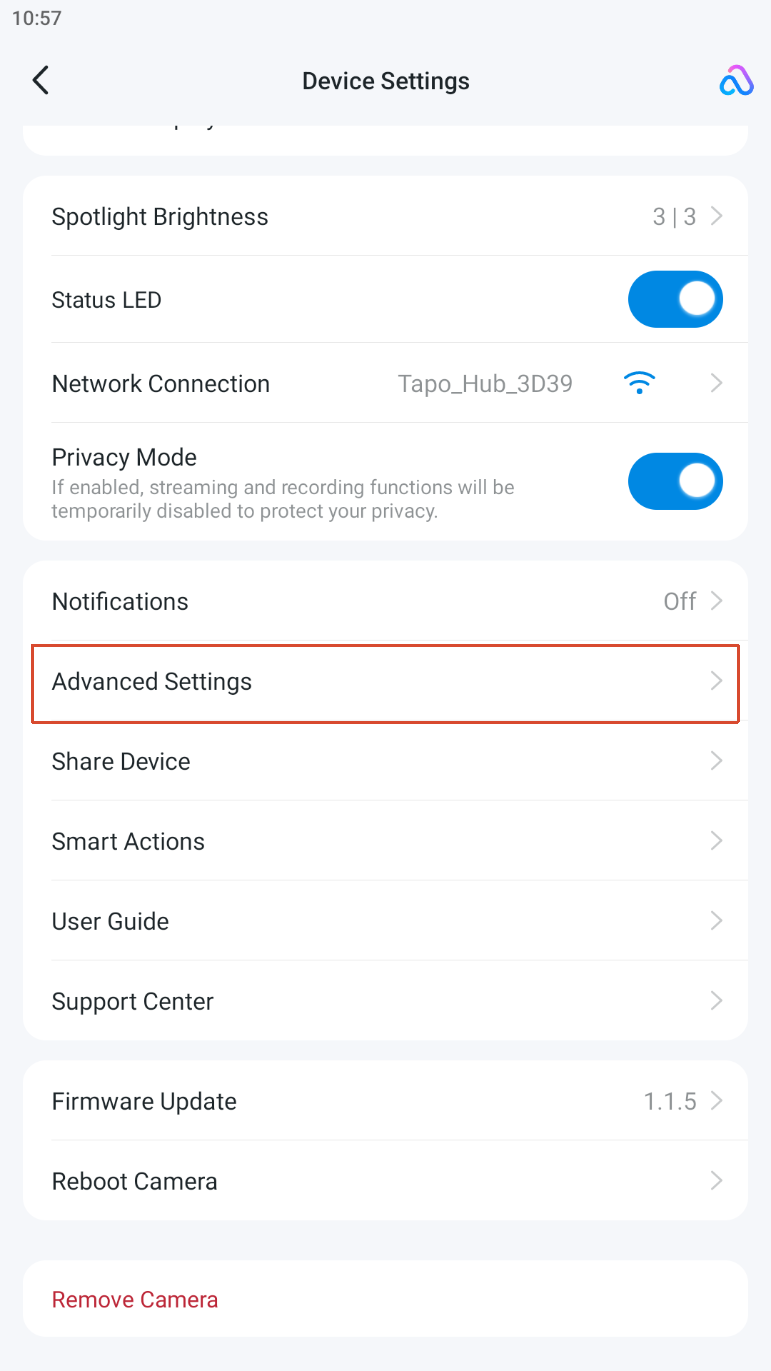
2. Toque no ícone de engrenagem no canto superior direito para abrir as Configurações do Dispositivo.
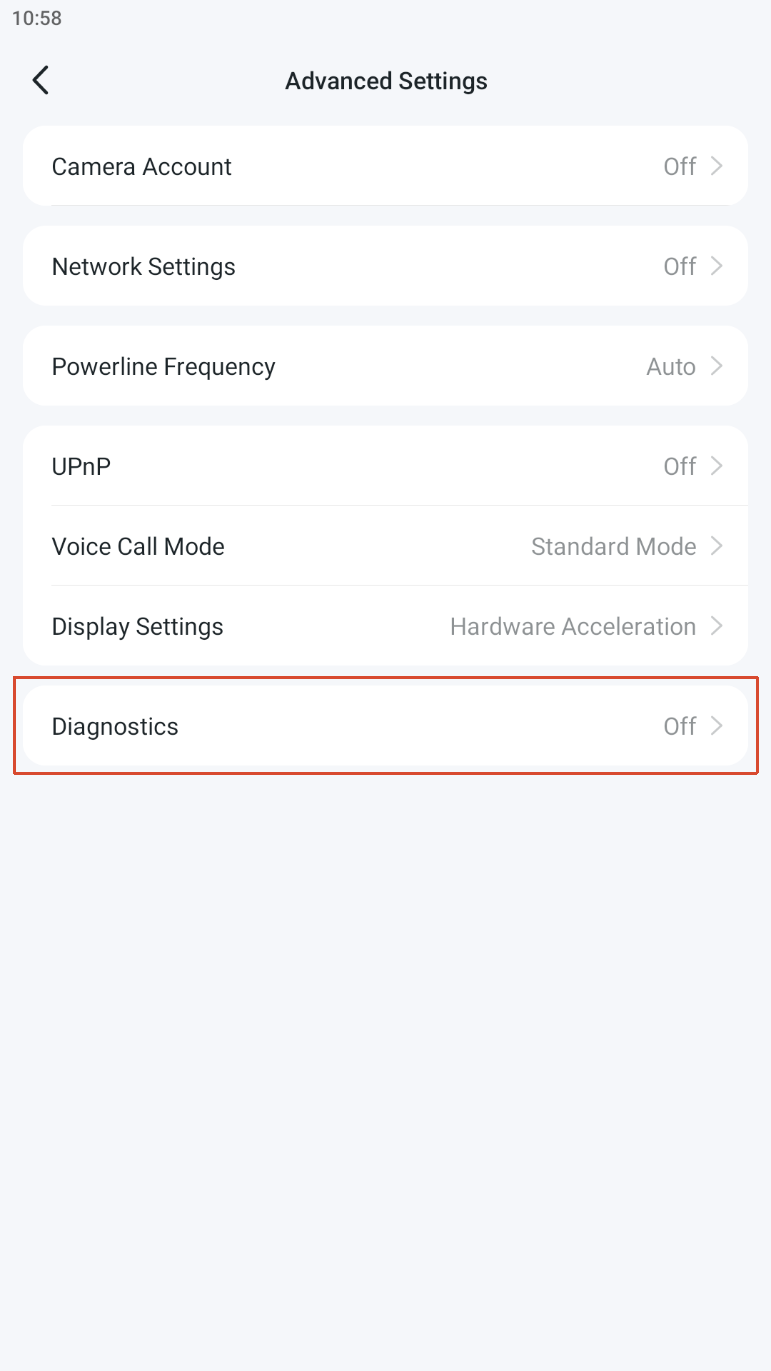
3. Vá para Configurações Avançadas > Diagnóstico. Para dispositivos mais simples, como hubs, você pode encontrar a opção Diagnósticos diretamente em Configurações do Dispositivo sem precisar entrar em Configurações Avançadas. Você pode ver vários interruptores de diagnóstico para diferentes recursos — ative os que são relevantes para o seu problema, ou ligue-os todos se tiver dúvidas. Você só precisa ativar esses dispositivos temporariamente e pode desligá-los depois que o registro for coletado.
Passo 4: Deixe o dispositivo funcionar até que o problema volte
1. Deixe sua câmera ou campainha normalmente ligada e aguarde o problema que está resolvendo acontecer novamente.
2. O arquivo de log de diagnóstico será armazenado automaticamente no cartão microSD após o problema ocorrer.
Passo 5: Remova o cartão SD e conecte-o a um computador
1. Retire o cartão microSD da câmera ou campainha.
2. Insira-o no slot do cartão SD do seu computador ou conecte-o usando um adaptador de cartão SD.
Passo 6: Localize e envie o arquivo de log para o suporte
1. Encontre o arquivo chamado "diagnose_log" no cartão SD.
2. Envie o arquivo de log para o suporte técnico da TP-Link para análise adicional.
Conheça mais detalhes sobre cada função e configuração. Por favor, acesse o Centro de Downloads para baixar o manual do seu produto.
Procurando por mais
Esta FAQ é útil?
Seu feedback ajuda a melhorar este site.



TP-Link Community
Still need help? Search for answers, ask questions, and get help from TP-Link experts and other users around the world.