
Como configurar a clonagem de MAC no Deco para corrigir a falta de internet.
Alguns Provedores de Serviços de Internet (ISPs) registram o endereço MAC do primeiro dispositivo que se conecta ao modem deles. Quando você substitui esse dispositivo por um Deco, o modem pode bloquear a conexão com a internet porque o endereço MAC não coincide mais. O MAC Clone do Deco resolve isso copiando o endereço MAC registrado para que o modem reconheça o Deco. Esta página abrange duas situações e utiliza o Deco M5 como exemplo em todo o guia.
Principais Pontos
- O MAC Clone do Deco é necessário quando seu ISP registrou o endereço MAC do seu roteador antigo ou computador, o que impede o Deco de estabelecer uma conexão com a internet.
- Se você não possui um roteador antigo e seu PC se conecta diretamente ao modem, verifique o endereço MAC do seu computador e insira-o manualmente no app Deco em Mais > Avançado > MAC Clone > Usar Endereço MAC Personalizado.
- Se você possui um roteador antigo: encontre o endereço MAC da WAN dele através da interface web e insira-o manualmente, ou conecte-o como um dispositivo cliente e use "Usar Endereço MAC do Cliente" no app Deco para selecioná-lo automaticamente.
- Você não pode usar o "Endereço MAC do Cliente" na Situação 1 porque o Deco não atribuirá um endereço IP válido à conexão do cliente sem acesso à Internet.
Situação 1: MAC Clone do Deco Quando Você Não Possui um Roteador Antigo
Passo 1: Desconecte o Deco principal do modem e conecte seu computador ao modem. Certifique-se de que o computador tenha acesso à internet ao conectar-se ao modem.
Se o computador não tiver acesso à internet, recomenda-se que você entre em contato com seu provedor (ISP).
Passo 2: Verifique o endereço MAC do seu computador (também chamado de Endereço Físico) e anote-o.
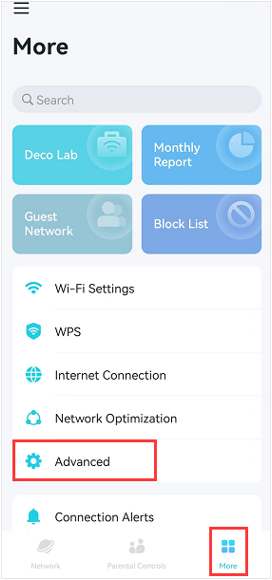
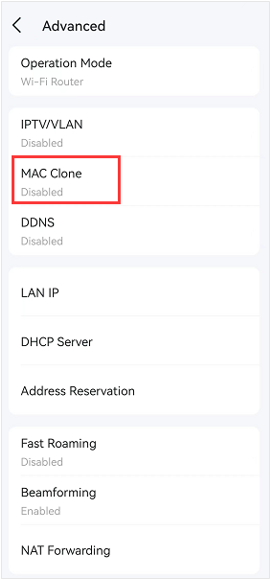
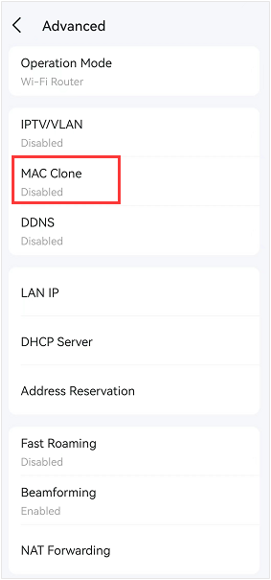
Passo 3: Desconecte o computador do modem e, em seguida, conecte o modem ao Deco principal. Conecte seu telefone ao Wi-Fi do Deco e vá para a página Mais > Avançado > MAC Clone no App Deco.
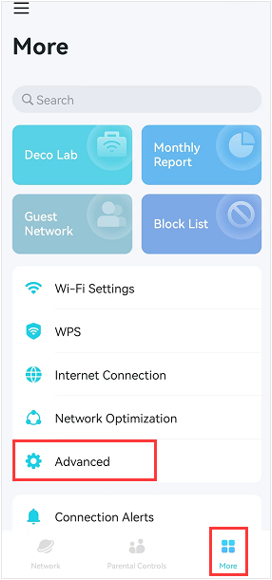
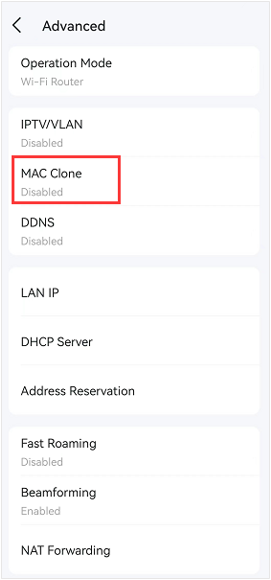
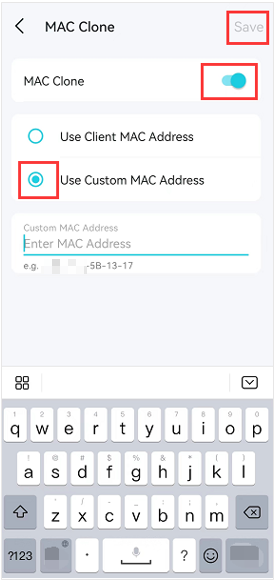
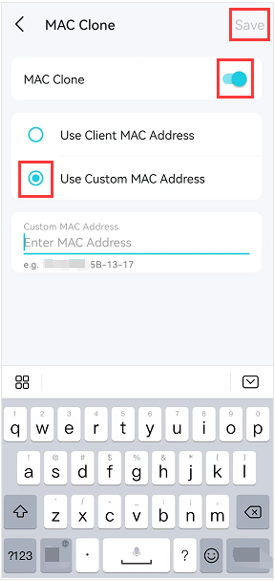
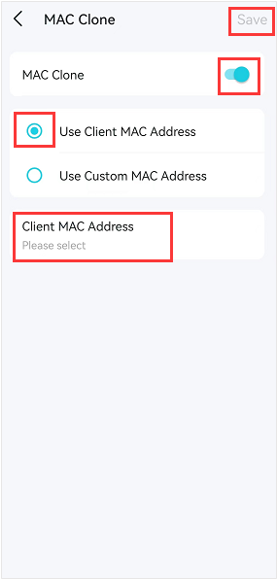
Passo 4: Ative o MAC Clone, então você verá duas opções: Usar Endereço MAC do Cliente e Usar Endereço MAC Personalizado.
Selecione Usar Endereço MAC Personalizado. Insira o endereço MAC do computador manualmente no formato XX-XX-XX-XX-XX-XX, depois toque em Salvar para aplicar as configurações.
Depois, você pode testar se o Deco está funcionando ou não.
Por que não posso selecionar "Usar Endereço MAC do Cliente" para fazer o MAC Clone?
Devido ao design de detecção automática de WAN/LAN, o Deco não atribuirá um endereço IP válido à conexão do cliente na outra porta Ethernet se não houver acesso à internet. Portanto, precisamos verificar o endereço MAC do cliente e inseri-lo manualmente durante o processo de MAC Clone.
Situação 2: MAC Clone do Deco Quando Você Possui um Roteador Antigo
Aqui estão dois métodos para sua referência.
Método 1: Encontre o Endereço MAC do Roteador Antigo via Interface Web
Passo 1. Desconecte o Deco principal do modem, conecte o roteador sem fio antigo ao modem e, em seguida, conecte um PC ao roteador sem fio antigo.

Passo 2. Aqui usamos o Archer C7_V5 como demonstração.
Conecte seu dispositivo ao roteador Archer via Wi-Fi ou cabo Ethernet, abra um navegador, insira https://tplinkwifi.net/ e faça login com suas credenciais.
Nota: Se o seu roteador antigo não for um roteador TP-Link, entre em contato com o suporte do fabricante do roteador antigo para assistência.
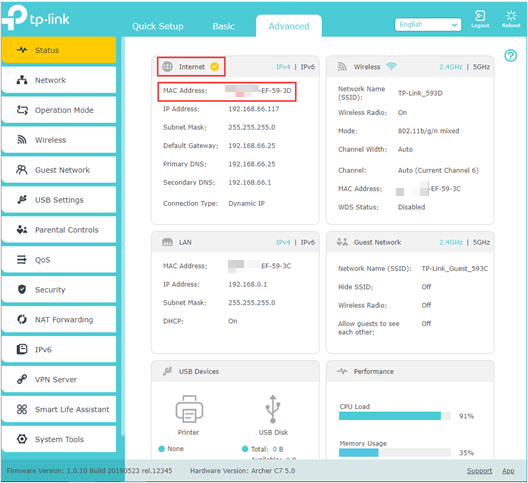
Passo 3: Clique em Avançado > Status, então verifique o Endereço MAC na seção Internet, tire uma foto do endereço MAC.
Passo 4: Desconecte o roteador sem fio antigo e conecte o Deco principal de volta ao modem. Em seguida, conecte seu telefone ao Wi-Fi do Deco e vá para a página Mais > Avançado > MAC Clone no app Deco.
Ative o MAC Clone, selecione Usar Endereço MAC Personalizado. Insira o endereço MAC de Internet do roteador sem fio antigo manualmente e toque no botão Salvar para aplicar as configurações.
Depois, você pode testar se o Deco está funcionando ou não.
Método 2: Selecione o Endereço MAC do Roteador Antigo via App Deco
Passo 1. Conecte o Deco principal ao modem, configure o Deco satélite e conecte-o ao Deco principal via Wi-Fi; depois, conecte a porta WAN/Internet do roteador sem fio antigo ao Deco satélite.
Em seguida, conecte um telefone ao Deco principal via Wi-Fi.

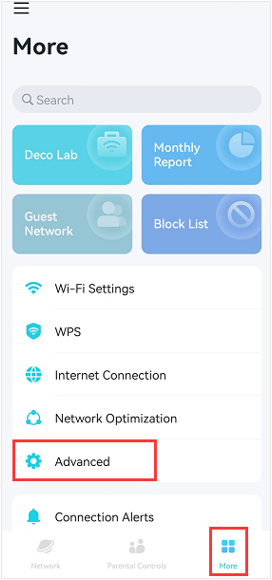
Passo 2. Abra o app Deco e vá para a página Mais > Avançado > MAC Clone no telefone. Ative o MAC Clone, escolha Usar Endereço MAC do Cliente, toque em Endereço MAC do Cliente para selecionar o endereço MAC do roteador sem fio antigo e toque no botão Salvar para aplicar as configurações.
Depois, você pode testar se o Deco está funcionando ou não.
Para mais detalhes, visite o Centro de Downloads para baixar o manual do seu produto.
Procurando por mais
Esta FAQ é útil?
Seu feedback ajuda a melhorar este site.
-F_large_1560310831908g_normal_1577328413052u.jpg)



TP-Link Community
Still need help? Search for answers, ask questions, and get help from TP-Link experts and other users around the world.