
Como configurar agendamento, modo ausente e temporizador para tomadas/lâmpadas/interruptores TP-Link no aplicativo Tapo
Este guia aborda três recursos de automação disponíveis nos dispositivos inteligentes Tapo e Kasa, incluindo tomadas, lâmpadas, fitas de LED e interruptores: Agendamento, Modo Ausente e Temporizador. O Agendamento automatiza os horários recorrentes de ligar/desligar dos seus dispositivos. O Modo Ausente liga e desliga um dispositivo aleatoriamente dentro de um período de tempo definido para simular a presença de alguém. O Temporizador faz uma contagem regressiva de um período definido antes de ligar ou desligar o dispositivo. Juntos, esses recursos permitem que você automatize sua rotina de casa inteligente sem intervenção manual. Observe que o Temporizador de Desligamento Automático está disponível apenas para tomadas inteligentes compatíveis.
Principais Conclusões
- O recurso de Agendamento permite definir horários recorrentes de ativação/desativação para um único dispositivo ou vários dispositivos simultaneamente, com suporte para gatilhos de Horário Personalizado, Nascer do Sol e Pôr do Sol.
- Ao programar vários dispositivos usando automação, cada dispositivo deve estar conectado à Internet para funcionar.
- O Modo Ausente liga e desliga um dispositivo aleatoriamente dentro de um período de tempo definido para simular a presença de alguém, sendo útil para a segurança da sua casa quando você estiver fora.
- A função Temporizador realiza uma contagem regressiva de um determinado período de tempo antes de ligar ou desligar o dispositivo automaticamente.
- O temporizador de desligamento automático desliga automaticamente o aparelho conectado após um período definido sempre que ele for ligado. Está disponível em todas as tomadas inteligentes Tapo e em alguns modelos Kasa.
Agenda
Caso 1. Criar um agendamento para um único dispositivo
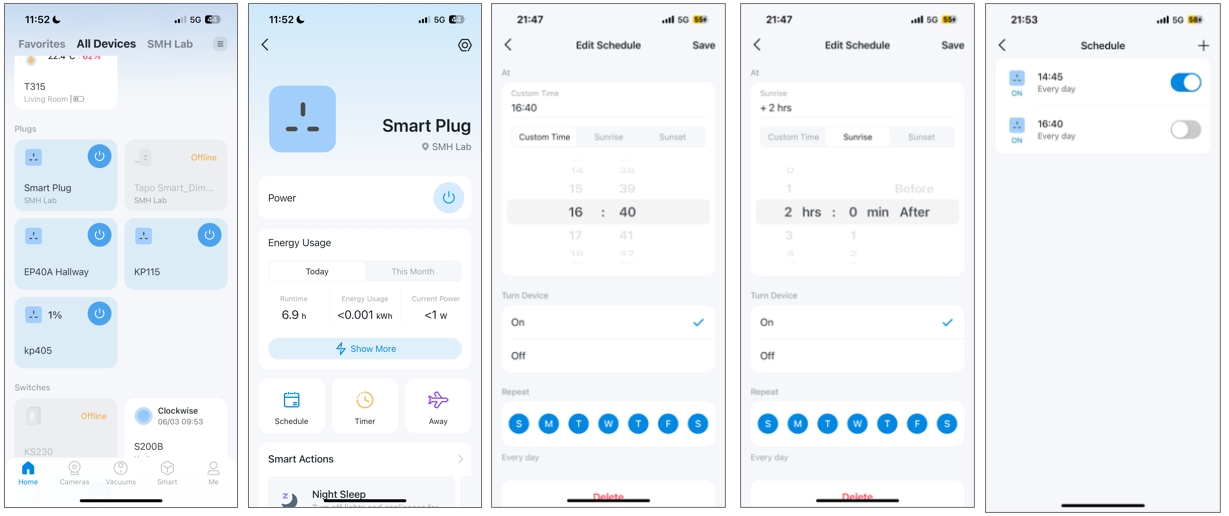
- Na página inicial do aplicativo Tapo, clique no cartão do dispositivo para acessar a página do dispositivo.
- Escolha Agenda e toque no ícone + no canto superior direito para adicionar uma nova agenda.
- Escolha um horário Personalizado, Nascer do Sol ou Pôr do Sol. Ao escolher o horário do Nascer do Sol ou do Pôr do Sol, você também pode definir um horário de compensação. Os horários do Nascer do Sol e do Pôr do Sol serão sincronizados com a realidade local.
- Defina o número de repetições dentro de uma semana.
- Clique em Salvar. Depois de criar os agendamentos, você sempre poderá ativá-los ou desativá-los manualmente.
Caso 2. Criar um agendamento para vários dispositivos simultaneamente
Observação: Este método utiliza automação e requer que o dispositivo inteligente esteja conectado à internet para funcionar.
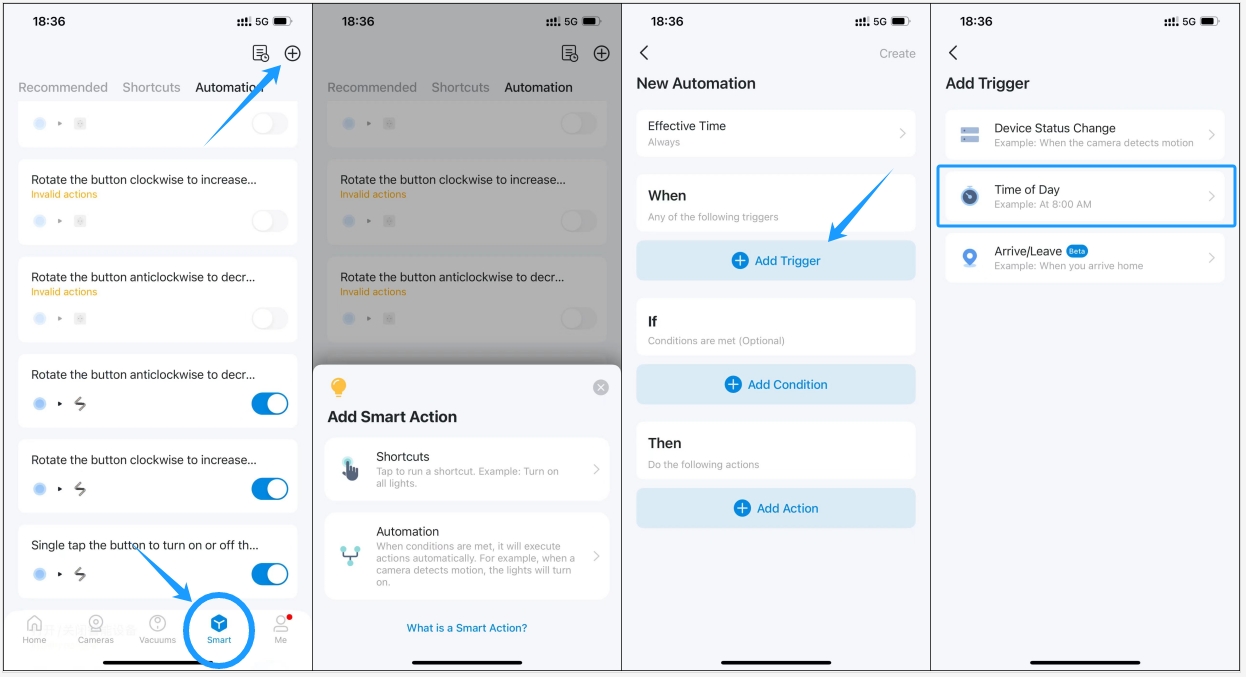
- Abra o aplicativo Tapo, acesse Inteligente e clique no ícone + no canto superior direito; escolha Automação.
- Toque em Adicionar gatilho e escolha Horário do dia.
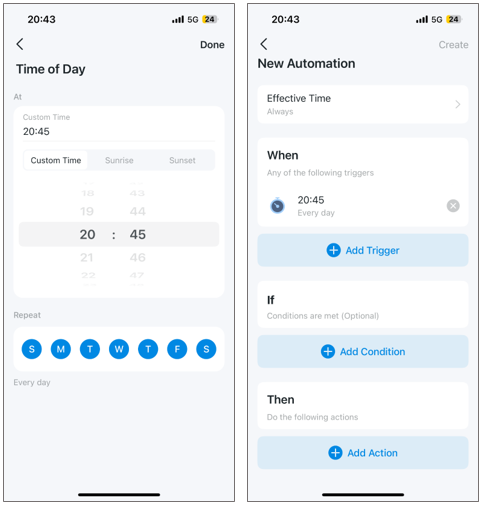
- Escolha um horário Personalizado, um horário para o Nascer do Sol ou um horário para o Pôr do Sol. Ao escolher o horário do Nascer do Sol ou do Pôr do Sol, você também pode definir um horário de compensação. Observe que os horários do Nascer do Sol e do Pôr do Sol serão sincronizados de acordo com os fusos horários de cada região.
- Defina o número de Repetições dentro de uma semana.
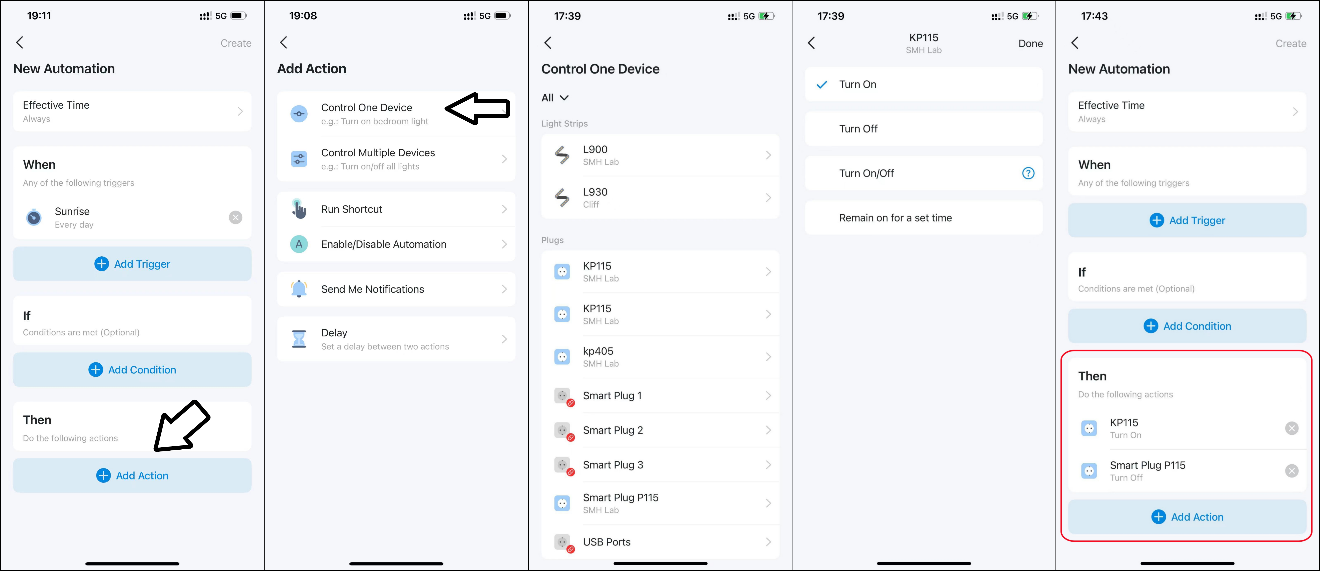
- Em seguida, clique em Adicionar ação para escolher quais dispositivos inteligentes você gostaria de controlar usando as configurações de tempo acima.
- Se você deseja ligar/desligar dispositivos diferentes separadamente, por exemplo, ao ligar a iluminação da sala de estar, desligue a iluminação do quarto, escolha Controlar um dispositivo, selecione um dispositivo inteligente, configure-o para ser ligado/desligado e, em seguida, adicione-o à lista de ações.
- Repita o processo, adicionando os dispositivos que você deseja ligar/desligar por meio do agendamento à lista de ações, um por um
- Para executar a mesma ação em todos os dispositivos, aqui estão dois métodos:
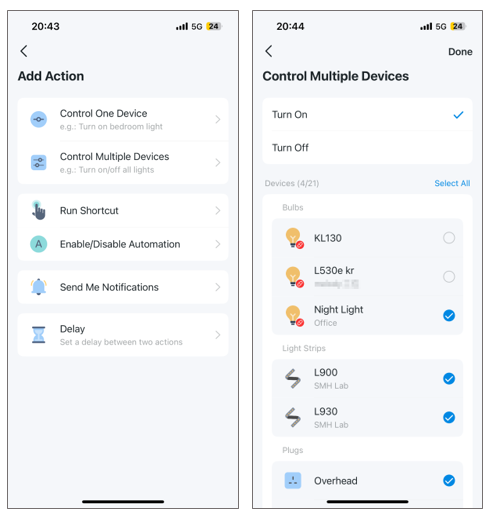
Método Um: Clique em Adicionar Ação e escolha Controlar Vários Dispositivos, selecione os dispositivos que deseja ativar por meio desta programação. Em seguida, toque em Concluído.
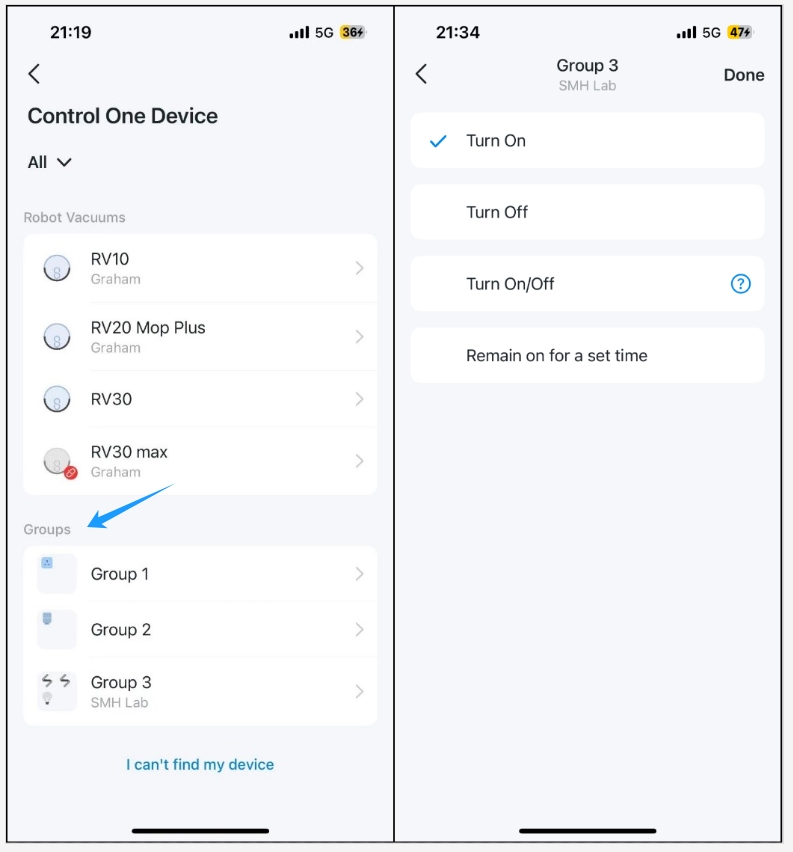
Método Dois: Crie um Grupo para os dispositivos inteligentes antecipadamente. Após selecionar Adicionar Ação, escolha Controlar um Dispositivo, localize a seção Grupo na lista e selecione um grupo.
Modo Ausente
Ao ativar o recurso Modo Ausente nos dispositivos Tapo IoT, o dispositivo será ligado e desligado aleatoriamente no horário definido, dando a impressão de que há alguém em casa.
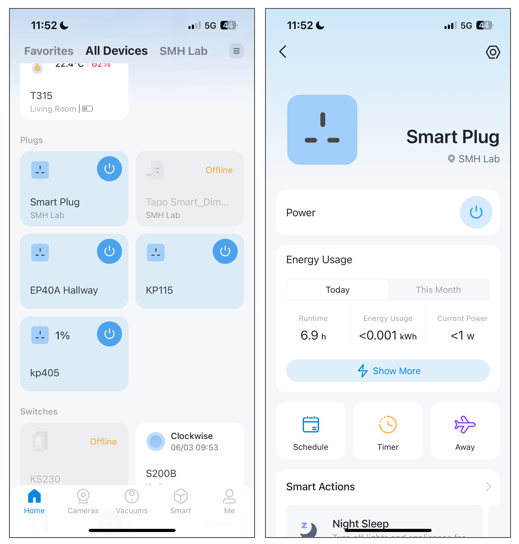
Aqui, usamos a tomada inteligente Tapo para mostrar como ativar o recurso Modo Ausente.
- Na página inicial do aplicativo Tapo, clique no cartão do dispositivo para acessar a página do dispositivo.
- Clique no ícone Sair.
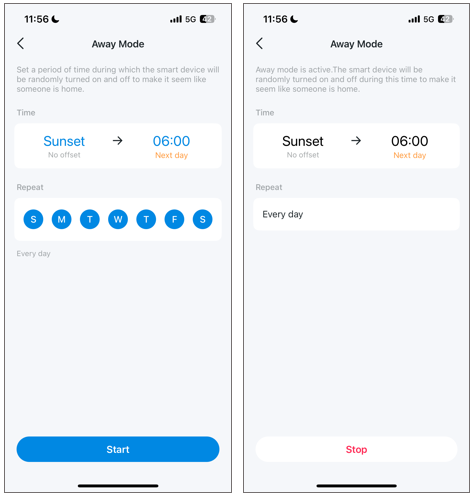
- Defina os horários de início e término: Você pode escolher um Horário Personalizado, Nascer do Sol ou Pôr do Sol. Ao escolher Nascer do Sol ou Pôr do Sol, você também pode definir um horário de compensação. Observe que os horários do nascer e do pôr do sol serão sincronizados de acordo com os fusos horários locais.
- Defina o número de repetições dentro de uma semana.
- Clique em Iniciar para ativar o modo ausente. Você pode desativar o modo ausente nesta página a qualquer momento.
Temporizador
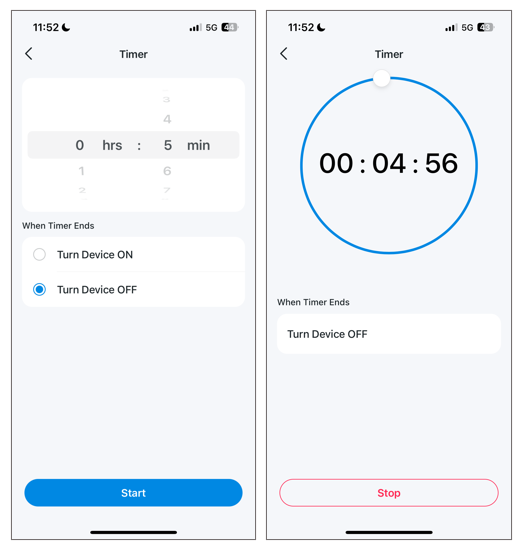
Siga as instruções abaixo para configurar um temporizador de contagem regressiva que liga ou desliga automaticamente o dispositivo inteligente após um determinado período de tempo.
- Na página inicial do aplicativo Tapo, clique no cartão do dispositivo para acessar a página do dispositivo.
- Clique no Temporizador.
- Defina uma contagem regressiva para ligar ou desligar o dispositivo inteligente quando o temporizador terminar.
Temporizador de desligamento automático (para tomada inteligente)
O recurso de temporizador de desligamento automático permite desligar o aparelho automaticamente após o tempo definido, sempre que ele for ligado. Os modelos compatíveis incluem todos os plugues inteligentes Tapo e os modelos Kasa EP40M, KP125M e EP25 V2.
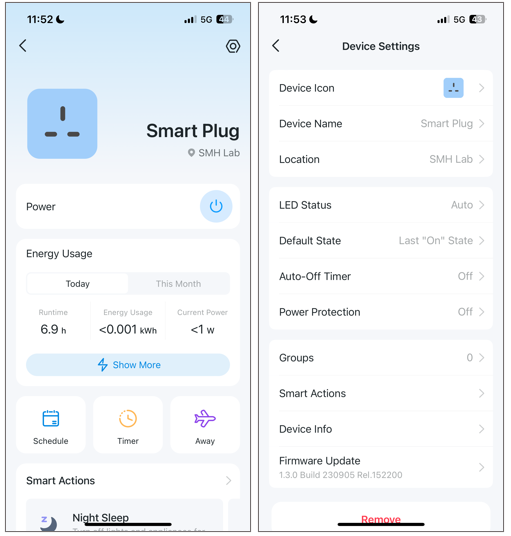
- Na página inicial do aplicativo Tapo, clique no cartão do dispositivo para acessar a página do dispositivo.
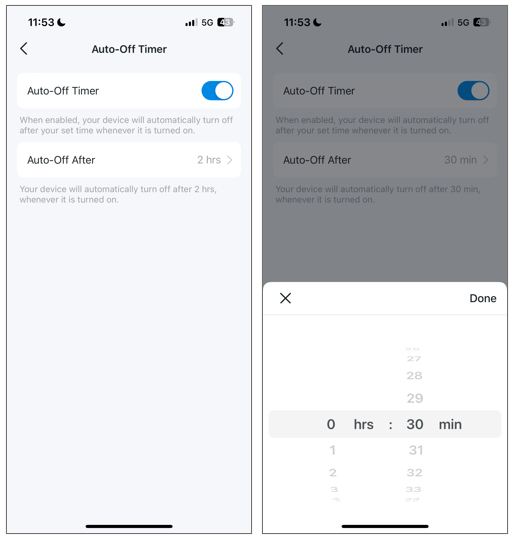
- Toque no ícone de engrenagem no canto superior direito para acessar as Configurações do dispositivo, selecione Temporizador de desligamento automático e ative-o.
- Toque em Desligar automaticamente após para definir o tempo de desligamento automático.
Perguntas Frequentes
P1: Quando o fuso horário do celular muda, o tempo de execução agendado ou de automação de dispositivos como tomadas inteligentes, lâmpadas e interruptores também muda?
O tempo de execução de agendamentos e automações é determinado pelo fuso horário do próprio dispositivo. Dispositivos como tomadas inteligentes, lâmpadas e interruptores não suportam configurações individuais de fuso horário. Portanto, o fuso horário deles é definido durante a configuração inicial (normalmente correspondendo ao fuso horário do telefone usado durante a configuração) e geralmente não será alterado automaticamente se o fuso horário do seu telefone ou o fuso horário da conta do aplicativo Tapo for modificado. Se você deseja alterar o fuso horário de um dispositivo, você deve redefinir o dispositivo e reconfigurá-lo.
P2: Em que circunstâncias o fuso horário de um dispositivo sincroniza com o fuso horário do telefone?
O fuso horário do dispositivo será sincronizado automaticamente com o fuso horário do telefone quando o ano do horário interno do dispositivo não corresponder ao ano do horário do telefone e o dispositivo estiver na rede local ou em um estado detectável por Bluetooth. Outras situações (por exemplo, alterar apenas o fuso horário do telefone ou o fuso horário da conta do aplicativo) não acionarão a sincronização.
Q3: Se uma automação incluir vários dispositivos, qual fuso horário de cada dispositivo será usado para operação?
Se a automação incluir mais de um dispositivo, o tempo de execução será baseado no fuso horário do primeiro dispositivo. Se nenhum dispositivo estiver incluído na automação, o tempo de execução será baseado no fuso horário do telefone.
Procurando por mais
Esta FAQ é útil?
Seu feedback ajuda a melhorar este site.


TP-Link Community
Still need help? Search for answers, ask questions, and get help from TP-Link experts and other users around the world.