
O seu repetidor de sinal TP-Link está funcionando corretamente e posicionado no local certo?
Existem algumas maneiras rápidas de verificar se o seu repetidor de sinal TP-Link está conectado e funcionando corretamente. Esta página aborda tanto como confirmar se o extensor Wi-Fi está funcionando após a configuração, quanto como verificar se ele está posicionado no melhor local para uma cobertura Wi-Fi forte.
Principais Conclusões
- Um repetidor de sinal TP-Link está conectado com sucesso ao roteador quando a luz LED de Sinal está acesa de forma fixa, independentemente da cor ou do número de barras.
- Você também pode confirmar a conexão fazendo login em www.tplinkrepeater.net ou http://192.168.0.254 e verificando em Configurações > Status.
- Se os dispositivos conectados ao repetidor conseguem acessar a Internet, o aparelho está funcionando corretamente.
- Para uma melhor cobertura Wi-Fi, coloque o repetidor aproximadamente na metade do caminho entre o roteador e a zona morta, dentro do alcance do roteador.
- A cor ou o número de luzes do LED de Sinal indica quão forte é a conexão do repetidor com o roteador. Uma luz vermelha significa que o sinal está fraco e o repetidor deve ser movido para mais perto do roteador.
Se o seu repetidor de sinal foi configurado corretamente de acordo com o Guia de Instalação Rápida ou o Guia do Usuário, você deve ter acesso à internet ao se conectar a ele. Para confirmar se o seu repetidor foi configurado com sucesso e com o melhor sinal, tente os seguintes métodos.
Como Saber se o seu Repetidor de Sinal Está Funcionando
Método 1: Verifique as Luzes LED de Sinal
Todos os repetidores de sinal possuem luzes LED de Sinal (os estilos de luz podem variar conforme o modelo) para indicar uma conexão bem-sucedida com o roteador. Assim que o seu repetidor se conectar com sucesso ao roteador sem fio, a luz LED de Sinal ficará acesa de forma fixa (não importa a cor ou quantas barras de sinal existam). Aqui estão alguns exemplos de diferentes repetidores:

Método 2: Verifique o Status da Internet
1. Abra um navegador web, visite www.tplinkrepeater.net ou http://192.168.0.254 e faça login com a senha que você definiu para o repetidor.
2. Vá em Configurações > Status para verificar o status da internet do seu repetidor. Se tudo estiver correto conforme mostrado abaixo, seu repetidor está conectado com sucesso ao roteador.

Método 3: Teste a Conexão de Internet do seu Dispositivo
Conecte seus dispositivos ao repetidor via Wi-Fi ou através de um cabo Ethernet. Se os seus dispositivos conseguirem acessar a internet, o repetidor está conectado com sucesso ao roteador.
O seu Repetidor de Sinal Está no Melhor Local?
Para uma melhor cobertura Wi-Fi e força de sinal, conecte o repetidor aproximadamente na metade do caminho entre o roteador e a "zona morta" de Wi-Fi após a configuração. O local escolhido deve estar dentro do alcance do seu roteador.
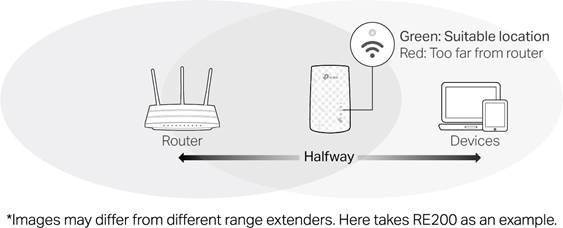
Para garantir que o seu repetidor esteja no melhor local, utilize as luzes LED de Sinal (os estilos variam conforme o modelo). A cor ou o número de LEDs de sinal indica a força do sinal que o repetidor recebe do roteador principal. Por exemplo, se um RE200 estiver conectado e o sinal for bom, a luz 2.4G ou 5G (LED de Sinal) ficará verde fixa. Se o sinal estiver ruim e o LED vermelho acender, coloque-o mais perto do roteador para melhorar a qualidade do sinal. Para mais detalhes sobre o seu modelo, consulte o Guia de Instalação Rápida ou o Guia do Usuário.
Procurando por mais
Esta FAQ é útil?
Seu feedback ajuda a melhorar este site.



TP-Link Community
Still need help? Search for answers, ask questions, and get help from TP-Link experts and other users around the world.