
Extensor de alcance TP-Link não conecta ao roteador: Guia de solução de problemas
Seu repetidor TP-Link foi configurado e os LEDs estão acesos, porém não há acesso à internet ou a conexão está instável. Esse é um problema comum em repetidores Wi-Fi e geralmente ocorre devido a um conflito de endereço IP ou de configuração DHCP (Dynamic Host Configuration Protocol) entre o repetidor e o roteador principal. Este guia também cobre situações em que dispositivos conectados ao repetidor exibem a mensagem de sem acesso à rede.
Existem dois métodos que podem resolver o problema de conexão do repetidor TP-Link. Utilize o Método 1 se você não souber como acessar a página de gerenciamento do roteador. Utilize o Método 2 se conseguir acessar diretamente a página de gerenciamento do roteador.
Principais Informações
- Se os LEDs do repetidor TP-Link estiverem acesos, mas não houver internet ou a conexão estiver instável, a causa geralmente é um conflito de IP ou DHCP entre o repetidor e o roteador principal.
- O Método 1 (sem acesso ao roteador) consiste em conectar o computador ao roteador principal, verificar as informações de IP do computador e utilizar os valores de Gateway Padrão IPv4 e Servidor DHCP para configurar manualmente o repetidor.
- O Método 2 (com acesso ao roteador) consiste em acessar a página de gerenciamento do roteador, verificar o IP LAN, máscara de sub-rede e faixa DHCP, e então configurar o repetidor com um IP estático e uma faixa DHCP menor dentro da mesma sub-rede.
- Ao configurar a faixa DHCP do repetidor, ela deve ser menor do que a faixa DHCP do roteador principal e não deve se sobrepor. Por exemplo, se o roteador utiliza 192.168.0.100–192.168.0.199, o repetidor pode utilizar 192.168.0.150–192.168.0.199.
- Defina o Tempo de Concessão (Lease Time) como 1440 minutos. Configure o Gateway Padrão e o DNS Primário do repetidor com o endereço IP LAN do roteador principal.
Método 1: Se Você Não Consegue Acessar a Página de Gerenciamento do Roteador
Conecte o computador ao roteador principal utilizando um cabo Ethernet ou Wi-Fi e verifique as informações de IP do computador. Caso não saiba como verificar o endereço IP do computador, consulte Como encontrar o endereço IP nos seus dispositivos.
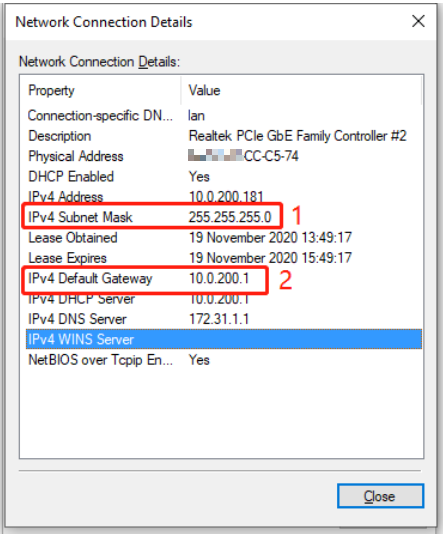
Configure as seguintes opções na página de gerenciamento do repetidor:
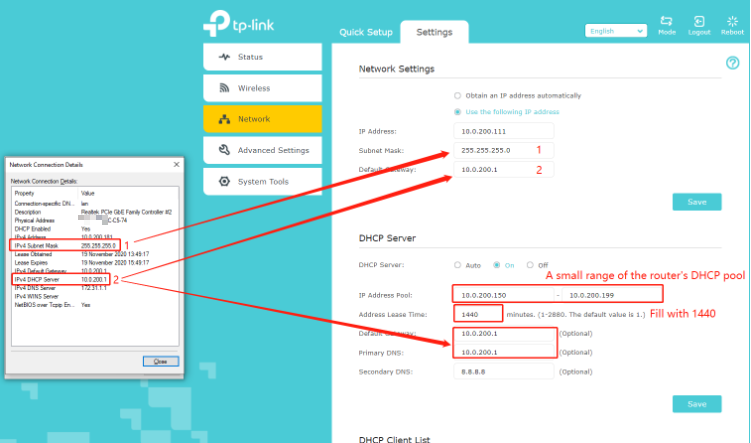
- Acesse a página de gerenciamento do repetidor.
- Vá em Configurações > Rede.
Configurações de Rede: selecione “Usar o seguinte endereço IP”.
Clique em Salvar.
Servidor DHCP: selecione “Ativado”.
Endereço IP: 10.0.200.X
Faixa de IP: configure uma pequena faixa dentro da faixa DHCP do roteador principal.
(X.X.X.150-X.X.X.199)
Tempo de concessão do endereço: 1440
Gateway Padrão e DNS Primário: preencha com o valor do Servidor DHCP IPv4 exibido nos detalhes de conexão de rede do computador.
Clique em Salvar.
Método 2: Se Você Consegue Acessar a Página de Gerenciamento do Roteador
Primeiro, conclua a configuração padrão do repetidor.
Depois, verifique as informações DHCP na página de gerenciamento do roteador.
O exemplo abaixo utiliza um roteador TP-Link AX1600. Caso seu roteador seja de outra marca, entre em contato com o suporte do fabricante para localizar essas configurações.
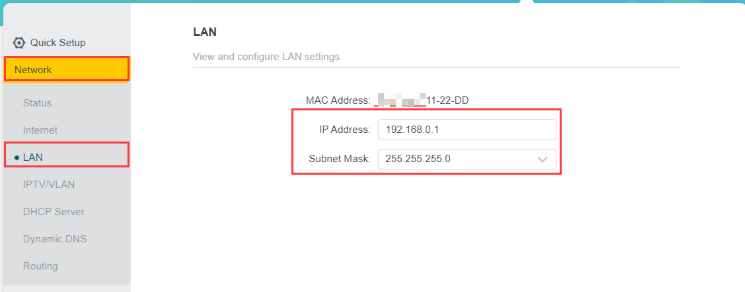
Nesta página, o endereço IP corresponde ao IP LAN do roteador.
A máscara de sub-rede deverá ser configurada no repetidor.
Endereço IP (IP LAN do roteador): 192.168.0.1 ①
Máscara de Sub-rede: 255.255.255.0 ②
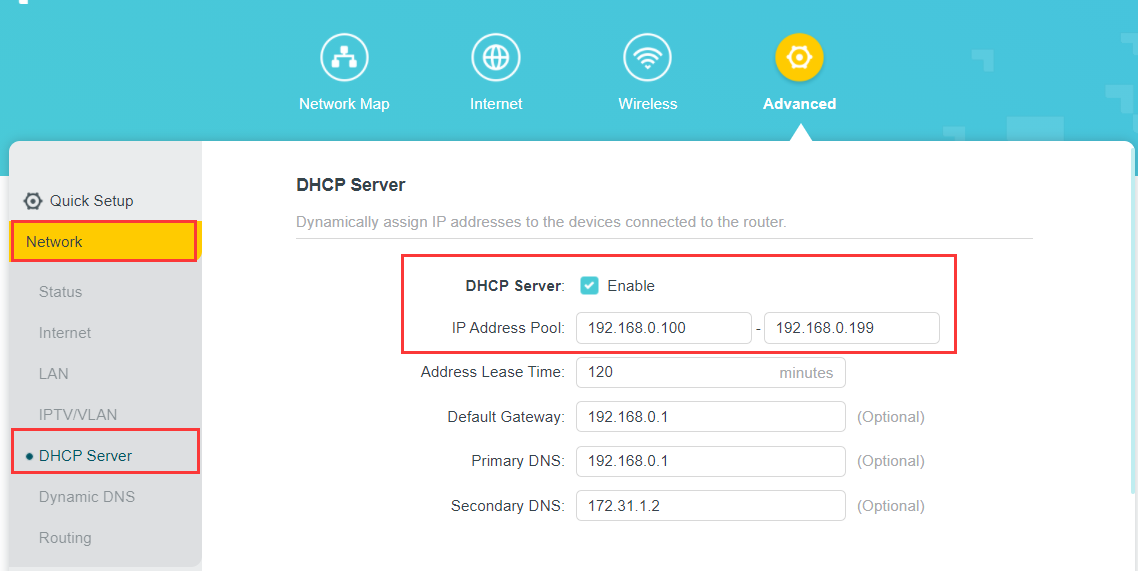
Faixa de IP: esta é a faixa configurada no roteador principal. No repetidor, deve ser configurada uma faixa menor.
Faixa de IP (roteador principal): 192.168.0.100-192.168.0.199
Faixa de IP (repetidor): 192.168.0.150-192.168.0.199 ③
Todas as informações destacadas em vermelho devem ser configuradas na página de gerenciamento do repetidor.
Por fim, configure no repetidor:
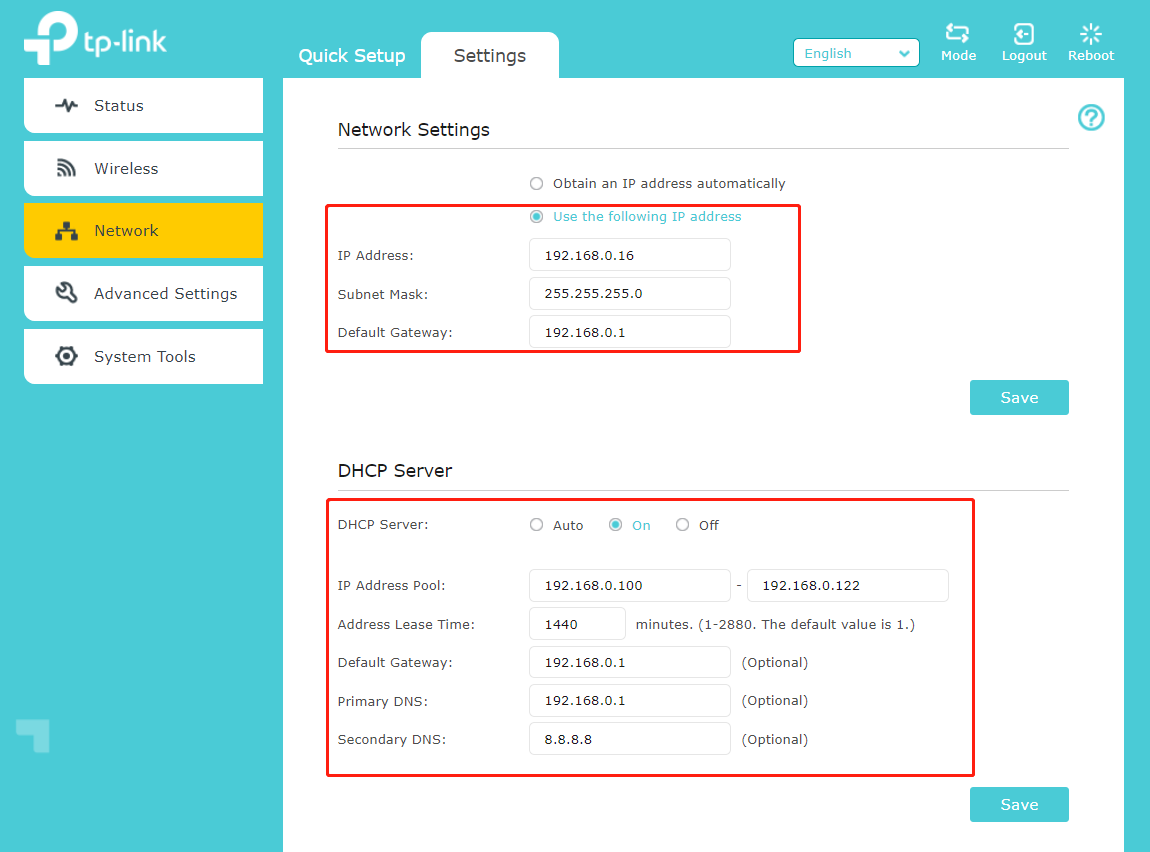
Passo 1: Configurar as Configurações de Rede
Selecione a opção “Usar o seguinte endereço IP”.
Digite o valor referente ao ① Endereço IP (IP LAN do roteador): 192.168.0.X
Máscara de Sub-rede: verifique a máscara configurada no roteador principal (normalmente é 255.255.255.0).
- Digite o valor referente ao ② Máscara de Sub-rede: 255.255.255.0
Gateway Padrão: preencha com o IP LAN do roteador.
- Digite o valor referente ao ① Endereço IP do roteador: 192.168.0.1
Passo 2: Configurar o Servidor DHCP
Ative o servidor DHCP.
Faixa de IP: esta será a faixa de IP entregue aos clientes conectados ao repetidor. Deve ser uma faixa menor do que a do roteador principal.
- Digite o valor referente à ③ Faixa de IP do repetidor: 192.168.0.150-192.168.0.199 (menor que a faixa DHCP do roteador)
Tempo de concessão do endereço: define por quantos minutos o IP ficará reservado para o dispositivo conectado.
- Digite 1440 no campo Tempo de Concessão do Endereço.
Se o problema persistir, entre em contato com o Suporte para obter ajuda.
Procurando por mais
Esta FAQ é útil?
Seu feedback ajuda a melhorar este site.



TP-Link Community
Still need help? Search for answers, ask questions, and get help from TP-Link experts and other users around the world.