
Como configurar o extensor de alcance TP-Link pelo aplicativo Tether
Este guia orienta você na configuração do seu extensor de alcance TP-Link usando o aplicativo TP-Link Tether. O aplicativo guia você pelo processo de configuração passo a passo, facilitando a extensão da sua cobertura Wi-Fi em minutos.
Se o seu extensor de alcance tiver uma porta Ethernet e você quiser conectá-lo ao seu roteador por meio de um cabo Ethernet, consulte Como configurar seu extensor de alcance TP-Link no modo ponto de acesso.
Principais Conclusões
- Use o aplicativo Tether para configurar seu extensor rapidamente a partir do seu telefone.
- Conecte o extensor próximo ao seu roteador durante a configuração e, em seguida, mova-o para o local ideal.
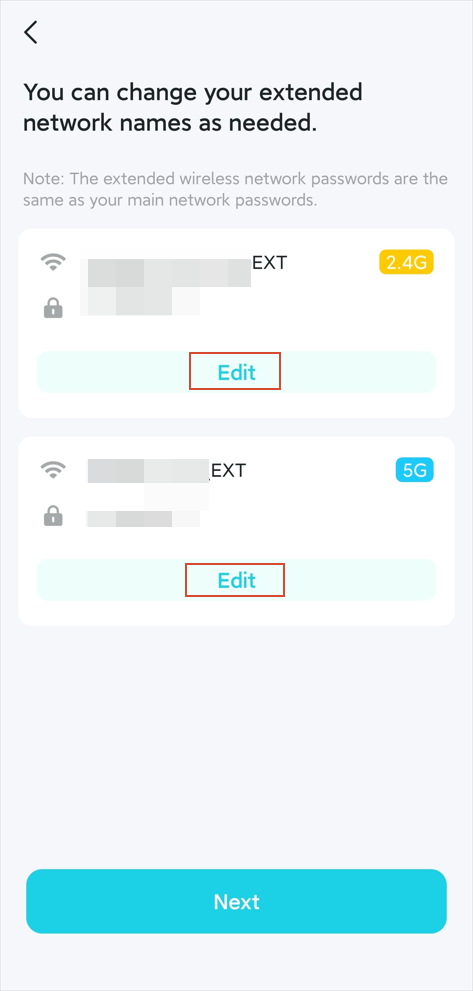
- Se o seu roteador estiver transmitindo uma rede sem fio EasyMesh ou OneMesh, o extensor herdará as configurações sem fio do roteador e não poderá ter seu próprio SSID alterado.
- Após a conexão ser estabelecida com sucesso, o LED de sinal do extensor ficará azul fixo para confirmar uma boa conexão.
- Após a configuração, você poderá gerenciar seu extensor e ativar as atualizações automáticas pelo aplicativo.
Requisitos
Antes de começar, certifique-se de:
- Seu extensor TP-Link é compatível com o aplicativo Tether (Lista de compatibilidade do Tether).
- Você baixou o aplicativo TP-Link Tether da App Store ou do Google Play.

- Você está conectado com seu ID TP-Link no aplicativo Tether.
Guia de Configuração Passo a Passo
Etapa 1: Preparar o Extensor
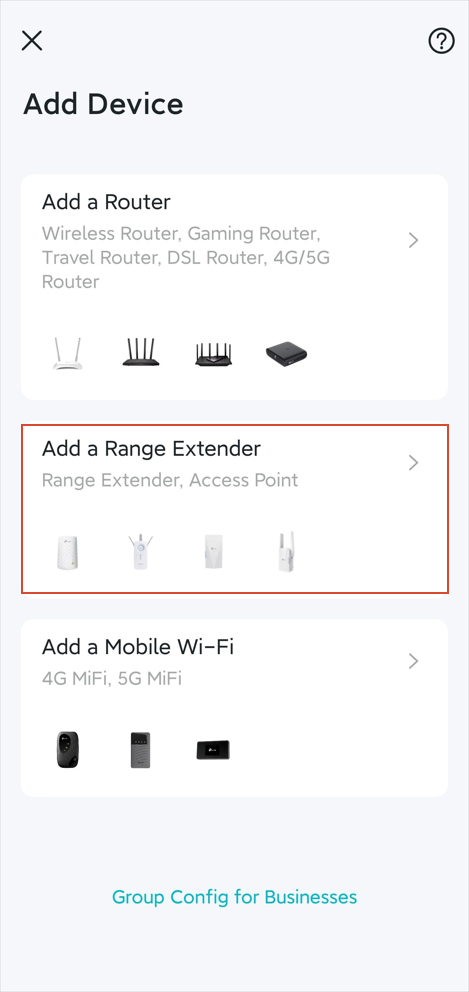
Abra o aplicativo Tether no seu celular.
Toque no ícone + no canto superior direito.
Selecione Adicionar um extensor de alcance.
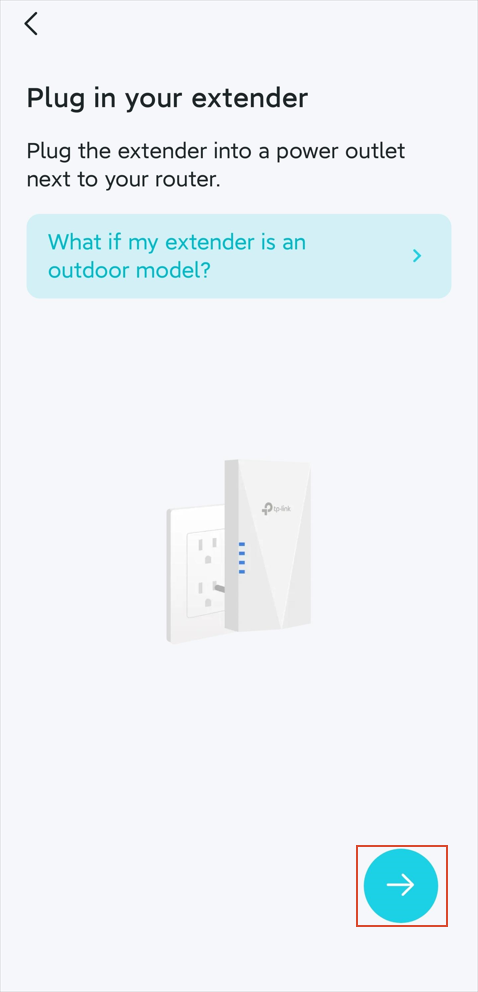
Ligue o extensor perto do roteador (a menos de 3 metros, com linha de visão desobstruída).
Toque no ícone de seta no canto inferior direito para continuar.
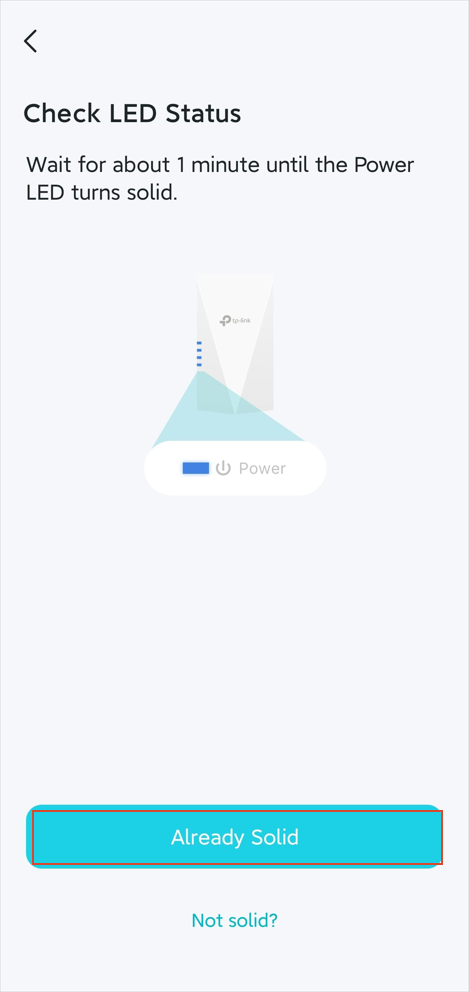
Aguarde até que o LED de energia fique aceso continuamente e, em seguida, toque em Já está aceso continuamente.
Etapa 2: Conecte o extensor ao aplicativo Tether
Quando solicitado Conectar ao dispositivo, clique em Conectar. O aplicativo se conectará automaticamente ao extensor.
Após a conexão, o aplicativo solicitará que você crie uma senha de login para gerenciar o extensor. Digite e confirme a senha.
Observação: Se o aplicativo não conseguir encontrar o extensor, acesse as configurações de Wi-Fi do seu telefone, conecte-se à rede TP-Link_Extender, retorne ao aplicativo Tether e toque em Tentar novamente.
Passo 3: Conecte o extensor ao roteador
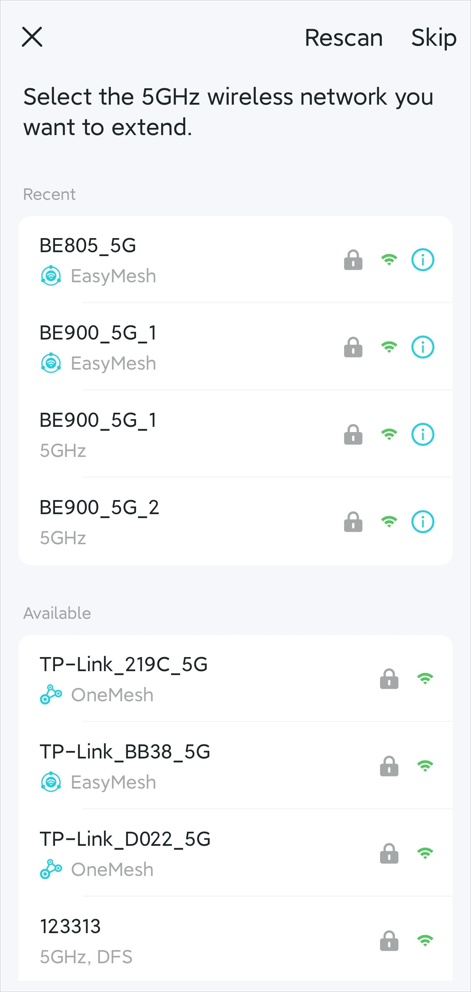
O aplicativo irá procurar redes sem fio disponíveis nas proximidades (primeiro 5 GHz, depois 2,4 GHz).
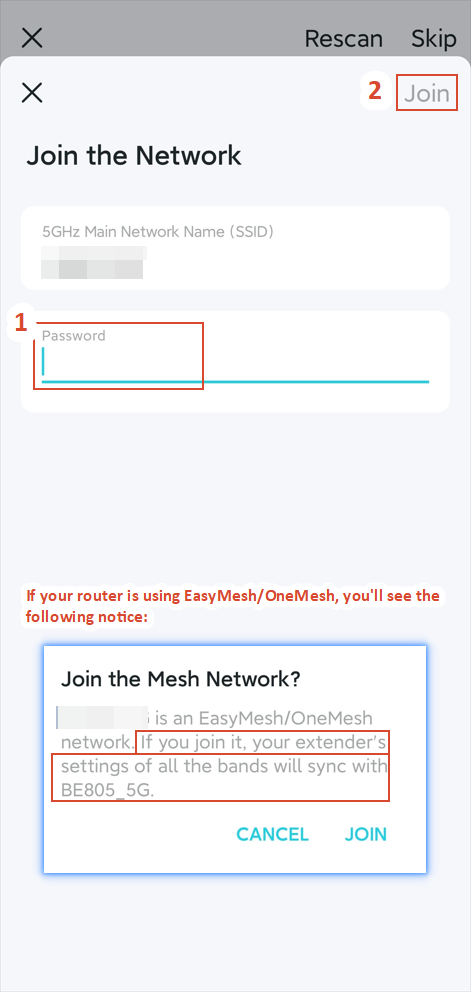
Selecione a rede Wi-Fi de 5 GHz do seu roteador na lista, digite a senha e clique em "Conectar". O aplicativo testará a conexão.
Repita o mesmo processo para 2,4 GHz.
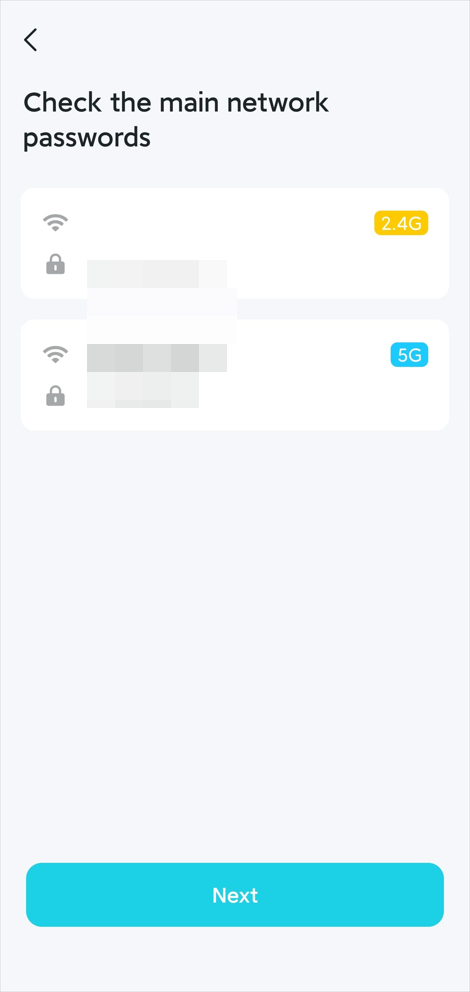
Certifique-se de ter inserido a senha correta para o Wi-Fi do seu roteador e clique em Avançar.
Se você quiser alterar o nome da rede Wi-Fi do extensor, clique em Editar. Quando terminar, clique em Avançar.
O extensor aplicará as configurações, o que leva de 1 a 2 minutos.
Quando o extensor se conectar com sucesso ao roteador, o LED de sinal ficará azul fixo. Se não acender, consulte Falha ao configurar o extensor de alcance TP-Link para obter orientações sobre solução de problemas.
Observação: Se o seu roteador usa EasyMesh/OneMesh, o extensor se conectará apenas à rede de 5 GHz (ignorando a de 2,4 GHz) e usará as mesmas configurações de Wi-Fi do roteador.
Etapa 4: Reposicione o extensor
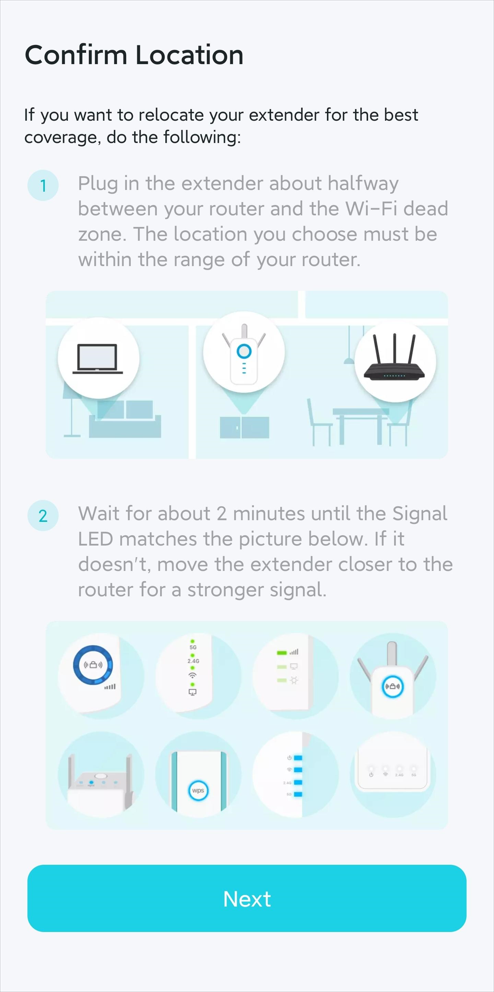
Desconecte o extensor e coloque-o a meio caminho entre o roteador e a área onde você precisa de melhor cobertura Wi-Fi. Para obter instruções detalhadas, consulte Como posicionar seu extensor Wi-Fi TP-Link para obter o melhor sinal e desempenho.
Aguarde até que o LED de Sinal fique azul fixo novamente e clique em Avançar.
Observação: Se a luz indicadora estiver vermelha, o extensor está com sinal fraco. Mova-o para mais perto do roteador.
Passo 5: Conecte seus dispositivos ao extensor
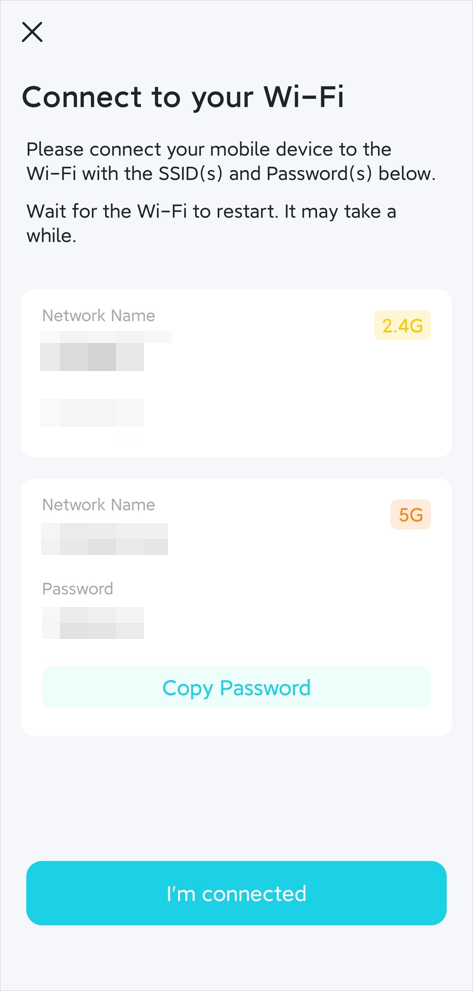
Conecte seus dispositivos (celular, laptop, smart TV, etc.) à nova rede Wi-Fi do extensor usando o nome e a senha exibidos no aplicativo. Aproveite a cobertura Wi-Fi ampliada!
Etapa 6: Ativar atualização automática (opcional)
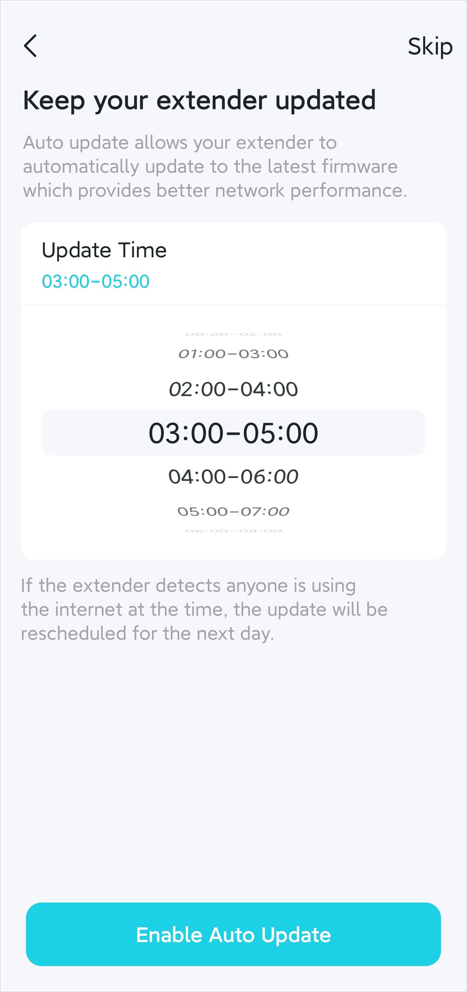
Selecione um intervalo de Horário de Atualização (ex.: 2h00 - 4h00).
Toque em Ativar atualização automática para manter o firmware do extensor atualizado automaticamente.
Se preferir não ativar esta opção, toque em Ignorar.
Para obter mais detalhes sobre cada função e configuração, acesse a Central de Downloadspara baixar o manual do seu produto.
Procurando por mais
Esta FAQ é útil?
Seu feedback ajuda a melhorar este site.



TP-Link Community
Still need help? Search for answers, ask questions, and get help from TP-Link experts and other users around the world.