
Como visualizar gravações em nuvem e locais da câmera Kasa no aplicativo Kasa
Esta página aborda dois métodos de gravação das câmeras Kasa: gravações em nuvem via Kasa Care e gravações locais 24/7 via cartão microSD (vendido separadamente). Se você assinar o Kasa Care e vinculá-lo à câmera, os clipes enviados para o servidor em nuvem serão retidos e armazenados de acordo com o seu plano de assinatura do Kasa Care. Para que as gravações locais fiquem disponíveis, o cartão microSD deve primeiro ser inserido e formatado, e a gravação 24/7 deve ser ativada no aplicativo.
Principais Conclusões (Key Takeaways)
- As câmeras Kasa suportam dois métodos de gravação: gravações em nuvem via Kasa Care e gravações locais 24/7 via cartão microSD (vendido separadamente).
- As gravações em nuvem podem ser acessadas através da aba Atividade (Activity) no aplicativo Kasa e podem ser baixadas, compartilhadas ou removidas.
- As gravações locais 24/7 exigem que um cartão microSD seja inserido e formatado, e a gravação 24/7 deve ser ativada no aplicativo.
- A câmera irá sobrescrever automaticamente os arquivos mais antigos quando o cartão microSD estiver cheio.
Como Visualizar as Gravações em Nuvem da Câmera Kasa
Se você assinar o Kasa Care e vinculá-lo à sua câmera, os eventos de detecção serão gravados e enviados para a nuvem. O tempo de retenção do vídeo na nuvem depende do seu plano de assinatura do Kasa Care. Para visualizar as gravações em nuvem do Kasa Care:
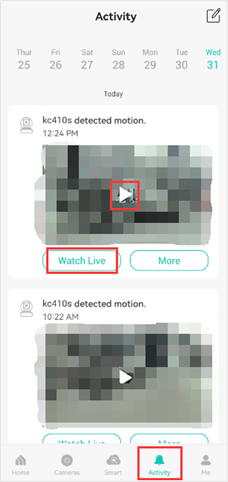
- Abra o aplicativo Kasa, toque em Atividade (Activity), e você poderá ver os clipes de vídeo em nuvem do Kasa Care.
- Selecione a data e toque no ícone de Reproduzir (Play) no clipe que deseja assistir.
- Você será direcionado para a página de Visualização ao Vivo da câmera ao tocar no botão Assistir ao Vivo (Watch Live).
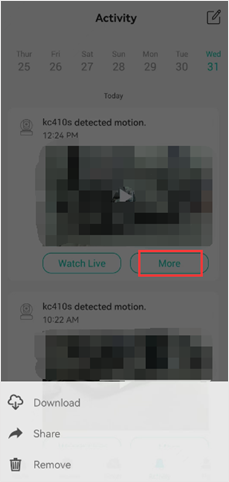
- Se você tocar no botão Mais (More), poderá selecionar entre Baixar (Download), Compartilhar (Share) ou Remover (Remove) o vídeo.
Como Visualizar as Gravações Locais da Câmera Kasa
Se a sua câmera tiver um slot para cartão microSD, insira um cartão microSD adquirido separadamente e ative a gravação 24/7. A câmera gravará continuamente no cartão e sobrescreverá automaticamente os arquivos mais antigos quando o armazenamento estiver cheio. Para visualizar as gravações locais do cartão SD:
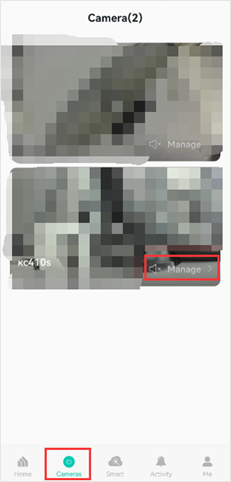
- Abra o aplicativo Kasa, toque em Câmeras (Cameras) e selecione a câmera na qual deseja visualizar as gravações.
- Toque em Gerenciar (Manage) para acessar a visualização ao vivo da câmera.
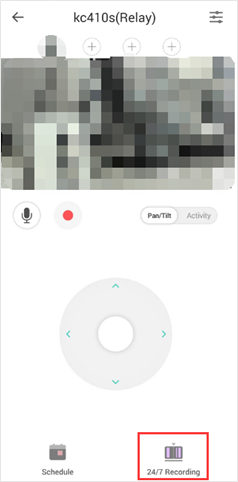
- Toque em Gravação 24/7 (24/7 Recording) para assistir aos vídeos salvos no cartão microSD.
Para saber mais sobre cada função e configuração, visite o Centro de Downloads (Download Center) para baixar o manual do seu produto.
Procurando por mais
Esta FAQ é útil?
Seu feedback ajuda a melhorar este site.


-F_large_1560310831908g_normal_1577328413052u.jpg)

TP-Link Community
Still need help? Search for answers, ask questions, and get help from TP-Link experts and other users around the world.