
Como configurar o filtro MAC do extensor Powerline AC (novo logotipo)
Esta função utiliza a exclusividade do endereço MAC (Medium Access Control), um endereço hexadecimal único de 12 dígitos (por exemplo, XX-XX-XX-B4-46-EA) de cada dispositivo de rede, para determinar se o dispositivo pode ou não acessar sua rede sem fio.
Quero impedir que usuários não autorizados acessem minha rede sem fio utilizando o endereço MAC do dispositivo de rede.
Por exemplo, tenho um computador que está conectado à minha rede sem fio. Agora, um dispositivo desconhecido (um intruso) também está usando minha rede sem fio, o que afeta minha velocidade de internet. Gostaria de controlar minha rede sem fio com os seguintes recursos:
1) Meu computador sempre tem permissão para acessar a rede sem fio.
2) O dispositivo desconhecido não tem permissão para acessar a rede sem fio.
3) Não preciso ficar alterando minha senha sem fio com tanta frequência.
Como posso fazer isso?
Aqui usamos o TL-WPA9610 como demonstração:
1. Para fazer login na interface de gerenciamento baseada na web, consulte Como fazer login na interface de gerenciamento baseada na web do Extensor Powerline ac (novo logo)?
2. Vá em Wireless > MAC Filter.
3. Alterne para On para ativar o Filtro MAC.
4. Selecione uma das regras de filtragem e clique em Save. Aqui selecionamos Block wireless access from the devices in the list below e então clicamos em Save.
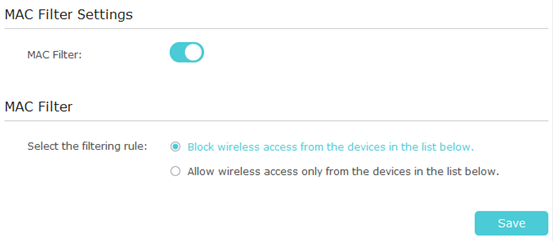
5. Clique em Add em Device List para adicionar dispositivos à lista.
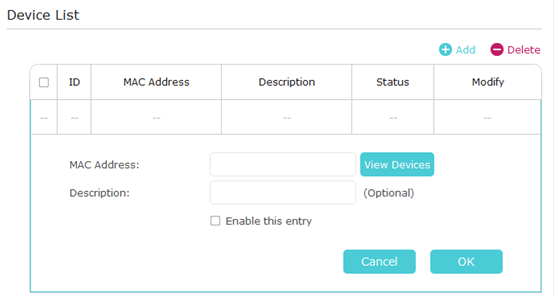
6. Clique em View Devices para ver quantos dispositivos estão conectados à rede no momento. Clique em Choose para escolher um dispositivo. Você também pode inserir o “MAC Address” manualmente.
7. Dê uma descrição para a entrada no campo Description.
8. Clique em Enable this entry para tornar esta entrada efetiva.
9. Clique em OK para salvar as configurações.
Concluído! Agora o Filtro MAC está implementado para proteger sua rede sem fio.
Para obter mais detalhes sobre cada função e configuração, acesse Central de Downloads para baixar o manual do seu produto.
Procurando por mais
Esta FAQ é útil?
Seu feedback ajuda a melhorar este site.


-F_large_1560310831908g_normal_1577328413052u.jpg)

TP-Link Community
Still need help? Search for answers, ask questions, and get help from TP-Link experts and other users around the world.