
Como acessar a página de gerenciamento web do adaptador Powerline da TP-Link
Introdução
Este artigo tem como objetivo fornecer instruções passo a passo para acessar corretamente a interface de gerenciamento web do Extensor Powerline TP-Link.
Requisitos
- Um dispositivo que suporte Windows, Mac OS, Android ou iOS e que possa abrir navegadores web, como celular, computador ou iPad.
- Ligue o Extensor Powerline TP-Link e aguarde até que ele reinicie completamente.
Configuração
A página de gerenciamento web é um servidor interno embutido que não requer acesso à internet. No entanto, é necessário que seu dispositivo esteja conectado ao Extensor Powerline TP-Link, seja via cabo ou Wi-Fi.
Nota: Navegadores mais antigos podem apresentar problemas de compatibilidade com a página de gerenciamento do extensor, como falhas de login ou ausência de funções. Para alterar configurações wireless ou atualizar firmware, recomenda-se o uso de conexão com fio.
Passo 1. Conecte seu dispositivo ao Extensor Powerline TP-Link
Método 1: Com fio
Conecte a porta Ethernet do computador à porta do Extensor Powerline usando um cabo de rede.
Método 2: Wireless
Certifique-se de que o dispositivo sem fio esteja conectado à rede Wi-Fi do Extensor Powerline TP-Link.
Se você alterou as configurações de Wi-Fi e esqueceu os dados, redefina o extensor e utilize o nome e senha padrão que estão na etiqueta do dispositivo.
Passo 2. Acesse a página de gerenciamento web
Abra um navegador e, na barra de endereço, digite https://tplinkplc.net e pressione Enter.
Recomenda-se utilizar Firefox, Chrome ou Edge para acessar a página de gerenciamento.

Se você instalou o utilitário tpPLC no computador para gerenciar dispositivos Powerline, também pode acessar a página web por meio dele.
Abra o utilitário, passe o mouse sobre o Extensor Powerline Wi-Fi e clique no ícone de internet exibido ao lado.
Passo 3. Permita o acesso à página de gerenciamento
Se o navegador exibir um aviso de “Erro de Privacidade” sobre conexão insegura, clique em Avançado e selecione Prosseguir para tplinkplc.net (não seguro). Se o aviso não aparecer, pule para o Passo 4.
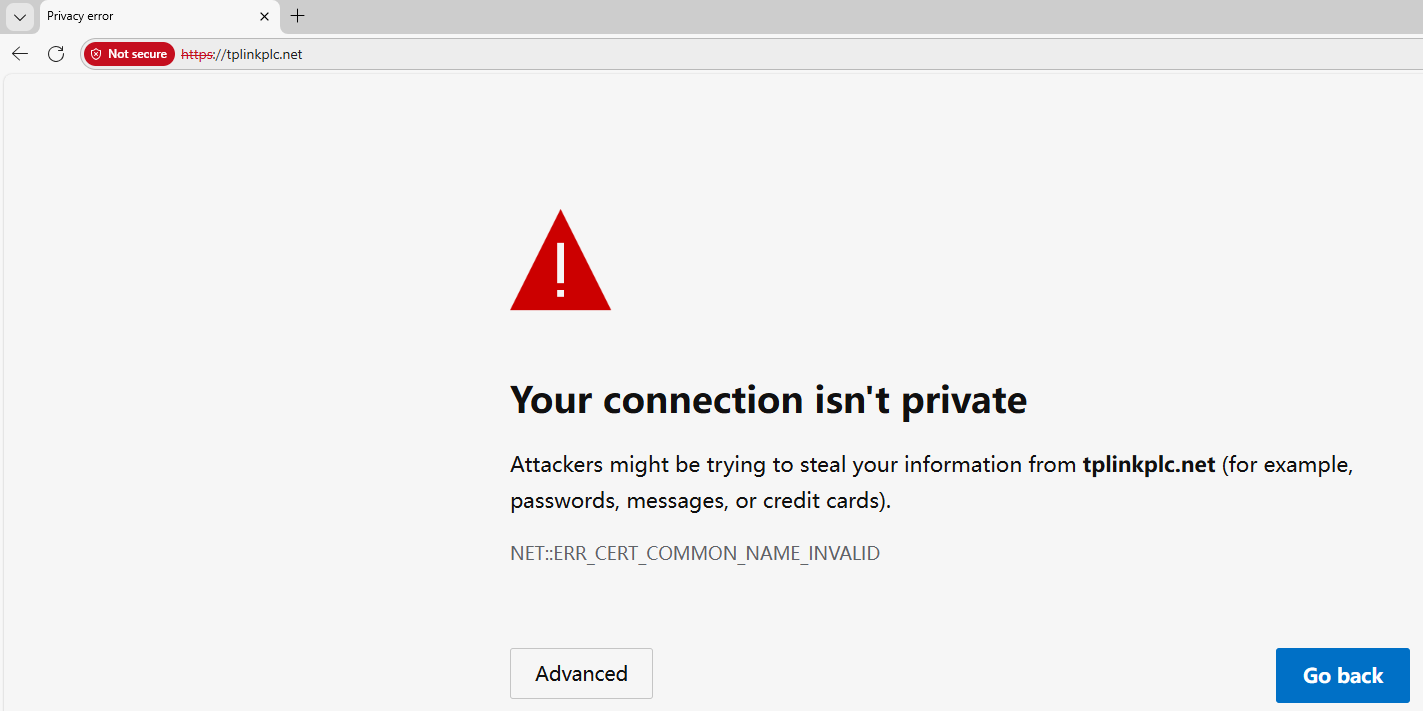
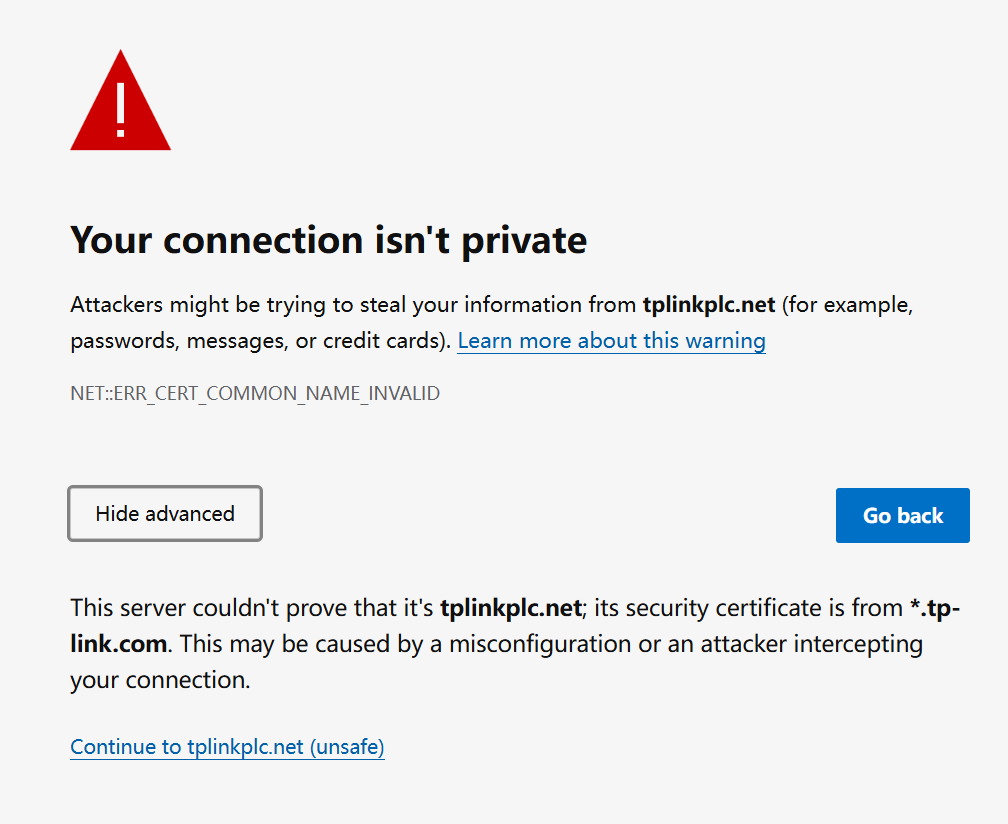
Esse aviso aparece porque o tplinkplc.net utiliza um certificado autoassinado em vez de um emitido por uma autoridade confiável. Isso é normal e a conexão continua segura.
Para mais detalhes, consulte: Por que a interface HTTPS da TP-Link é detectada como insegura por alguns navegadores?
Passo 4. Definir / Inserir senha para login
No primeiro acesso, defina uma senha segura de administrador. Em alguns modelos, o nome de usuário e senha padrão são ambos admin.
Se você já acessou o dispositivo anteriormente via interface web ou utilitário tpPLC, insira o nome de usuário e senha já configurados.
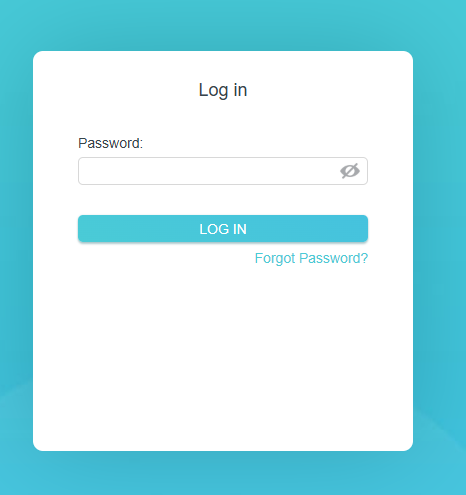
Se não conseguir acessar a página e aparecerem erros como "sem internet" ou "o site não pode ser acessado", consulte: O que fazer se não consigo acessar a interface web do meu dispositivo TP-Link.
```
Procurando por mais
Esta FAQ é útil?
Seu feedback ajuda a melhorar este site.

TP-Link Community
Still need help? Search for answers, ask questions, and get help from TP-Link experts and other users around the world.