
Как да влезете в уеб страницата за управление на безжичен рутер TP-Link
 27076667
Въведение
Тази статия предоставя инструкции стъпка по стъпка как да влезете в уеб-базирания интерфейс за управление на безжичен рутер TP-Link.
Изисквания
- Устройство с Windows, macOS, Android или iOS, което поддържа уеб браузър (телефон, компютър, лаптоп или таблет).
- Безжичният рутер TP-Link трябва да бъде включен и да е завършил напълно процеса на стартиране.
Конфигурация
Уеб-базираната страница за управление е вграден вътрешен уеб сървър и не изисква интернет връзка. За достъп до нея обаче е необходимо устройството ви да бъде свързано към рутера – чрез кабел или безжично.
Забележка: По-старите уеб браузъри може да имат проблеми със съвместимостта (например неуспешно влизане или липсващи функции). За промяна на безжичните настройки или обновяване на фърмуера се препоръчва използването на кабелна връзка.
Стъпка 1: Свържете устройството си към безжичния рутер TP-Link
Метод 1: Чрез кабел
Свържете Ethernet порта на компютъра към някой от LAN портовете на рутера с помощта на Ethernet кабел.
Метод 2: Безжично
Уверете се, че безжичното устройство е свързано към Wi-Fi мрежата на TP-Link рутера. При първоначален достъп използвайте името и паролата за Wi-Fi, изписани на етикета на устройството.
Стъпка 2: Достъп до уеб страницата за управление
Препоръчително е да използвате браузърите Firefox, Chrome или Edge за достъп до уеб интерфейса на рутера.
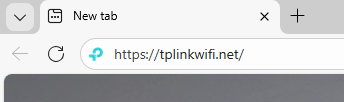
Стартирайте уеб браузър и в адресната лента въведете https://tplinkwifi.net, след което натиснете Enter.
Стъпка 3 (По избор): Разрешаване на достъпа до страницата за управление
Ако браузърът ви покаже предупреждение „Privacy Error“ (Грешка в поверителността) за несигурна връзка, натиснете Advanced и изберете Proceed to tplinkwifi.net (unsafe) или Proceed to 192.168.0.1 (unsafe), за да продължите. Ако това предупреждение не се появи, преминете директно към Стъпка 4.
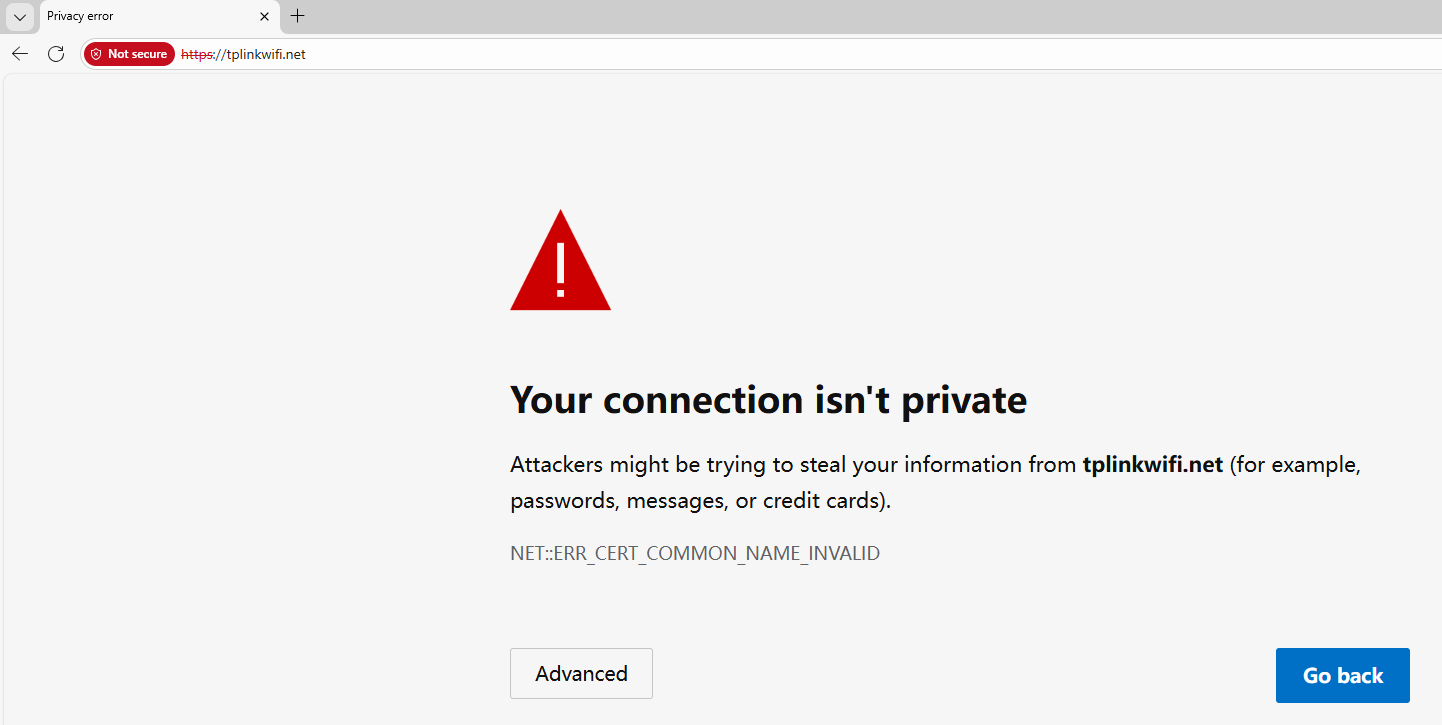
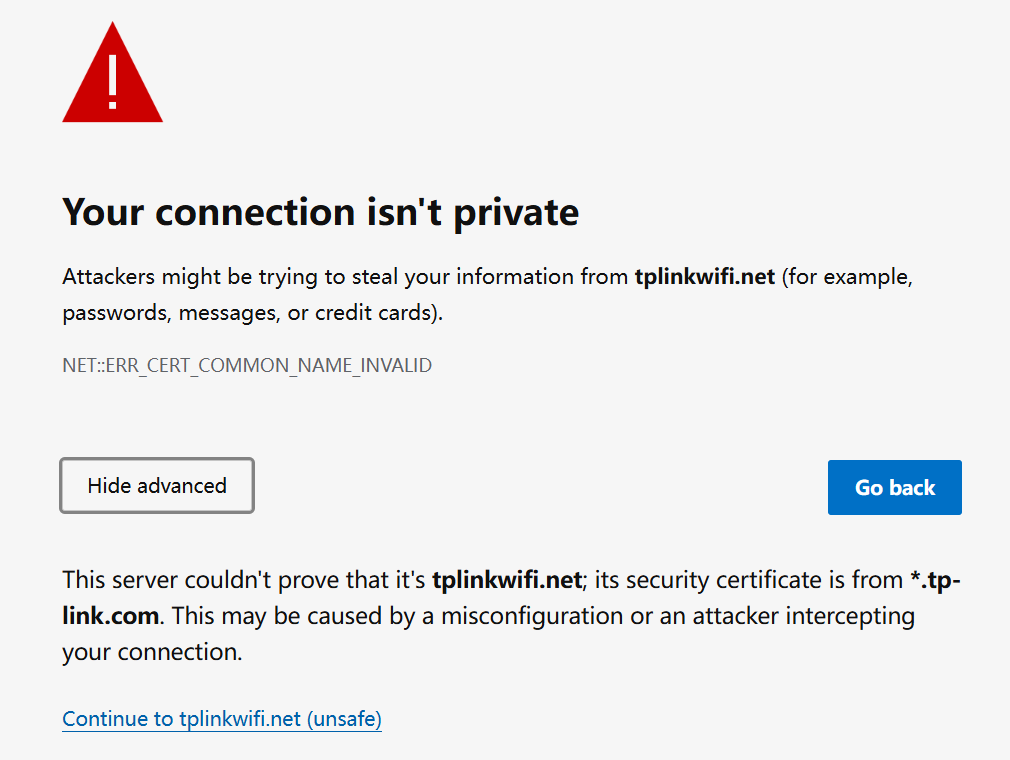
Това предупреждение се появява, защото tplinkwifi.net използва самоподписан сертификат, а не сертификат от доверен удостоверяващ орган. Това е нормално и връзката остава защитена.
За повече информация вижте: Защо HTTPS уеб интерфейсът на TP-Link се разпознава като несигурен от някои браузъри?
Стъпка 4: Задаване / въвеждане на парола за вход
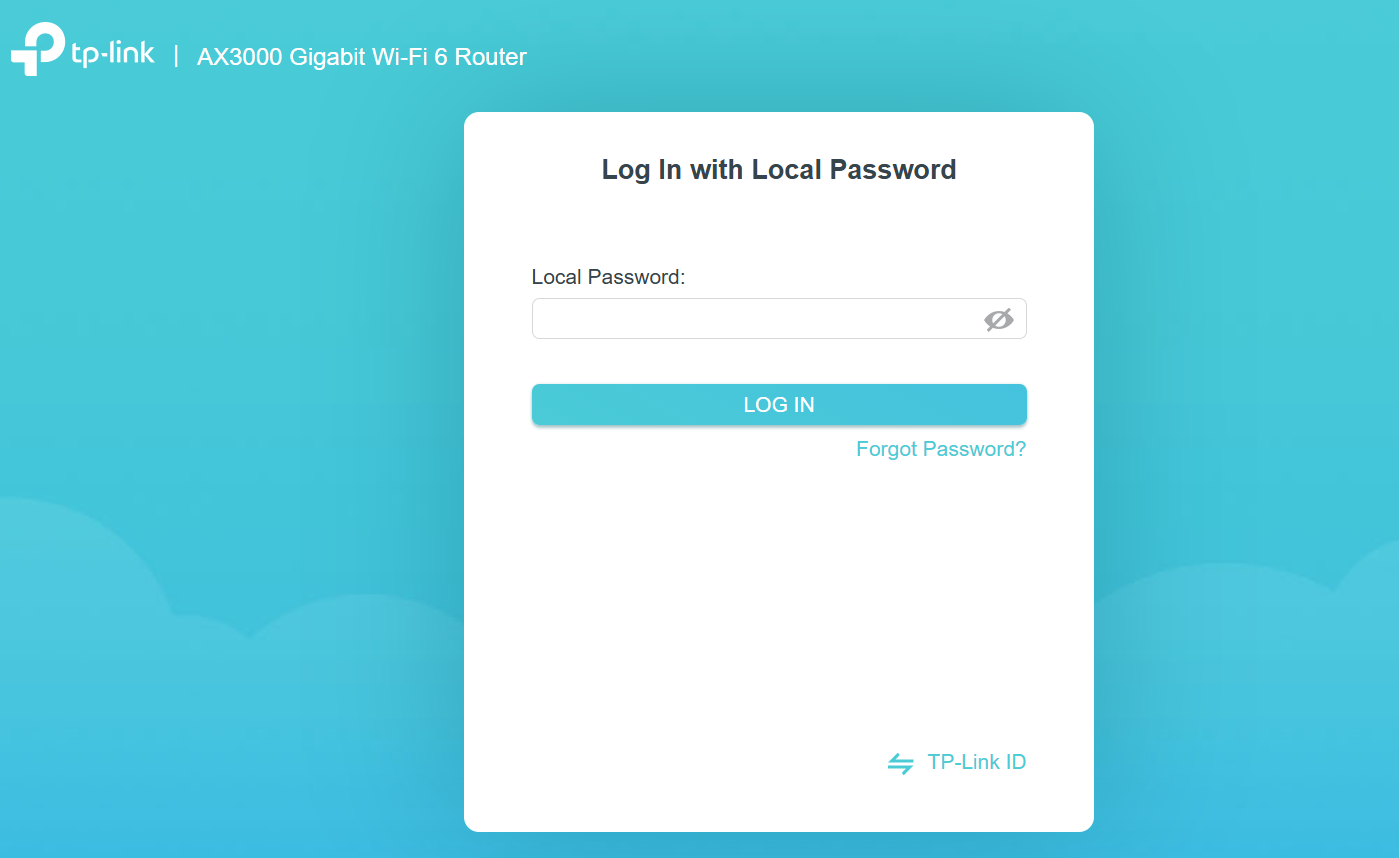
При първоначален достъп ще бъдете подканени да зададете защитена администраторска парола (при някои модели потребителското име и паролата по подразбиране са admin).
Ако вече сте управлявали устройството чрез уеб интерфейса или приложението Tether, въведете съществуващата си парола. В случай че рутерът е бил свързан с TP-Link ID, влизането се извършва с данните на TP-Link акаунта.
Ако не можете да отворите страницата за управление и получавате съобщения като „no internet“ или „the website can’t be reached“, вижте: Какво да направя, ако не мога да вляза в уеб интерфейса на TP-Link устройството си.
Полезен ли беше този ЧЗВ?
Вашите отзиви помагат за подобряване на този сайт.

1.0_normal_1591236279433p.png)
1.0_normal_20240923021822p.png)