
Cómo cambiar la configuración inalámbrica en un router inalámbrico TP-Link
Introducción
Este artículo proporciona instrucciones claras y paso a paso para ajustar la configuración inalámbrica del router TP-Link (SSID, contraseña, canal, etc.), lo que le ayudará a proteger su red y optimizar el rendimiento de la conexión Wi-Fi con configuraciones verificadas.
Requerimientos
- Un dispositivo que pueda abrir navegadores web, como un ordenador, una tableta o un teléfono inteligente.
- Un dispositivo que tenga instalada la aplicación Tether, la cual se puede descargar desde Google Play Store o App Store.
- Encienda el router inalámbrico TP-Link y espere a que se reinicie por completo.
Configuración
Escenario 1: A través de la página de administración web
Se toma como ejemplo el Archer AXE75. La interfaz real y las opciones de funciones que se muestran en estas preguntas frecuentes pueden variar ligeramente del modelo de su producto. Para obtener más detalles, consulte la Guía del usuario de su router.
Paso 1. Conecte su computadora al router inalámbrico TP-Link, luego abra un navegador y visite tplinkwifi.net o 192.168.0.1 para log in a la página de administración web del router.
Paso 2. Haga clic Avanzado/ Advanced >Inalámbrico/ Wireless > Configuración Inalámbrica/ Wireless Settings para abrir la página de configuración inalámbrica.
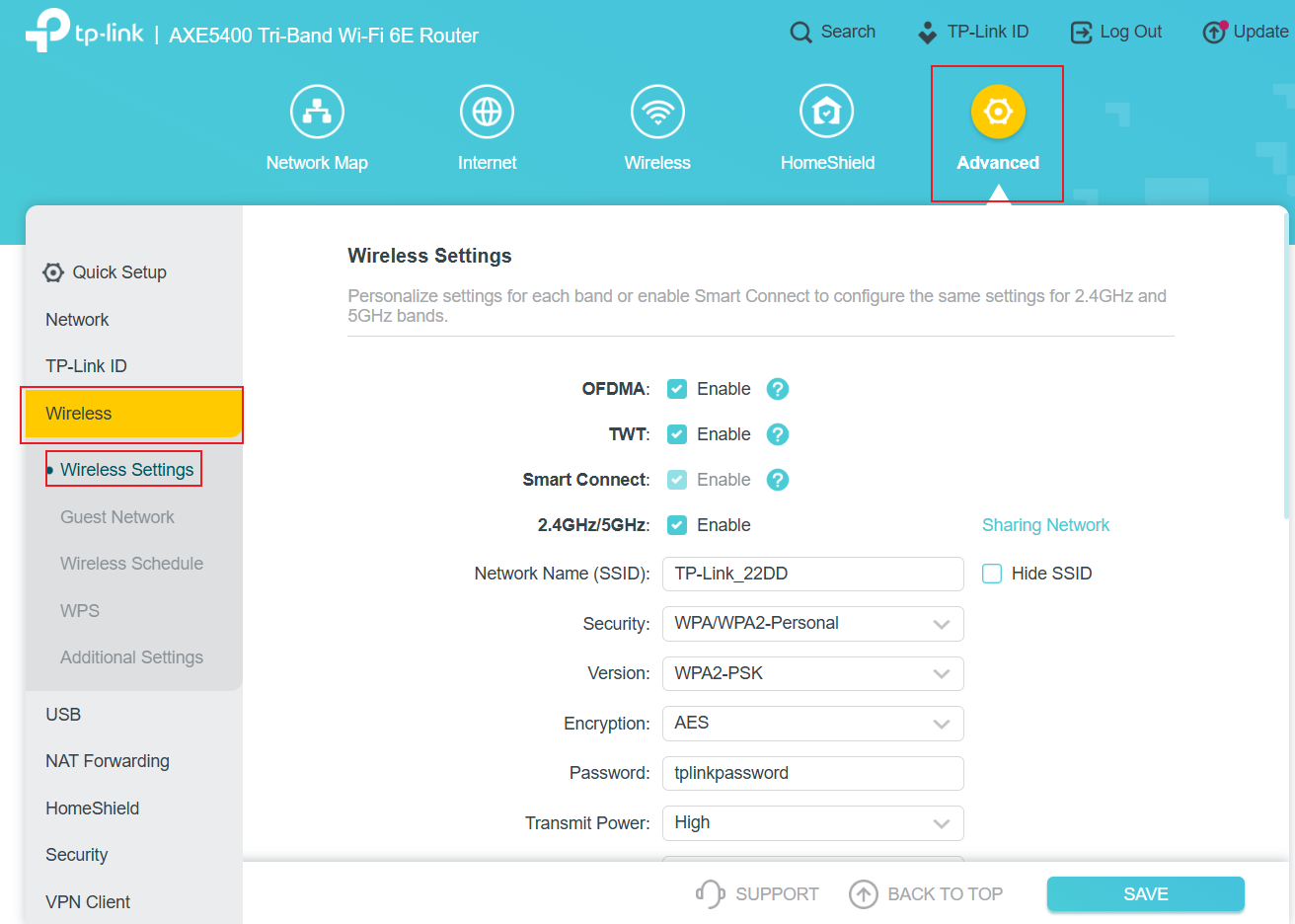
Paso 3. Modifique la configuración deseada y haga clic en el botón GUARDAR.
- Smart Connect
Cuando está habilitada, las redes de 2,4 GHz y 5 GHz del router comparten el mismo SSID (nombre de red) y contraseña. Además, puede equilibrar el tráfico para lograr velocidades más rápidas y una conmutación fluida sin necesidad de ajustes manuales.
- 2.4GHz/5GHz/6GHz
Estas opciones están habilitadas de forma predeterminada. Para desactivar la función inalámbrica en bandas Wi-Fi específicas, simplemente desmarque la casilla "Habilitar" correspondiente. En algunos modelos, también aparece como "Habilitar radio inalámbrica".
- Hide SSID
Una vez habilitada, el nombre de esta red Wi-Fi queda oculto cuando buscas redes disponibles en tu dispositivo inalámbrico, y debes unirte manualmente a la red introduciendo el nombre de la red y la contraseña en el dispositivo.
- Network Name (SSID) & Password/ Nombre de red (SSID) y contraseña.
Puedes personalizar el nombre y la contraseña de la red Wi-Fi; la contraseña distingue entre mayúsculas y minúsculas. Si utilizas un dispositivo inalámbrico para acceder a la página de administración web, se desconectará una vez que se guarden el nuevo nombre y la contraseña de la red Wi-Fi.
- Ancho del canal y del canal
Un canal inalámbrico determina la frecuencia de operación que se utilizará. No es necesario cambiar el canal a menos que experimente interferencias de puntos de acceso cercanos. La configuración de Ancho de canal está preestablecida en Automático, lo que permite que el ancho de canal del cliente se ajuste automáticamente.
- Seguridad
Le recomendamos que elija WPA2-PSK[AES] o WPA3-Personal+WPA2-PSK[AES]. Si selecciona otras opciones, configure los parámetros correspondientes como se describe en la página de ayuda.
Para otras configuraciones inalámbricas, recomendamos mantener las configuraciones predeterminadas a menos que sea necesario ajustar parámetros específicos por motivos operativos. Los valores preestablecidos están diseñados para garantizar una seguridad y un rendimiento de red óptimos en escenarios de uso típicos.
Escenario 2: Mediante la APP Tether
Aquí se toma como ejemplo el Archer BE805. La interfaz y las opciones de función que se muestran en estas preguntas frecuentes pueden variar ligeramente con respecto al modelo del producto.
Paso 1. Compruebe la lista de compatibilidad la lista de compatibilidad Para asegurarte de que tu router sea compatible con la aplicación Tether.
Paso 2. Conecte tu teléfono/iPad, donde hayas descargado la APP Tether, a la red Wi-Fi del router.
Paso 3. Abrir la APP Tether e inicie sesión en el router con la contraseña del dispositivo.
Paso 4. Presione Más > Ajustes de Wi-Fi y selecciona la red que deseas modificar.
Las redes que puede modificar aquí incluyen la red de 2,4 GHz, la red de 5 GHz, la red de 6 GHz y la red MLO.
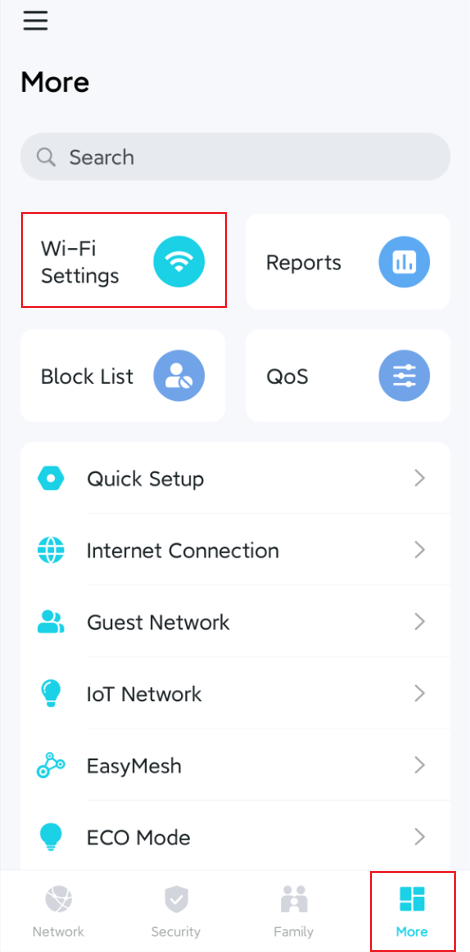
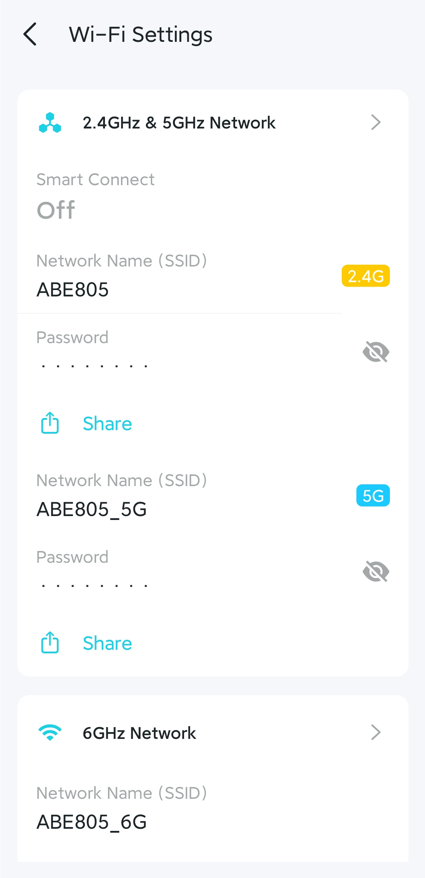
Paso 5. Cambie la configuración y haga clic en Guardar/Listo para finalizar.
Debido a limitaciones del sistema, solo podemos modificar la configuración de Wi-Fi que se muestra a continuación.
- Smart Connect (Haz clic en la pestaña Red de 2,4 GHz y 5 GHz para activarla o desactivarla).
- Nombre de red y contraseña
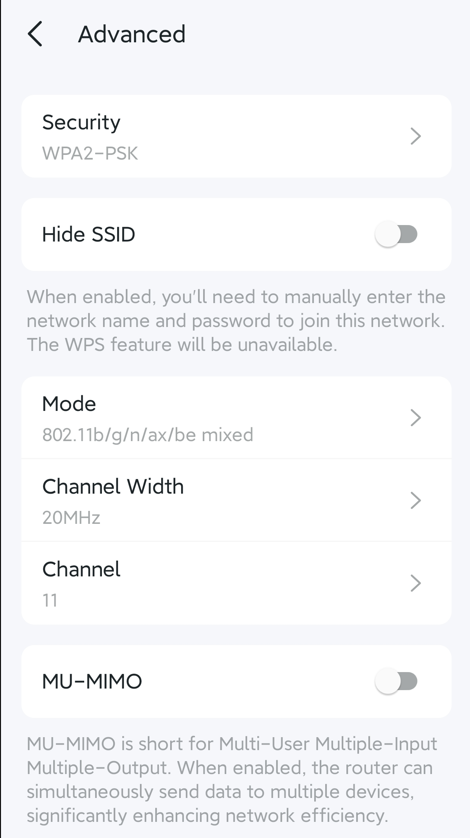
- Configuración avanzada/ Advanced Settings (Seleccione una red Wi-Fi y, a continuación, pulse Avanzado).
Incluyendo seguridad, ocultar SSID, modo, ancho de canal, canal y MU-MIMO.
P1: ¿Qué debo hacer si no puedo configurar las bandas de 2,4 GHz y 5 GHz por separado?
R1: Puede ocurrir cuando Smart Connect está activo. Desactívelo e inténtelo de nuevo.
P2: ¿Por qué el teléfono sigue detectando solo un nombre de red a pesar de que Smart Connect está desactivado?
R2: Después de desactivar Smart Connect, el nombre de la red Wi-Fi de 2,4 GHz y el de la red Wi-Fi de 5 GHz seguirán siendo los mismos, a menos que se modifique manualmente uno de ellos a un nombre de red Wi-Fi diferente.
P3: ¿Qué debo hacer si no encuentro la red Wi-Fi?
R3: Primero, determine si el problema radica en que no se detectan ciertas señales Wi-Fi o si solo afecta a la señal de su router TP-Link. A continuación, aplique las medidas de solución de problemas adecuadas según la situación el escenario identificado.
Para obtener más información sobre cada función y configuración, visite el Centro de Descargas para descargar el manual de su producto.
Buscando mas
¿Es útil esta pregunta frecuente?
Sus comentarios nos ayudan a mejorar este sitio.


3.0-A_normal_1584497102381x.png)

TP-Link Community
Still need help? Search for answers, ask questions, and get help from TP-Link experts and other users around the world.