
Як налаштувати мобільний Wi-Fi TP-Link 5G у додатку Tether
 4789
4789Вступ
Ця стаття стосується моделей мобільних Wi-Fi-маршрутизаторів 5G, які сумісні з додатком Tether для управління. Зверніть увагу, що моделі мобільного Wi-Fi 4G/3G (такі як M7450, M7650 та M7750) не сумісні з додатком Tether. Для цих моделей використовуйте спеціальний додаток tpMiFi.
Вимоги
- Завантажте та встановіть додаток Tether з App Store або Google Play.

- Увійдіть у додаток Tether за допомогою вашого TP-Link ID.
Конфігурація
Крок 1. Відкрийте задню кришку, знайдіть слот для Nano-SIM-карти та посуньте кришку вгору, щоб відкрити її. Вставте SIM-карту в слот золотими контактами вниз.
Крок 2. Перед встановленням акумулятора знайдіть етикетку виробу на внутрішній стороні задньої кришки. Відскануйте штрих-коди, щоб отримати назву бездротової мережі (SSID) та пароль. Настійно рекомендуємо зробити чітке фото або записати ці дані для початкового налаштування Wi-Fi.
Продовжуйте збірку: вирівняйте металеві контакти акумулятора з роз'ємами в відсіку для акумулятора, а потім обережно вставте акумулятор. Поверніть задню кришку на місце і посуньте її, поки вона не зафіксується з клацанням.
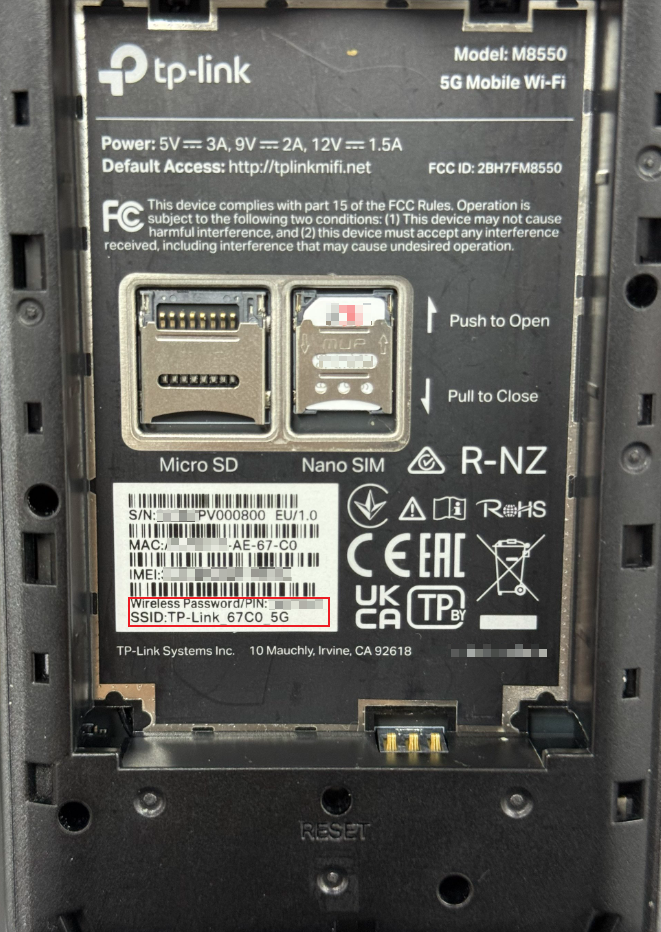
Крок 3. Натисніть і утримуйте кнопку живлення (розташовану з правого боку) протягом більше 5 секунд, щоб увімкнути пристрій. Перед першим використанням рекомендуємо повністю зарядити пристрій, перш ніж увімкнути його.
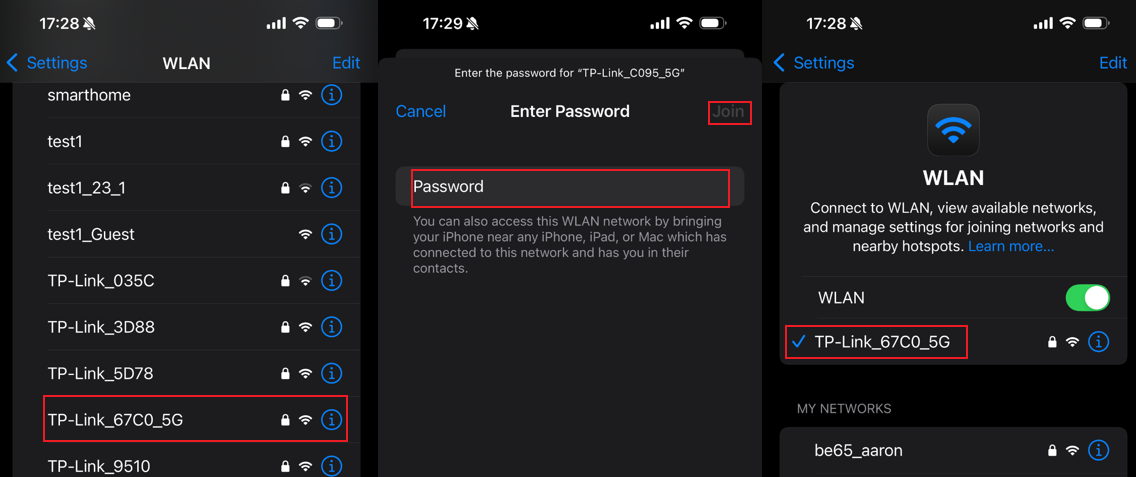
Перейдіть до налаштувань вашого телефону та знайдіть WLAN, щоб увімкнути його, знайдіть та підключіться до мережі Wi-Fi з назвою TP-Link_XXXX або TP-Link_XXXX_5G.
Ви також можете знайти назву та пароль Wi-Fi на екрані пристрою в розділі Налаштування > Wi-Fi.
Примітка: «XXXX» означає останні 4 цифри MAC-адреси, яку ви записали на етикетці.
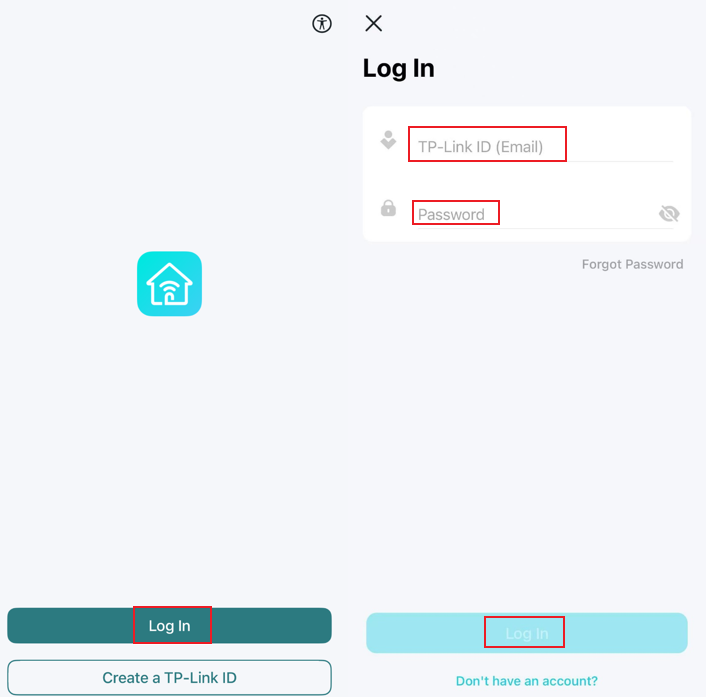
Крок 4. Запустіть додаток Tether на своєму телефоні та увійдіть у додаток Tether за допомогою свого TP-Link ID.
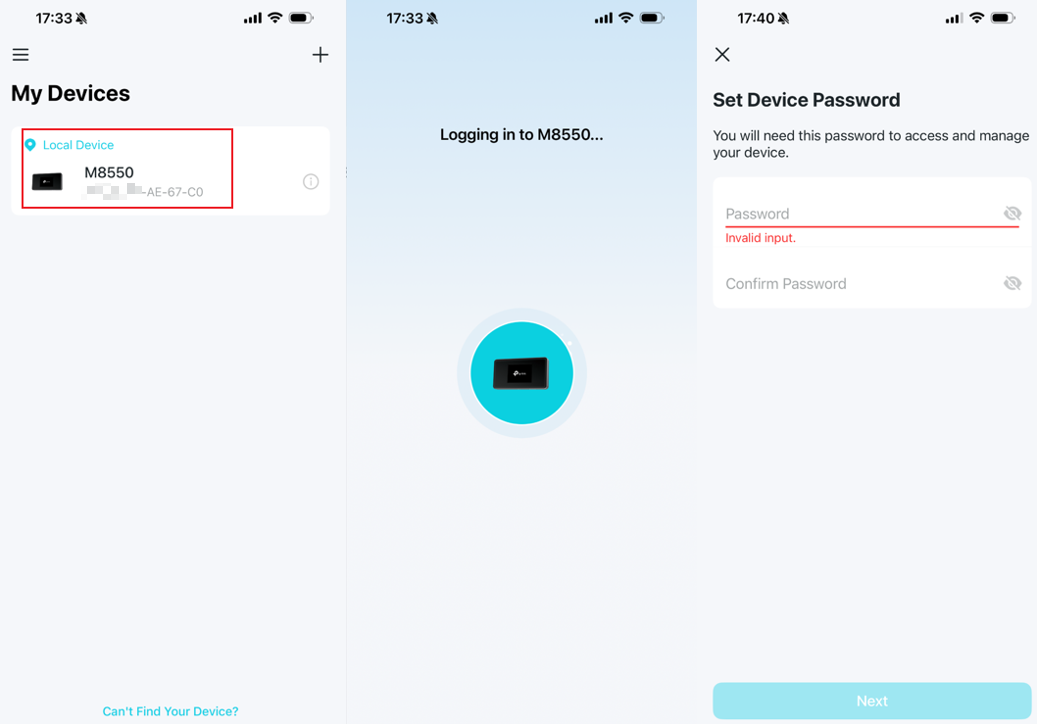
Крок 5. Натисніть на TP-Link Mobile Wi-Fi у списку Мої пристрої і створіть для нього пароль.
Крок 6. Зачекайте 1 хвилину, а потім виберіть ім'я профілю. Зазвичай мобільний Wi-Fi автоматично виявляє вашого інтернет-провайдера, якщо для нього існує профіль за замовчуванням.
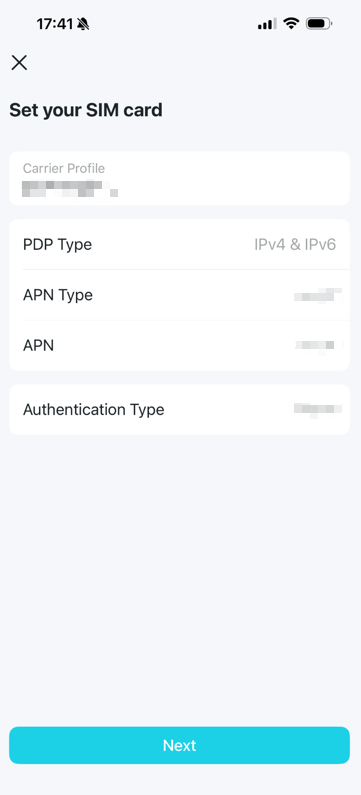
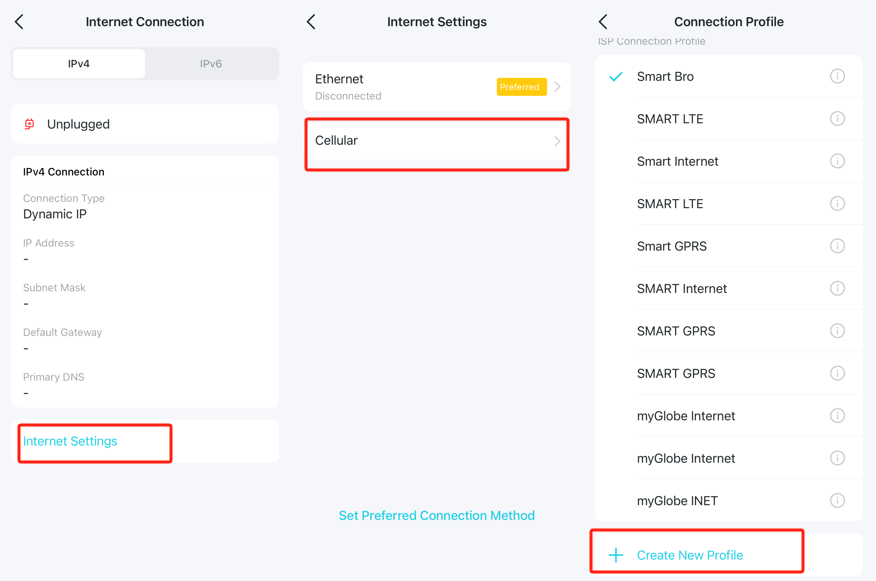
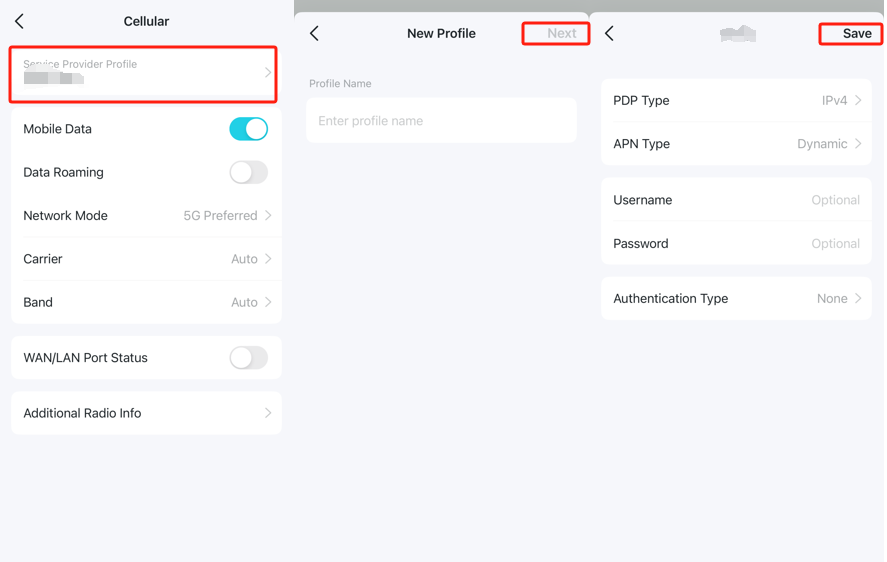
Примітка: Більшість профілів операторів попередньо налаштовані в мобільному маршрутизаторі і будуть виявлені самим пристроєм. Якщо ви хочете змінити налаштування профілю оператора, продовжуйте процес налаштування та перейдіть до «Більше» > «Інтернет-з'єднання» > «Налаштування Інтернету» > «Мобільний зв'язок» > натисніть «Профіль постачальника послуг» > прокрутіть вниз до кнопки «Створити новий профіль» > створіть ім'я профілю та перейдіть до «ДАЛІ» > введіть налаштування профілю, надані оператором вашої SIM-карти, та збережіть їх.
Крок 7. Налаштуйте бездротові мережі на TP-Link Mobile Wi-Fi.
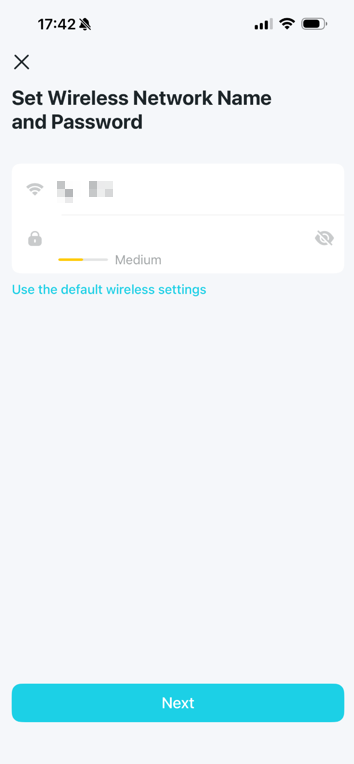
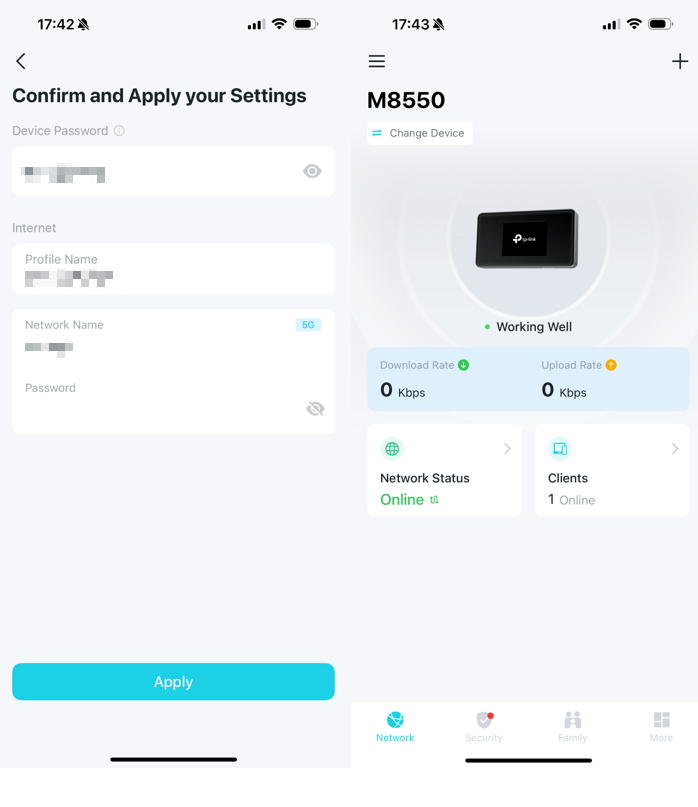
Крок 8. Підтвердіть і застосуйте налаштування. Ваша налаштована мережа Wi-Fi буде готова до підключення протягом 1-2 хвилин. Підключіться до неї і насолоджуйтесь інтернетом!
Щоб дізнатися більше про кожну функцію та конфігурацію, перейдіть до Центру завантажень і завантажте інструкцію до вашого продукту.
Чи була ця стаття корисною?
Ваш відгук допомагає вдосконалити цей сайт.