
Як підключити маршрутизатор TP-Link до Starlink
У цьому посібнику описано, як підключити маршрутизатор до Starlink для обох поколінь терміналів Starlink. Перш ніж виконувати наведені нижче кроки, визначте, яка у вас антена: Gen-1 (кругла антена) чи Gen-2 (прямокутна антена). Спосіб налаштування для цих двох моделей відрізняється. У терміналі Gen-2 відсутній вбудований роз’єм Ethernet, тому для підключення до маршрутизатора TP-Link за допомогою кабелю необхідно придбати окремий Ethernet-адаптер Starlink.
Основні висновки
- Існує два покоління терміналів Starlink: Gen-1 (кругла антена) та Gen-2 (прямокутна антена). Спосіб підключення маршрутизатора TP-Link для цих двох поколінь відрізняється.
- Для терміналу Starlink 2-го покоління необхідно окремо придбати Ethernet-адаптер Starlink, перш ніж підключити маршрутизатор TP-Link за допомогою дротового з’єднання.
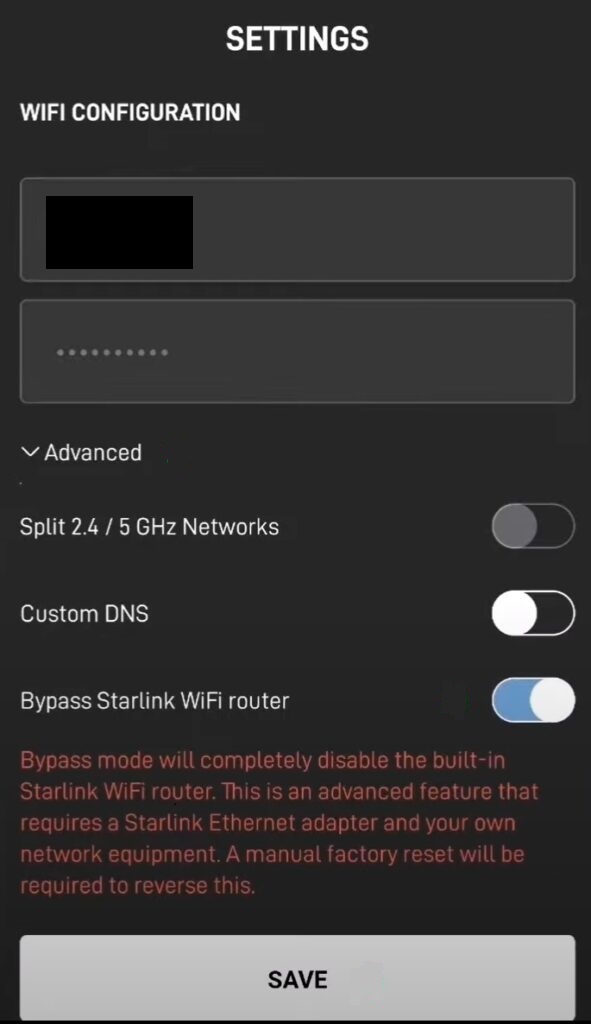
- Для терміналу Gen-2 підтримуються два варіанти налаштування: увімкнути режим «Bypass» у додатку Starlink (Налаштування > Додаткові) і використовувати маршрутизатор TP-Link у режимі «Бездротовий маршрутизатор», або залишити режим «Bypass» вимкненим і використовувати маршрутизатор TP-Link у режимі «Точка доступу».
- Увімкнення режиму «Bypass» на маршрутизаторі Starlink 2-го покоління повністю вимикає вбудований Wi-Fi Starlink. Щоб повернутися до режиму маршрутизатора, необхідно виконати скидання до заводських налаштувань.
- Для терміналу Gen-1 можна підключити маршрутизатор TP-Link безпосередньо (без маршрутизатора Starlink Gen-1) у режимі «Бездротовий маршрутизатор» або підключити його через порт AUX маршрутизатора Starlink Gen-1 у режимі «Точка доступу», щоб уникнути подвійного NAT.
Існує два покоління супутникових антен Starlink: термінал Gen-1 (кругла антена) та термінал Gen-2 (прямокутна антена). Головна відмінність між цими двома версіями полягає у відсутності роз’єму Ethernet. Тому для терміналу Gen-2 спочатку необхідно придбати у Starlink адаптер Ethernet, щоб забезпечити дротове підключення до мережі.
Прочитайте нижче, щоб дізнатися, як підключити маршрутизатор TP-Link до терміналу Starlink.
Для оновленого користувацького терміналу Starlink 2-го покоління
На відміну від оригінального терміналу Starlink, антена Gen-2 має прямокутну форму, а адаптер PoE до комплекту не входить. Прямокутна антена буде безпосередньо живитися від маршрутизатора Starlink Gen-2. Оскільки на маршрутизаторі Starlink Gen-2 більше немає роз’єму Ethernet, вам необхідно придбати адаптер Ethernet від Starlink для підключення маршрутизатора TP-Link.
- Підключіть маршрутизатор TP-Link до маршрутизатора Starlink 2-го покоління
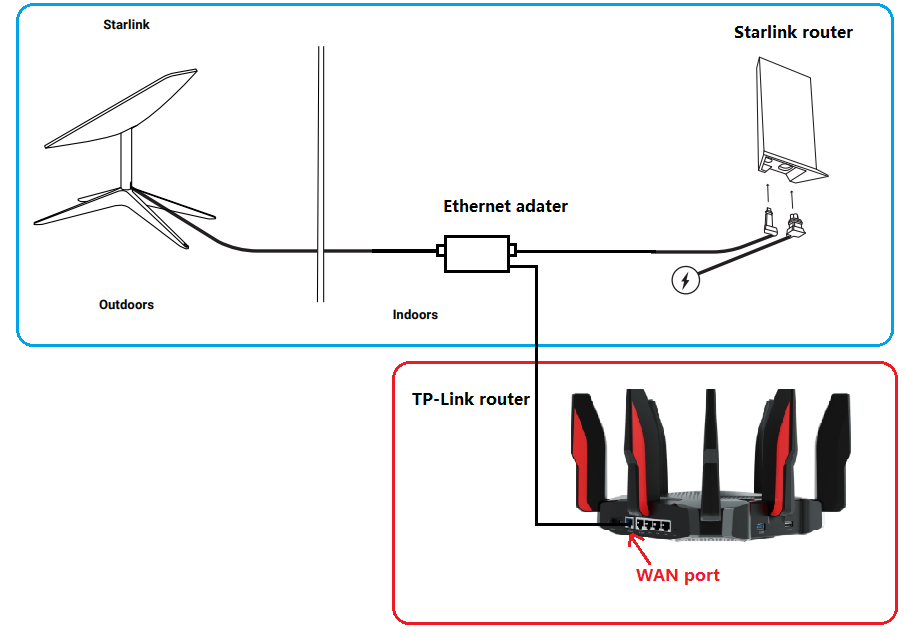
Маршрутизатор Starlink 2-го покоління підтримує режим «Bypass» який повністю вимикає вбудовану функцію Wi-Fi-маршрутизатора Starlink. Щоб повернутися до режиму маршрутизатора, потрібно виконати скидання до заводських налаштувань. Отже, коли маршрутизатор TP-Link підключено до Ethernet-адаптера, рекомендується використовувати два варіанти налаштування.
Варіант 1: Увімкнути режим обходу — маршрутизатор TP-Link у режимі бездротового маршрутизатора
Варіант 2: Залишити режим обходу вимкненим — маршрутизатор TP-Link у режимі точки доступу
Для оригінального користувацького терміналу Starlink 1-го покоління
Варіант 1: Підключення маршрутизатора TP-Link без маршрутизатора Starlink 1-го покоління
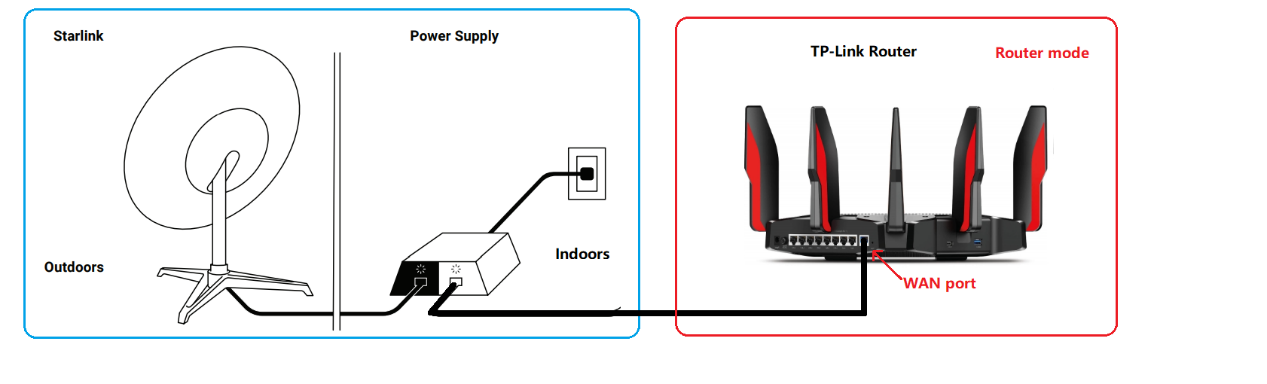
У цій конфігурації маршрутизатор TP-Link підключається безпосередньо до виходу живлення супутникової антени Starlink і повинен бути налаштований у режимі «Бездротовий маршрутизатор». Ознайомтеся з інструкцією щодо налаштування маршрутизатора TP-Link на веб-сторінці управління.
Варіант 2: Підключення маршрутизатора TP-Link разом із маршрутизатором Starlink 1-го покоління
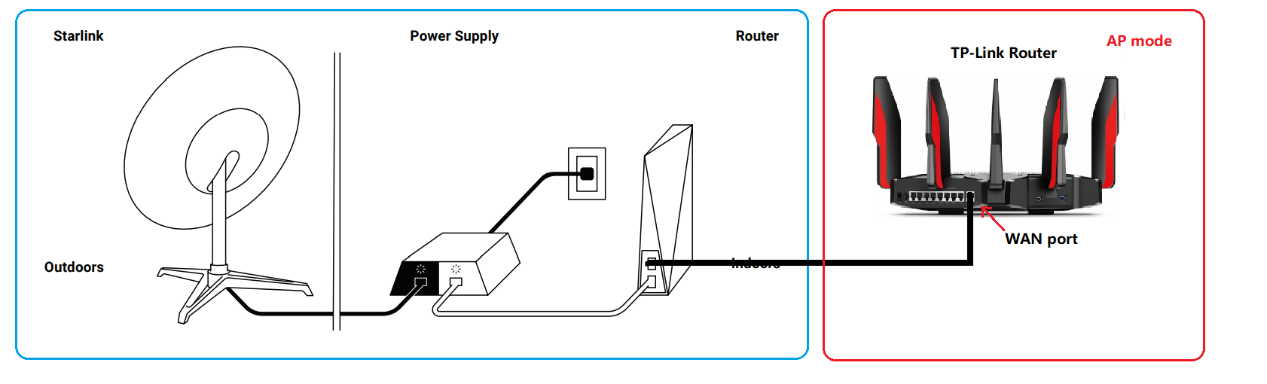
У цій топології мережі підключіть маршрутизатор TP-Link до порту AUX маршрутизатора Starlink 1-го покоління. Щоб уникнути подвійного NAT, рекомендується перевести маршрутизатор TP-Link у режим точки доступу.
Перейдіть до Як перевести маршрутизатор TP-Link у режим точки доступу.
Якщо у вас виникнуть додаткові запитання щодо налаштування або конфігурації маршрутизатора TP-Link для роботи з Starlink, звертайтеся до нашої служби технічної підтримки.
Looking For More
Чи була ця стаття корисною?
Ваш відгук допомагає вдосконалити цей сайт.



TP-Link Community
Still need help? Search for answers, ask questions, and get help from TP-Link experts and other users around the world.