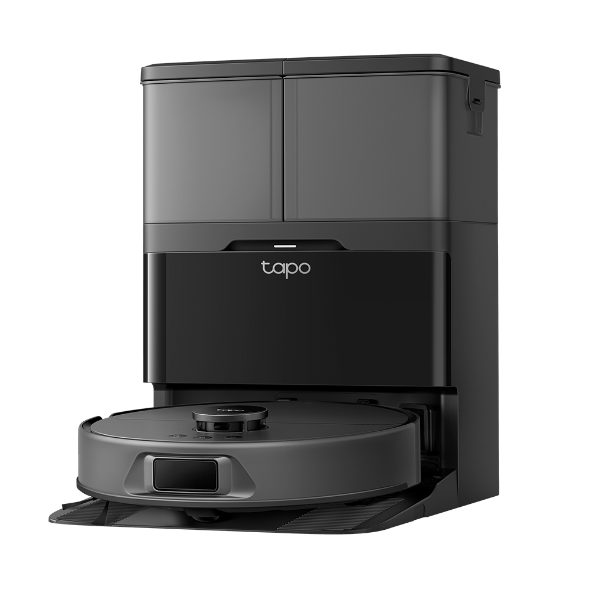
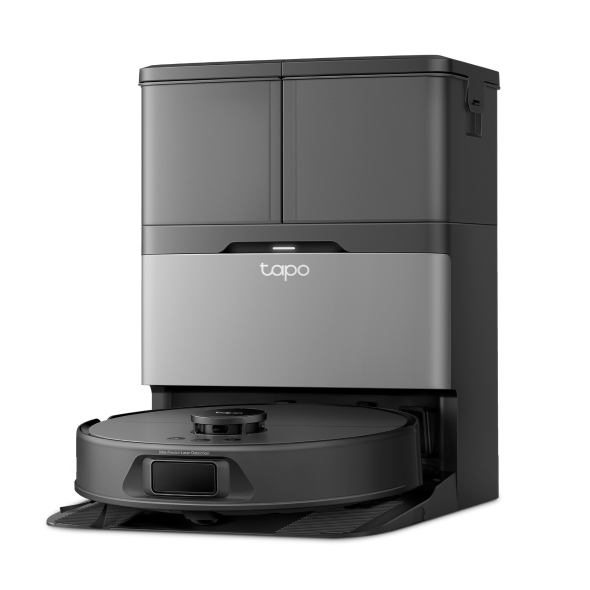
Como resolver problemas se o aspirador robô Tapo RV50 funcionar de forma anormal
 34716
34716Introdução
Este artigo fornece orientações de resolução de problemas quando os aspiradores robô inteligentes da série Tapo RV50 funcionam de forma anormal em diferentes cenários.
Resolução de Problemas
Usaremos o Tapo RV50 Pro Omni como exemplo.
Passo 1. Desligue o robô da base e verifique se o LED na parte frontal da dock está aceso.

Passo 2. Certifique-se de que o cabo de alimentação está firmemente ligado tanto à Dock Tudo-em-Um como à tomada de parede.
Passo 3. Ligue outro aparelho à mesma tomada para confirmar se a tomada está a funcionar corretamente.
Passo 4. Verifique se o cabo de alimentação apresenta sinais visíveis de danos.
Se já tentou todos os métodos acima e o problema persistir, contacte o Suporte Técnico da TP-Link para mais assistência.
Passo 1. O aspirador pode estar desligado. Pressione e mantenha premido o botão de energia durante 3 segundos para o ligar.
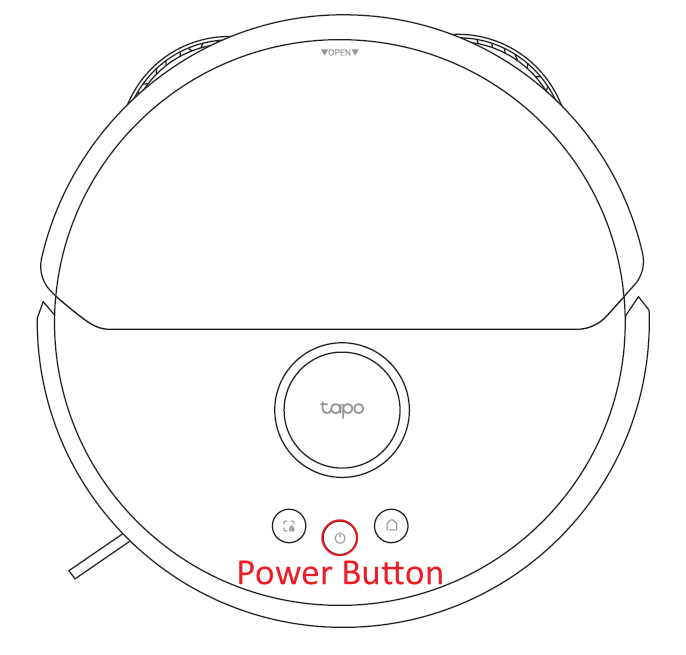
Passo 2. A bateria pode estar completamente descarregada. Coloque manualmente o aspirador na base de carregamento, garantindo que os contactos estão devidamente alinhados, e verifique se liga automaticamente.
Nota: Certifique-se de que os contactos de carregamento tanto do robô como da base estão limpos e sem sujidade, e que fazem bom contacto.
Se já tentou todos os métodos acima e o problema persistir, contacte o Suporte Técnico da TP-Link para mais assistência.
Durante a configuração do aspirador robô Tapo RV50, a app Tapo primeiro encontra o dispositivo via Bluetooth e depois o liga à rede Wi-Fi do router. Verifique em que etapa ocorreu a falha com base na mensagem da app Tapo e siga as instruções abaixo.
Mensagem de erro 1: “Não foi possível encontrar este dispositivo Tapo” na app Tapo
Passo 1. O Bluetooth do seu telemóvel pode estar desligado. Ative-o nas definições do sistema. Se já estiver ligado, desligue e volte a ligar.
Passo 2. Certifique-se de que o aspirador está em modo de configuração. Se todos os botões piscarem luz branca, está pronto. Caso contrário, mantenha premidos simultaneamente os dois botões (esquerdo e direito) durante 5 segundos para entrar nesse modo.
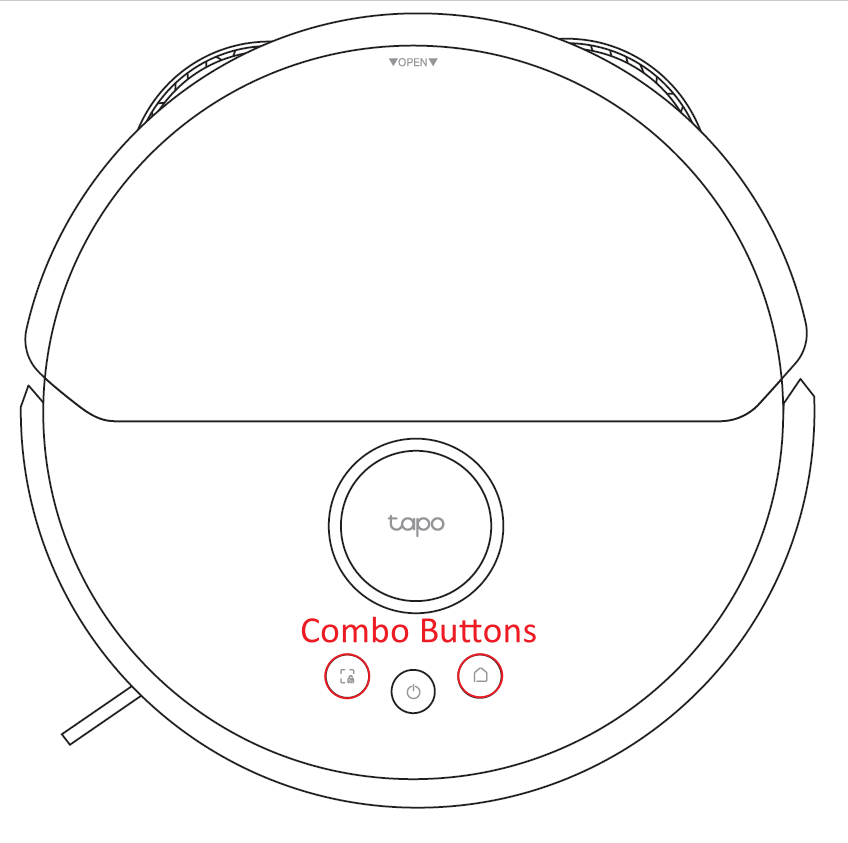
Passo 3. Aproxime o telemóvel do aspirador robô e tente novamente.
Passo 4. Se tiver outro telemóvel ou tablet, tente usar esse.
Mensagem de erro 2: “O dispositivo não consegue encontrar a rede Wi-Fi do router” na app Tapo
Passo 1. Verifique se o router está ligado e a rede Wi-Fi está a funcionar normalmente.
Passo 2. O Tapo RV50 Pro Omni suporta apenas redes Wi-Fi de 2,4 GHz. Certifique-se de que essa banda está ativa e que o robô se liga a ela.
Passo 3. Mova o robô para mais perto do router para garantir um sinal mais forte.
Passo 4. Certifique-se de que a app Tapo e o firmware do router estão atualizados.
Passo 5. Reinicie o router e o robô, depois tente novamente.
Nota: Para reiniciar o Tapo RV50 Pro Omni, mantenha premido o botão de energia durante 3 segundos para o desligar e mais 3 segundos para o voltar a ligar.
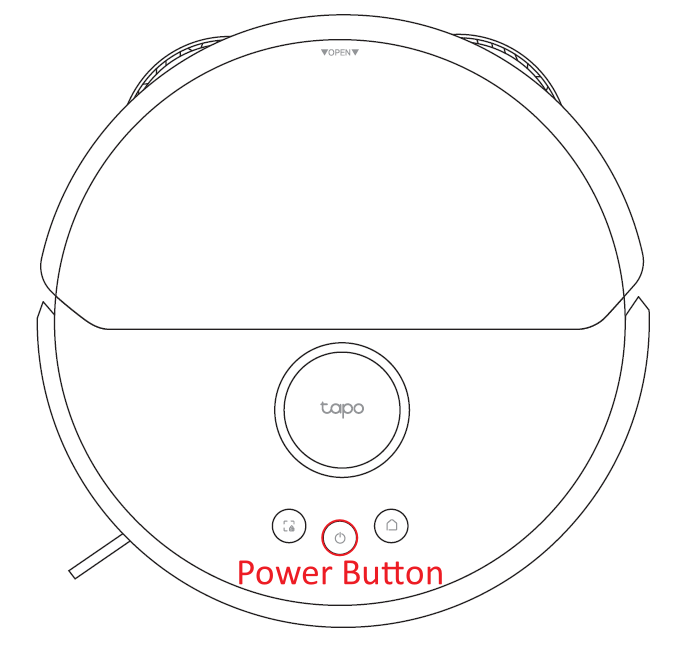
Passo 6. Restaure as definições de fábrica: mantenha premidos os dois botões superiores (esquerdo e direito) por mais de 10 segundos e volte a tentar.
Se já tentou todos os métodos acima e o problema persistir, contacte o Suporte Técnico da TP-Link.
Passo 1. Antes da atualização, certifique-se de que a bateria do robô está acima de 50% e que está a carregar na base.
Passo 2. Confirme que o robô está ligado a uma rede Wi-Fi estável com acesso à Internet.
Passo 3. Durante a atualização, não opere o robô nem desligue a energia.
Passo 4. Se a atualização falhar, desligue o robô da base, reinicie-o e tente novamente.
Nota: Para reiniciar, mantenha premido o botão de energia durante 3 segundos para desligar e mais 3 segundos para ligar novamente.
Passo 5. Ative um hotspot de 2,4 GHz no seu telemóvel, restaure o robô e ligue-o a essa rede, depois volte a tentar atualizar.
Nota: Para restaurar, mantenha premidos simultaneamente os dois botões (esquerdo e direito) durante 5 segundos.
Passo 6. Se o problema persistir, contacte o Suporte Técnico da TP-Link.
Passo 1. Certifique-se de que a base está ligada e o LED aceso normalmente.
Passo 2. Coloque a base numa área aberta e plana, com pelo menos 0,5 m de espaço em ambos os lados e 1,5 m livres à frente. Evite carpetes espessas ou luz solar direta.
Passo 3. Sempre que o robô inicia a limpeza, assegure que o faz a partir da base, para que esta seja registada no mapa.
Passo 4. Verifique se há obstáculos novos (cabos, sapatos, móveis) a bloquear o caminho.
Passo 5. Limpe os sensores e o para-choques do robô.
Passo 6. Se o robô ficar preso, leve-o manualmente de volta à base.
Se já tentou todos os métodos acima e o problema persistir, contacte o Suporte Técnico da TP-Link.
Passo 1. O depósito de pó pode estar cheio — esvazie-o manualmente.
Passo 2. O filtro HEPA pode estar obstruído — limpe ou substitua (recomenda-se a cada 3–6 meses).
Passo 3. Verifique se há cabelos ou fios enrolados nas escovas principal e lateral e limpe-os.
Passo 4. Certifique-se de que a entrada da escova principal na parte inferior não está bloqueada.
Passo 5. Aumente a potência de sucção em App Tapo > RV50 Pro Omni > modo de limpeza (canto inferior esquerdo) > Potência de aspiração.
Se o problema persistir, contacte o Suporte Técnico da TP-Link.
Se o Tapo RV50 estiver nos níveis Máx. ou Ultra de sucção, é normal produzir ruído elevado. Contudo, se o ruído for incomum, siga estes passos:
Passo 1. Verifique se há objetos presos nas escovas e limpe-os.
Passo 2. Verifique as rodas principais e a roda giratória e limpe-as.
Passo 3. Verifique se há bloqueios na entrada de sucção e no canal de ar interno.
Passo 4. Se o ruído ocorrer durante a passagem do pano, confirme se o suporte do pano está bem instalado e sem detritos.
Se o problema persistir, contacte o Suporte Técnico da TP-Link.
O Tapo RV50 levanta automaticamente o suporte do pano ao detetar carpetes, evitando molhá-las. Se não o fizer:
Passo 1. Certifique-se de que a área da carpete foi configurada corretamente no mapa (App Tapo > RV50 Pro Omni > ícone do mapa > Carpete).
Passo 2. Verifique o modo de limpeza de carpete (App Tapo > Definições > Definições de Carpete). O levantamento só ocorre nos modos Cross e Vacuum Only.
Passo 3. Verifique se não há objetos presos no suporte oscilante do pano e limpe-o.
Se o problema persistir, contacte o Suporte Técnico da TP-Link.
O Tapo RV50 suporta limpeza automática do pano. Se a base não reconhecer o depósito de água limpa ou suja:
Passo 1. Retire o depósito e volte a instalá-lo até ouvir um clique.
Passo 2. Limpe a área de deteção na parte inferior do depósito.
Passo 3. Certifique-se de que não há objetos estranhos na área superior da base.
Passo 4. Desligue a base da corrente, aguarde e volte a ligar.
Se o problema persistir, contacte o Suporte Técnico da TP-Link.
Passo 1. Verifique se o saco de pó está corretamente instalado e não cheio. Substitua-o, se necessário.
Passo 2. Confirme se o depósito de pó do robô está bem colocado e sem bloqueios.
Passo 3. Certifique-se de que o robô está corretamente encaixado na base.
Passo 4. Garanta que o canal de sucção entre o robô e o saco da base está desobstruído.
Se o problema persistir, contacte o Suporte Técnico da TP-Link.
Passo 1. Utilize apenas a solução de limpeza dedicada da Tapo.
Passo 2. Verifique se está corretamente instalada na posição indicada na base.
Passo 3. Confirme que o módulo de solução de limpeza não está vazio e substitua, se necessário.
Passo 4. Certifique-se de que a opção Dispensar Detergente Automaticamente está ativada na App Tapo > RV50 > Definições > Definições da Base.
Passo 5. Evite desmontagens frequentes do módulo, pois podem causar falhas de contacto.
Se o problema persistir, contacte o Suporte Técnico da TP-Link.
Passo 1. Certifique-se de que o depósito de água limpa tem água e o de água suja não está cheio.
Passo 2. Verifique se o robô está corretamente alinhado com a base.
Passo 3. Retire o robô e limpe a entrada de água na base.
Passo 4. Limpe a placa amovível na parte inferior da base para remover sujidade ou cabelos.
Passo 5. Inicie a lavagem manualmente na app (App Tapo > RV50 Pro Omni > Estação > Lavar Pano).
Passo 6. Desligue a base, aguarde alguns segundos, volte a ligar e teste novamente.
Se o problema persistir, contacte o Suporte Técnico da TP-Link.
Este guia foi útil?
A sua resposta ajuda-nos a melhorar o nosso site.