
TP-Linkの5GモバイルWi-FiルーターをTetherアプリで設定する方法
 4214
4214はじめに
本記事は、管理にTetherアプリをご利用いただける5GモバイルWi-Fiルーターモデルに適用されます。なお、4G/3GモバイルWi-Fiモデル(M7450 など)はTetherアプリに対応していません。これらのモデルでは、専用のtpMiFiアプリをご使用ください。
事前準備
- App Store または Google Play から Tetherアプリ をダウンロードし、インストールしてください。

- TP-Link IDでTetherアプリにログインしてください。
設定手順
手順1. 背面カバーを開け、nanoSIMカードスロットの位置を確認し、カバーを上にスライドして開きます。SIMカードの金属端子を下向きにして、スロットへ挿入してください。
手順2. バッテリーを取り付ける前に、背面カバー内側の製品ラベルを確認してください。 バーコードを読み取り、無線ネットワーク名(SSID)とパスワードを確認します。初回Wi-Fi設定のため、これらの情報を写真に撮るか書き留めておくことを強くおすすめします。
続いてバッテリーの金属端子を本体側の端子に合わせ、ゆっくり差し込んでください。その後、背面カバーを元に戻し、カチッと音がするまでスライドして固定します。
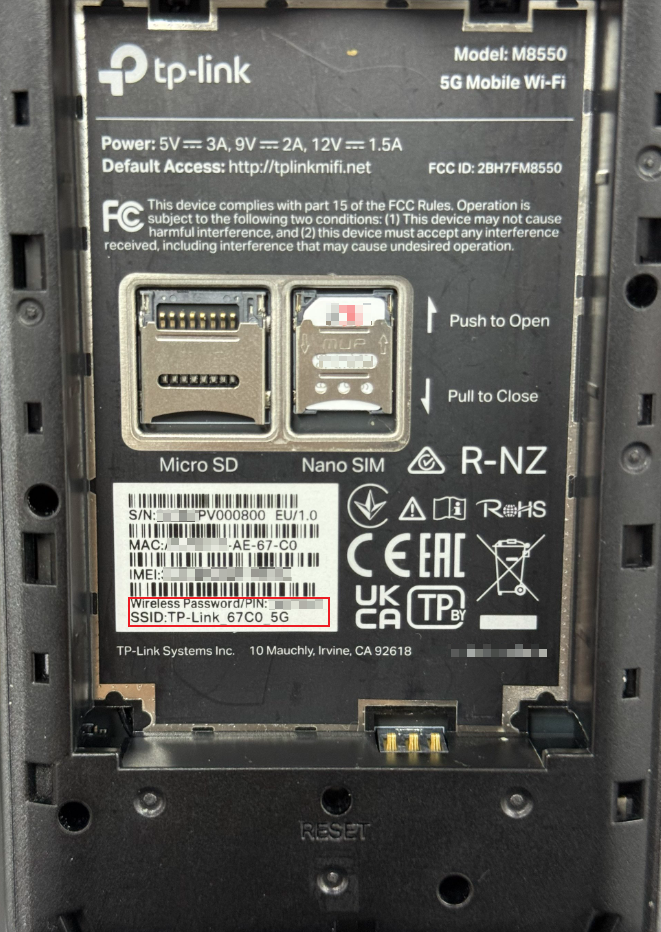
手順3. 本体のPower(電源)ボタンを5秒以上長押しして電源を入れます。初めて使用する場合は、電源を入れる前に本体を十分に充電することをおすすめします。
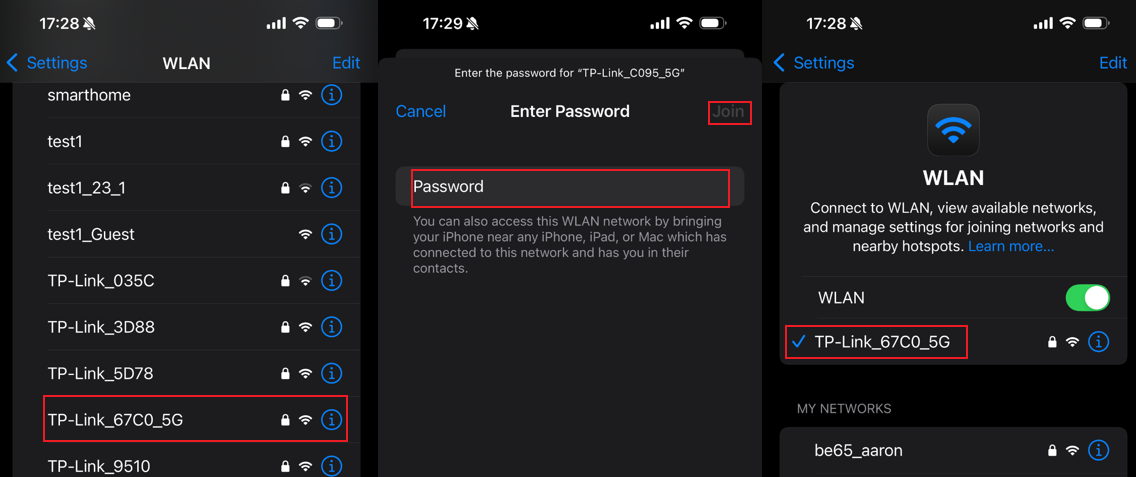
スマートフォンの設定画面からWi-Fiを有効にし、TP-Link_XXXX または TP-Link_XXXX_5G という名前のWi-Fiネットワークを探して接続してください。
Wi-Fi名とパスワードは、本体画面の 設定 > Wi-Fi からも確認できます。
注意:「XXXX」は、ラベルに記載されているMACアドレスの下4桁を示します。
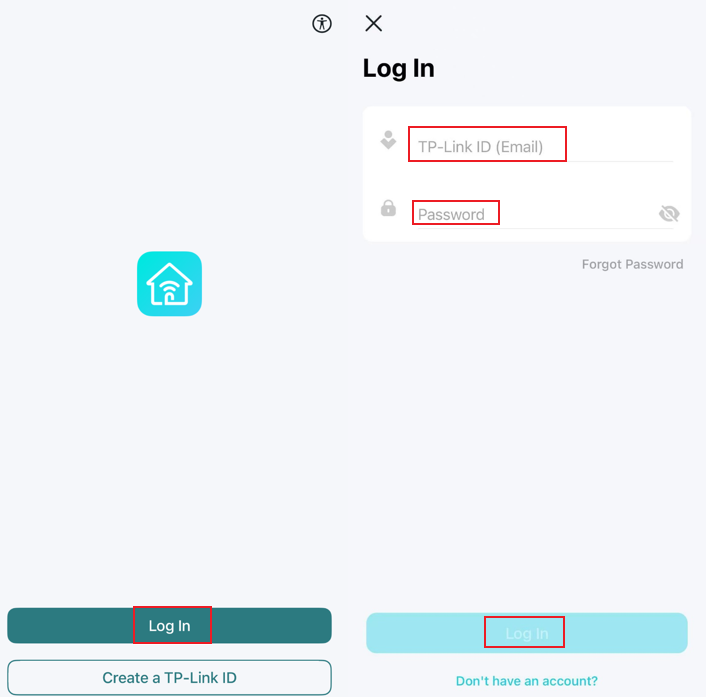
手順4. スマートフォンでTetherアプリを起動し、TP-Link IDでログインします。
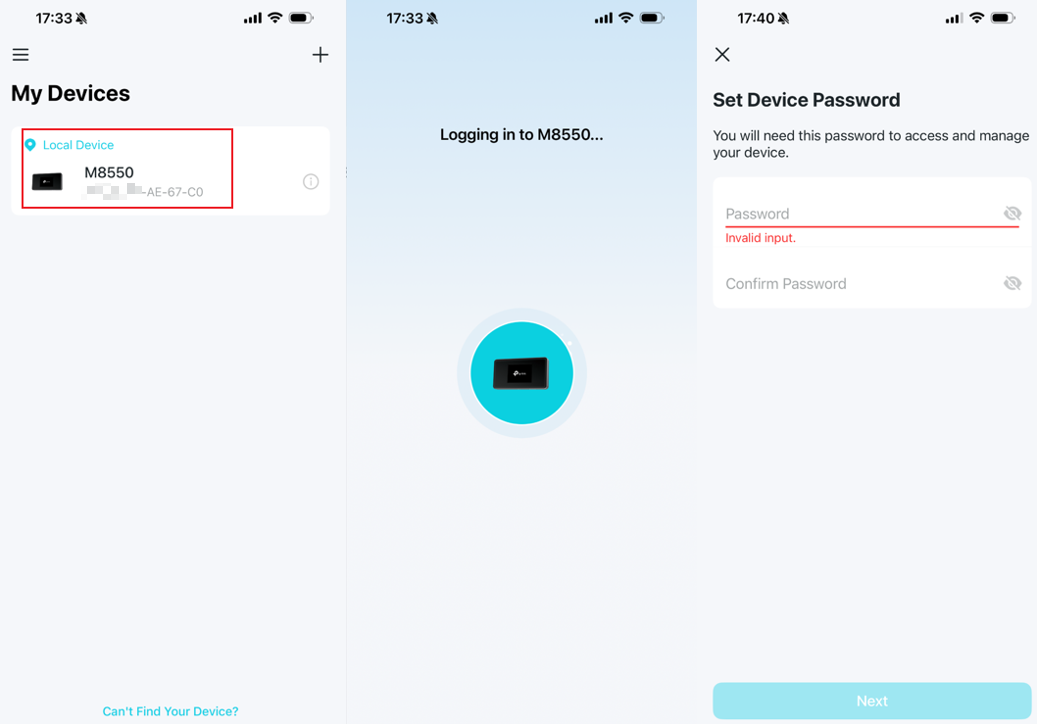
手順5. マイデバイスの一覧から設定するWi-Fiルーターを選択し、デバイス用パスワードを作成します。
手順6. 1分ほど待ってから、プロファイル名を選択してください。ルーターにはいくつかの回線のプロファイル(APN)を設定済みなので、合致した場合は自動的に検出し、インターネットに接続できるようになります。
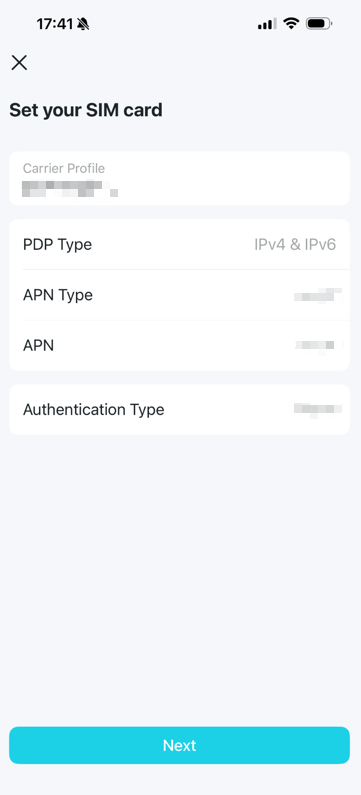
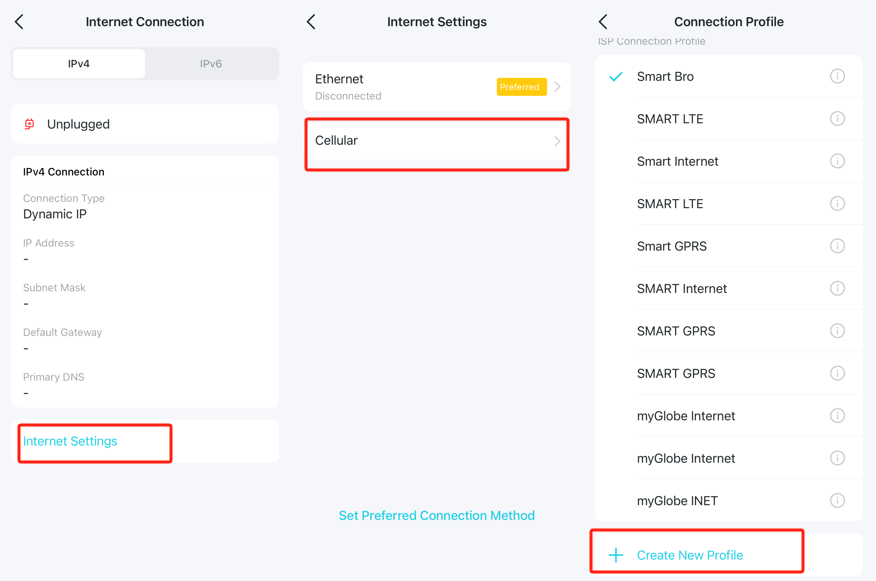
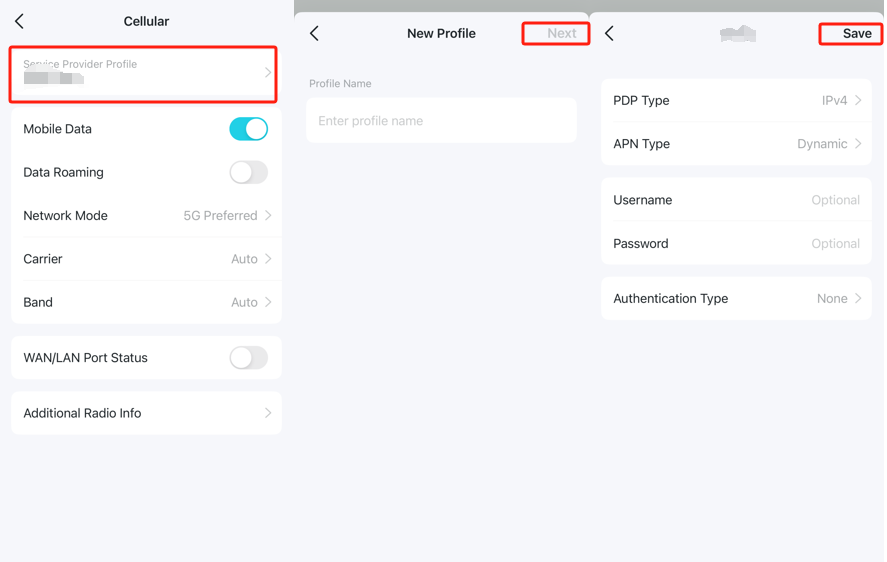
注意:あらかじめモバイルルーターにはいくつかの通信事業者のプロファイル(APN)は登録されており、自動で検出されます。プロファイル設定を変更したい場合は、セットアップ完了後に「詳細/もっと > インターネット接続 > インターネット設定 > セルラー > プロファイル」をタップし、画面下部の「新しいプロファイルを作成」を選択してください。プロファイル名を入力して「次へ」をタップし、SIMカードの通信事業者から提供されたAPNの設定情報を入力して保存してください。
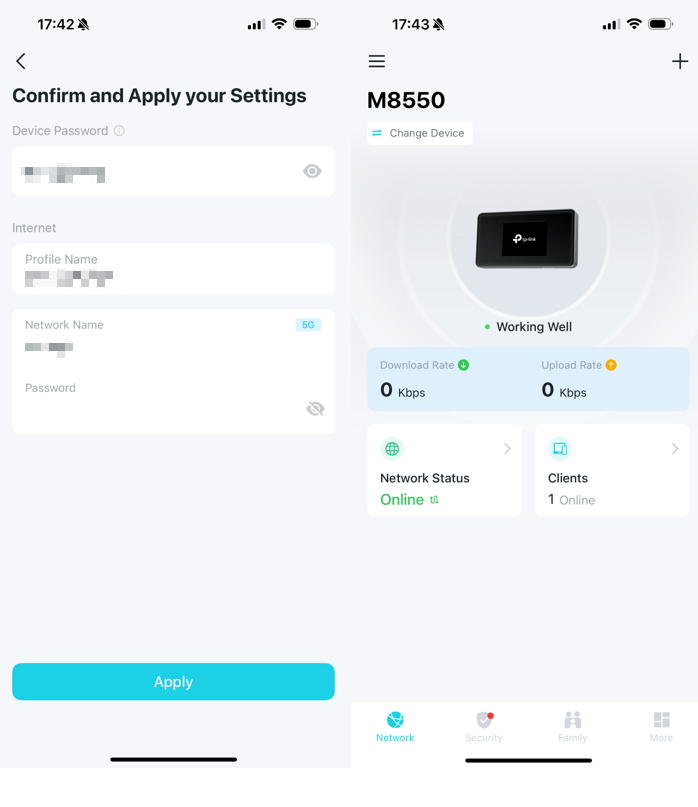
手順7. TP-LinkモバイルルーターのWi-Fiネットワーク設定をカスタマイズします。
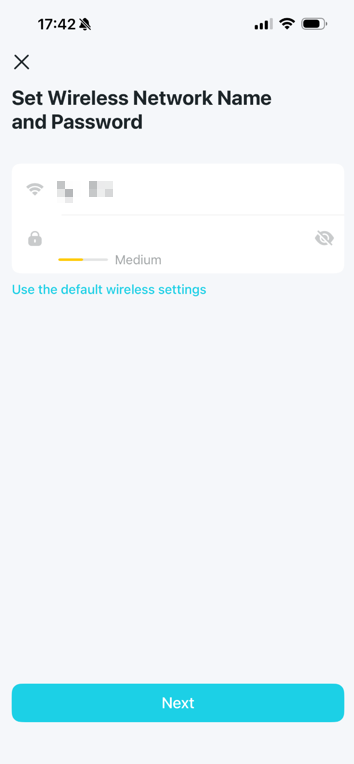
手順8. 設定内容を確認し、適用します。カスタマイズしたWi-Fiネットワークは1~2分以内に利用可能になります。新しいWi-Fiに接続してインターネットをご利用ください。
このFAQは役に立ちましたか?
サイトの利便性向上にご協力ください。