Tapoデュアルレンズカメラのスマートデュアルトラッキングの設定方法
 6073
6073対象製品:
はじめに
本FAQでは、デュアルレンズカメラをより効果的に活用するための「スマートデュアルトラッキング」機能の設定手順を、順を追って説明します。
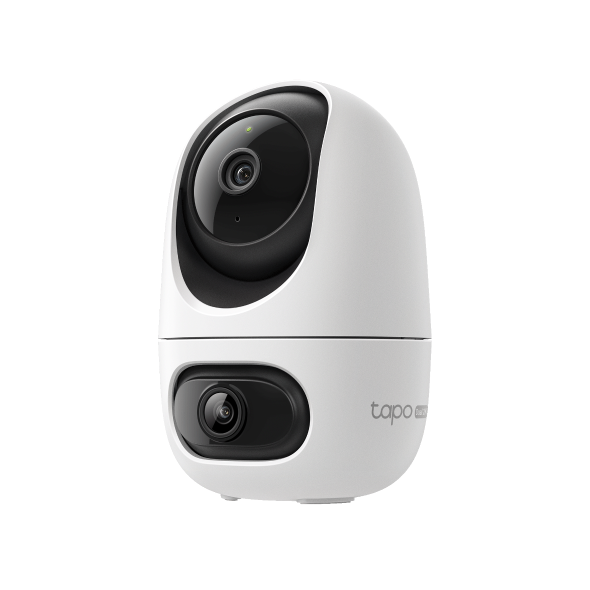
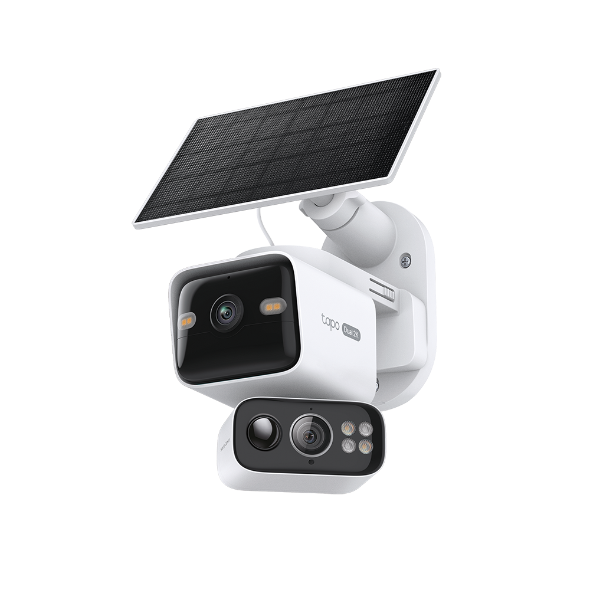
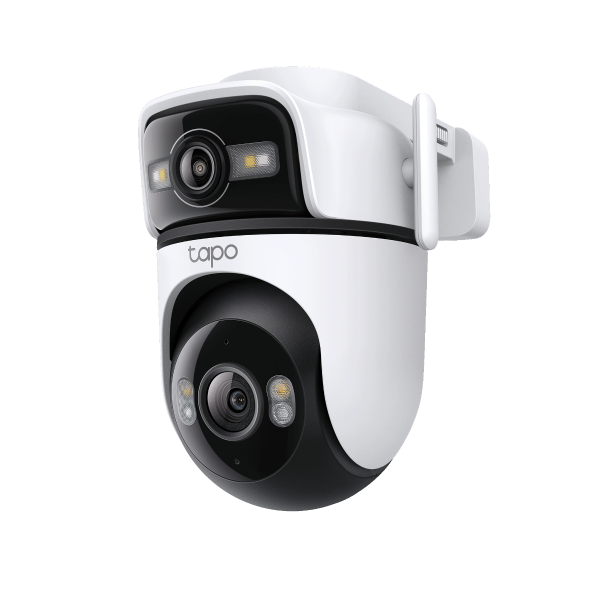
注意:以下に表示されているデバイス画像は参考例です。
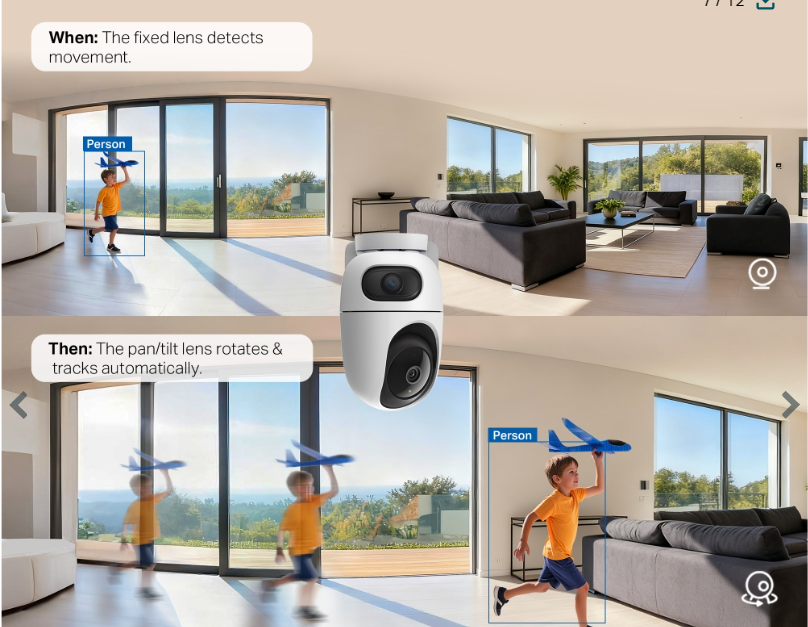
望遠レンズは自動のパン・チルト機能により、動きを追跡したり、必要に応じて別のエリアへ焦点を切り替えたりできます。固定レンズがイベントを検知すると、パン・チルトレンズが自動的に回転し、対象物にフォーカスして追跡します。
必要条件
Tapoアプリでデュアルレンズカメラの初期設定を完了してください。Tapoアプリは、Google Playストア、App Store、またはQRコードをスキャンしてダウンロードできます。

設定方法
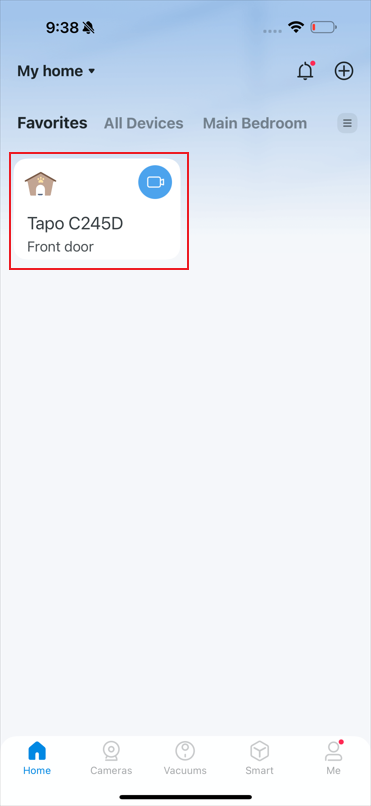
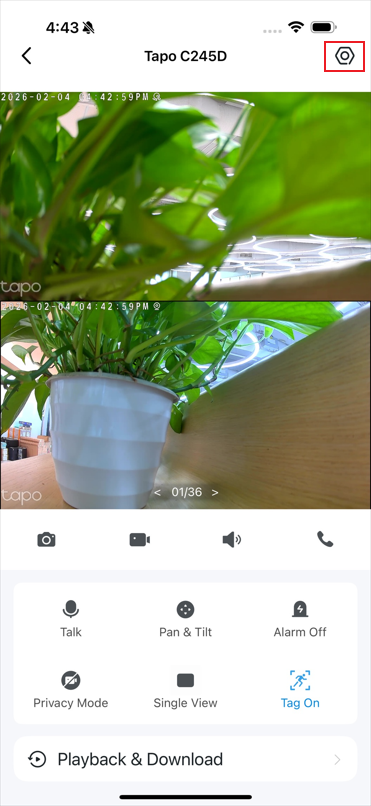
手順1. アプリのホーム画面で対象のカメラをタップし、次に  アイコンをタップして設定画面を開きます。
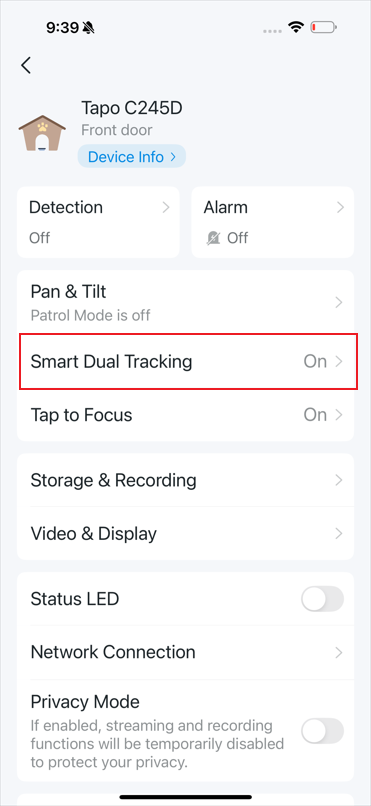
手順2. 設定画面でスマートデュアルトラッキングを選択し、本機能を有効にします。
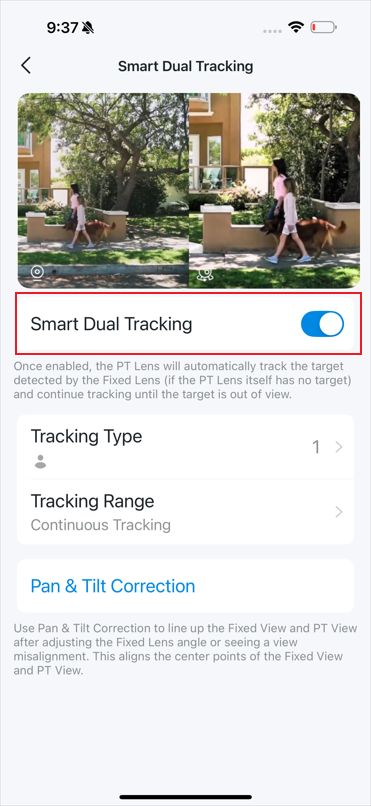
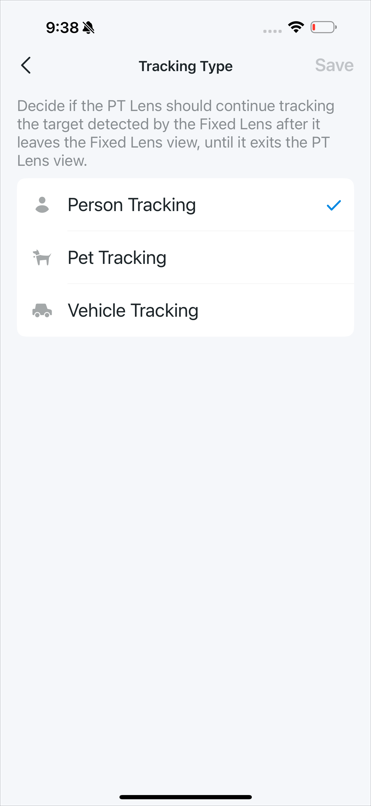
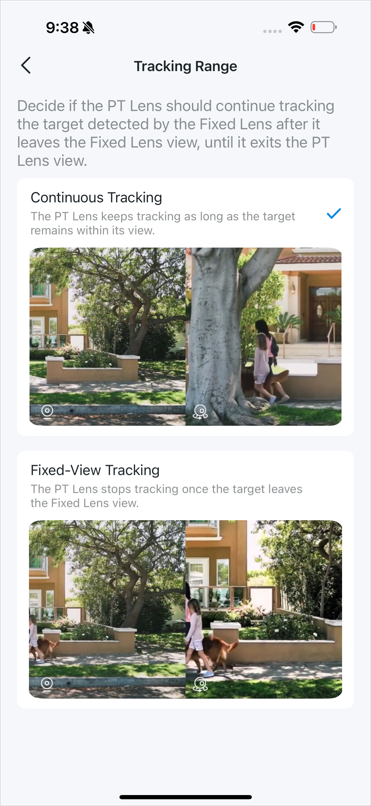
手順3. 追跡タイプと範囲を設定します。広角表示とパン・チルト表示を正しくそろえるために、「パン・チルト補正/有効化」を使用できます。
このFAQは役に立ちましたか?
サイトの利便性向上にご協力ください。