Tapoデュアルレンズカメラのタップしてフォーカス機能の使い方
 5407
5407対象製品:
はじめに
本FAQでは、デュアルレンズカメラの性能を向上させる「タップしてフォーカス」機能の設定手順を、順を追って説明します。
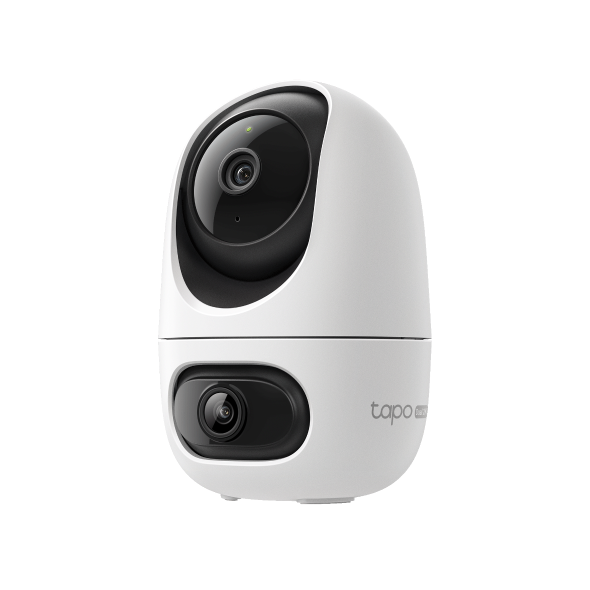
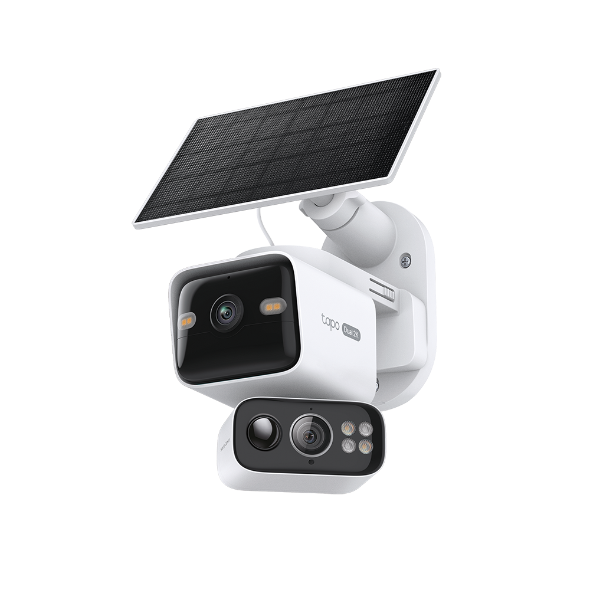
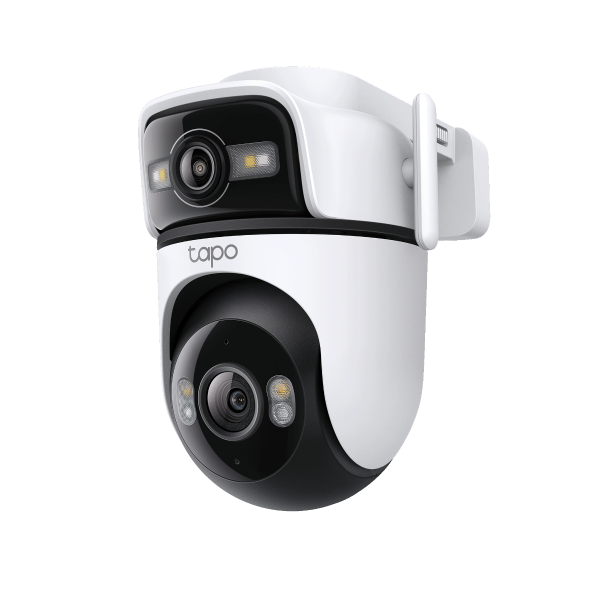
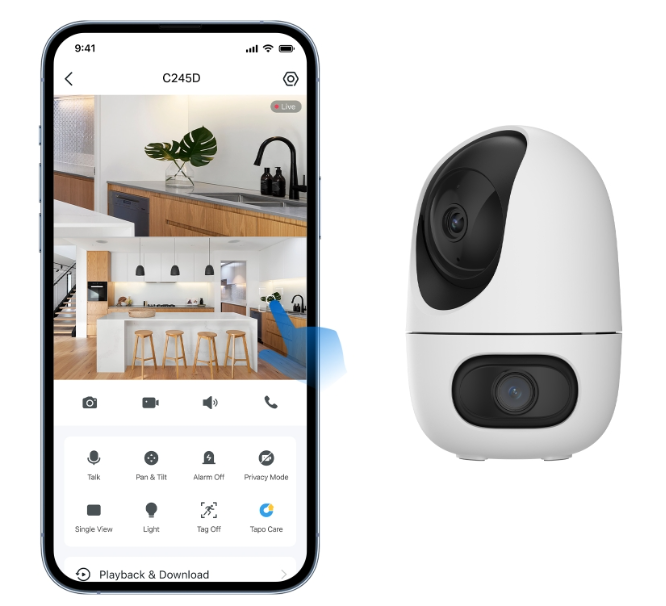
デュアルレンズカメラは、広角レンズと望遠レンズを搭載しています。望遠レンズは自動のパン・チルト機能により、動きを追跡したり、必要に応じて別のエリアへ焦点を切り替えたりできます。広角表示画面で任意のポイントを長押しすると、パン・チルトカメラが即座にその位置へフォーカスします。
注意:本機能は「デュアルビュー」が有効になっている場合のみ使用できます。
必要条件
Tapoアプリでデュアルレンズカメラの初期設定を完了してください。Tapoアプリは、Google Playストア、App Store、またはQRコードをスキャンしてダウンロードできます。

設定方法
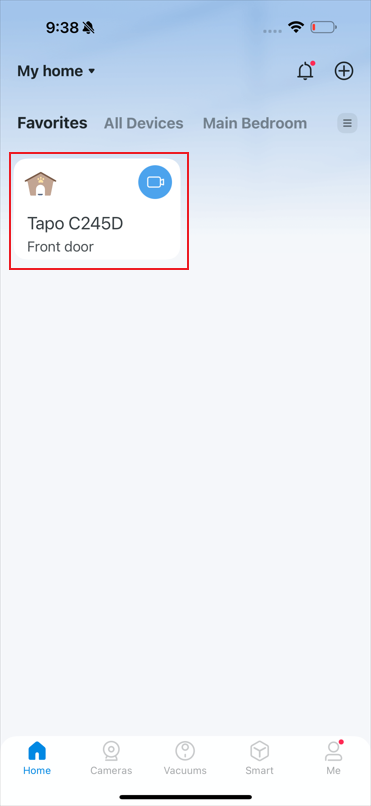
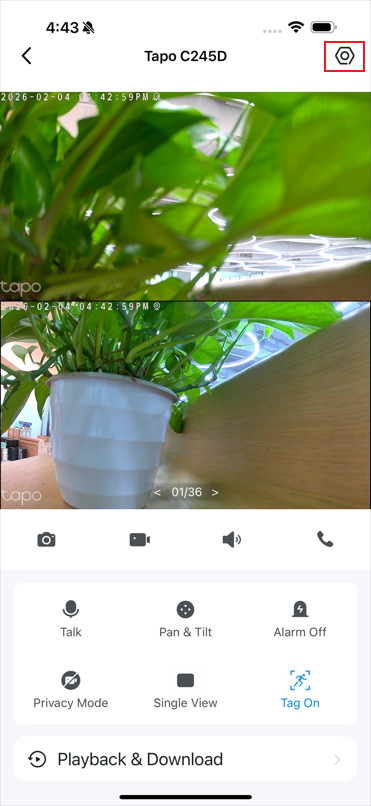
手順1. アプリのホーム画面で対象のカメラをタップし、次に  アイコンをタップして設定画面を開きます。
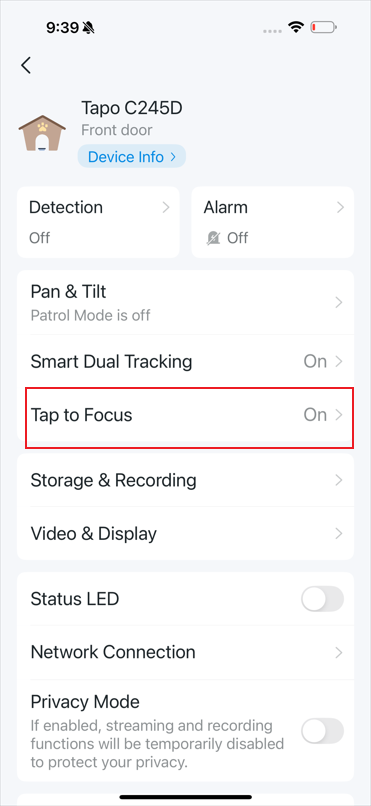
手順2. 設定画面でタップしてフォーカスを選択し、本機能を有効にします。
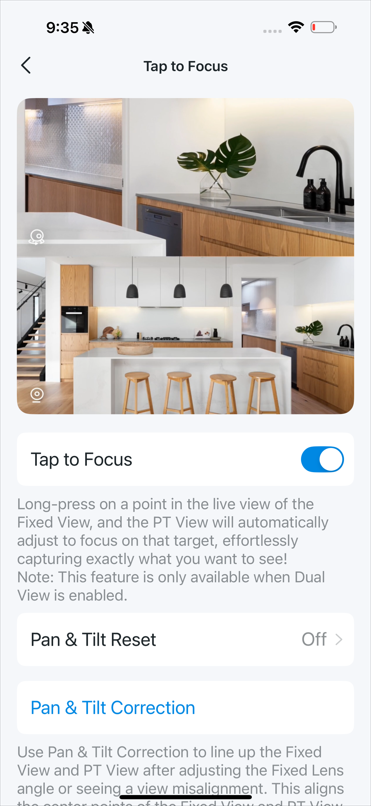
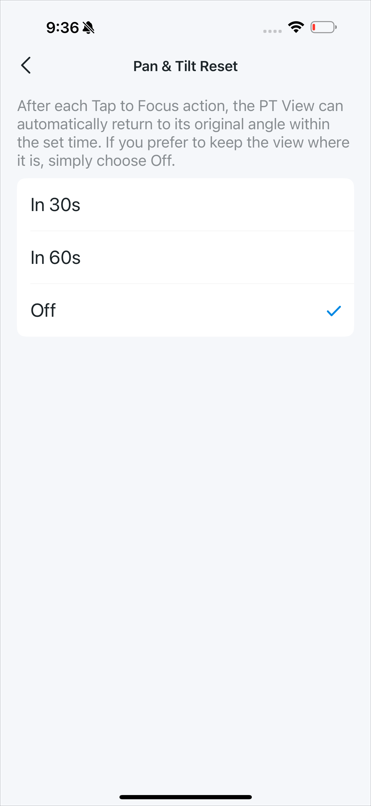
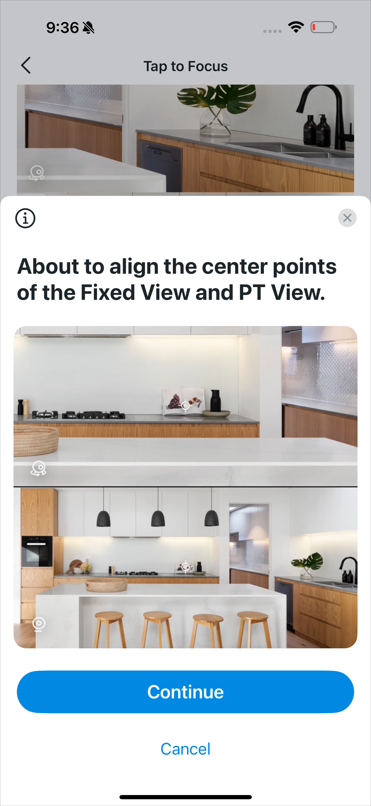
手順3. タップしてフォーカス実行後にカメラを元の角度に戻したい場合は、「パンチルトのリセット」の時間を設定します。戻す必要がない場合は「オフ」を選択してください。広角表示を調整した後や、画面のずれがある場合は、タップしてフォーカスを有効にする前に「パン・チルト補正(有効化)」を実行してください。これにより、広角表示とパン・チルト表示の中心位置がそろいます。
このFAQは役に立ちましたか?
サイトの利便性向上にご協力ください。