
Tapoカメラ/ドアホンの音声に問題がある場合
 15048
15048はじめに
Tapoカメラやドアホンで、ライブ映像、録画の再生、双方向通話中に音が聞こえない、または音質に問題がある場合があります。これらの問題は、デバイス設定、マイクやスピーカーの設定、ネットワーク状態、設置環境など、さまざまな要因によって発生する可能性があります。本記事では、音が出ない問題の原因を特定し、Tapoカメラ/ドアホンの音声機能を正常に戻すための手順を段階的にご案内します。
事前確認
- カメラ/ドアホンのファームウェアおよびTapoアプリが最新バージョンであること。
- スマートフォンが安定したネットワークに接続されていること。
トラブルシューティング
ケース1:録画再生時に音が出ない
手順1. 録音機能を有効にする。
カメラのデバイス設定 > ストレージと録画に移動し、音声を録音のトグルが有効になっていることを確認してください。これがオフになっている場合、録画時に音声は記録されません。
手順2. ローカル再生をテストする。
アプリ内で音が聞こえない場合は、録画ファイルをスマートフォンの写真フォルダーやファイル等にダウンロードしてください。その後、別の動画再生アプリで再生するか、パソコンに転送して音声トラックが含まれているか確認してください。これにより、Tapoアプリの再生画面やスマートフォン側の再生互換性の問題なのか、ファイル自体に音声が含まれていないのかを切り分けできます。
手順3. カメラのマイク音量を調整する。
ライブビュー画面を開き、スピーカーアイコンをタップし、マイクのスライダーが十分に上がっていることを確認してください。このスライダーはライブ映像および録画時のマイク感度を調整します。
注意:録画には周囲の環境音および訪問者の声のみが記録されます。本製品にはノイズ低減およびエコーキャンセル機能が搭載されています。マイクとスピーカー間で発生する高音のハウリングや反響を防ぐため、カメラのスピーカーから出力された音声は自動的に除外されます。そのため、Tapoアプリから話した自分の声は録画には含まれません。
ケース2:双方向通話で音が出ない
ケース1:スマートフォン側でカメラ側の声が聞こえない
手順1. スマートフォンおよびデバイスの音量設定を確認する。
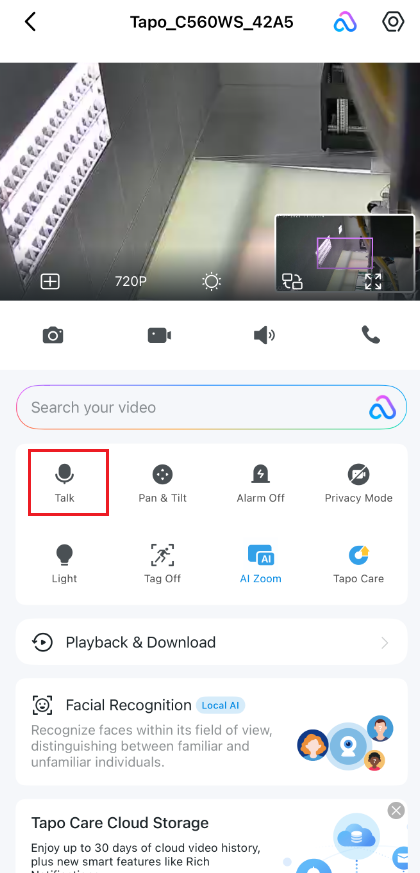
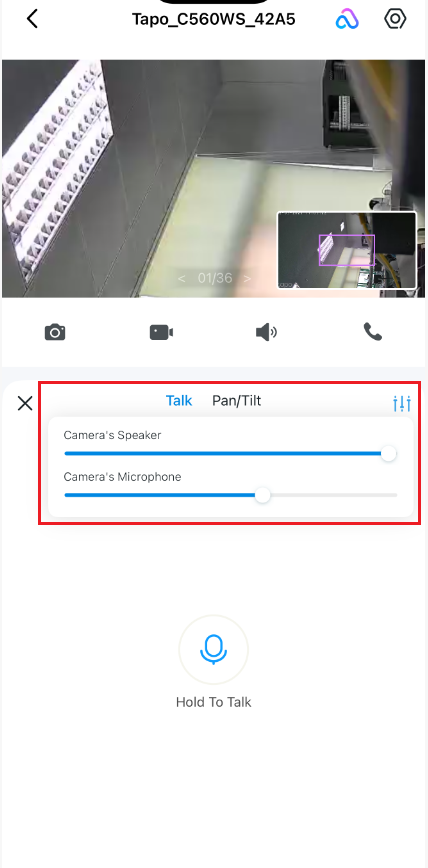
スマートフォンのメディア音量が上がっていることを確認し、必要に応じてマイク音量も調整してください。また、Tapoアプリ > ライブビュー > 通話画面で、カメラ/ドアホンのスピーカーおよびマイク音量が十分に上がっていることを確認してください。
手順2. マイクの詰まりを確認する。
カメラ/ドアホン前面および側面を確認し、小さなマイク穴がほこりや汚れ、異物で塞がれていないか確認してください。必要に応じてやさしく清掃してください。音がこもる原因となる物理的な遮断や水分がないことを確認します。
注意:直近で雨が降った場合、水分が穴に残っている可能性があります。布で拭き取り、必要に応じてドライヤーでやさしく乾燥させてください。
手順3. スマートフォンの音声設定を確認する。
スマートフォンがサイレントモードになっていないことを確認してください。メディア音量を上げ、Tapoアプリにスピーカーおよび音声の権限が付与されていることを確認してください。
手順4. ネットワークの安定性を確認する。
接続が不安定な場合、音声の遅延や途切れが発生することがあります。Tapoアプリのデバイス設定 > デバイス情報 > 信号強度/RSSIでカメラの信号強度を確認してください。詳細なネットワークトラブルシューティングについては、以下をご参照ください:Tapoスマートデバイスが頻繁にオフラインになる、または接続が切れる場合の対処方法
ケース2:カメラ側でスマートフォンからの声が聞こえない
手順1. デバイスのスピーカーをテストする。
ドアホンボタンを押す、またはテストイベントを発生させ、チャイム音や音声が出るか確認してください。これにより、スピーカー自体が正常に動作しているかを確認できます。ハードウェアの故障か、ソフトウェアまたはネットワーク伝送の問題かを切り分けます。
手順2. スマートフォンのマイクを確認する。
スマートフォンのマイクが正常に動作しているか確認してください。ボイスメモや通常の通話でテストできます。また、Bluetoothヘッドセットが接続されている場合、音声がそちらに入力されている可能性がありますので確認してください。
手順3. アプリの権限を確認する。
スマートフォンの設定画面で、Tapoアプリにマイクの権限が付与されていることを確認してください。権限がない場合、音声は送信されません。
手順4. ネットワーク接続を確認する。
接続が不安定な場合、音声の遅延や途切れが発生することがあります。Tapoアプリのデバイス設定 > デバイス情報 > 信号強度/RSSIでカメラの信号強度を確認してください。詳細なネットワークトラブルシューティングについては、以下をご参照ください:Tapoスマートデバイスが頻繁にオフラインになる、または接続が切れる場合の対処方法
上記をすべてお試しいただいても問題が解決しない場合は、以下の情報を添えてTP-Linkテクニカルサポートへお問い合わせください。
- スマートフォンの型番およびOSバージョン
- Tapoアプリのバージョン
- カメラ/ドアホンのMACアドレス
- 問題の状況がわかる関連動画
このFAQは役に立ちましたか?
サイトの利便性向上にご協力ください。


