
Archer MR600 V5のファームウェアをアップグレードする方法
 1303
1303対象製品:
Archer MR600のファームウェアアップグレードはWebブラウザで行う方法と、Tetherアプリを利用する2つの方法があります。
Tetherアプリをご利用で、TP-Link IDをルーターと紐付けていると新しいファームウェアが配信されたタイミングで通知が届くのでおすすめです。
Tetherアプリでファームウェアをアップグレードする方法
- Tetherアプリをスマートフォンにインストールします。
- TP-Link IDでTetherアプリにログインします。
- Archer MR600のWi-FIに、スマートフォンを接続します。
- TetherアプリにArcher MR600が表示されるので、タップします。ログインパスワードを求められた場合はログインします。
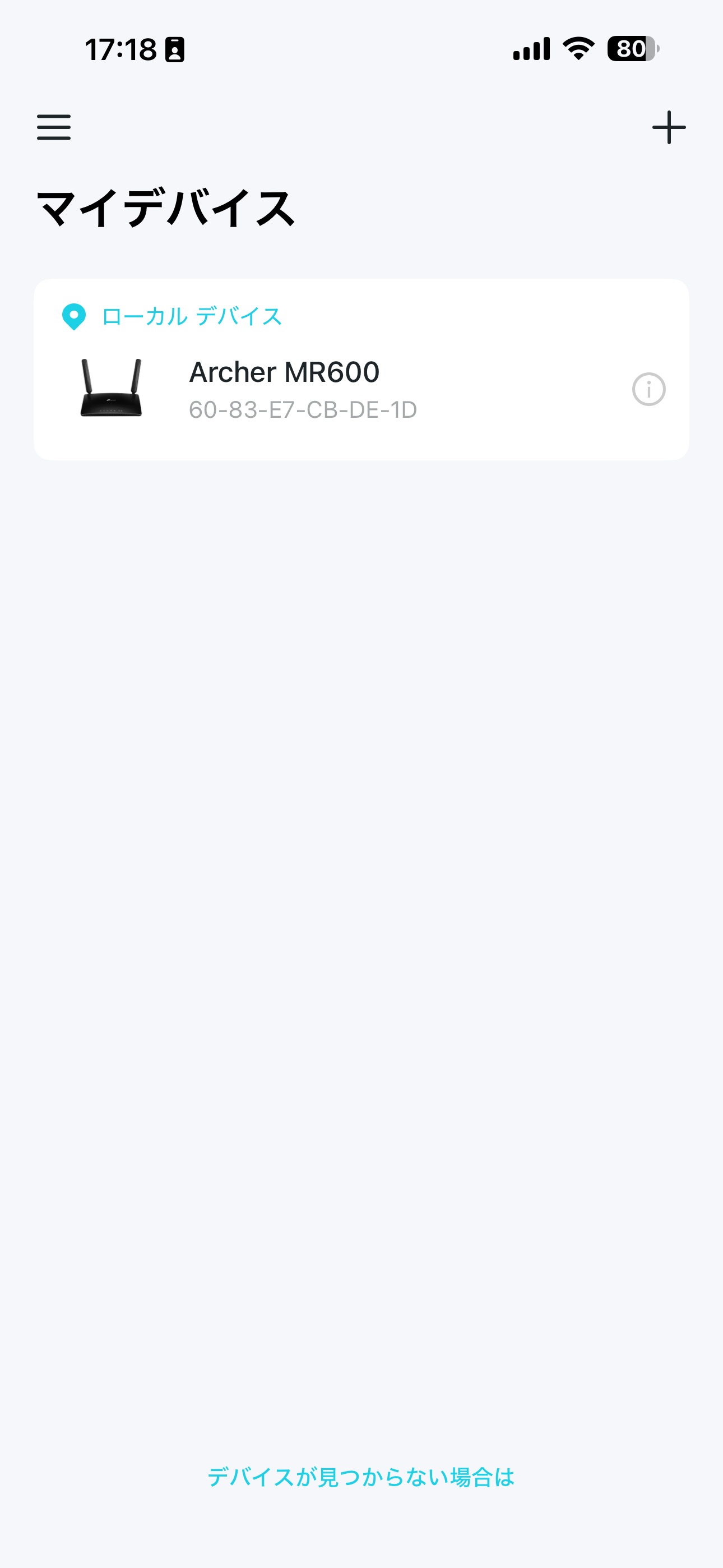
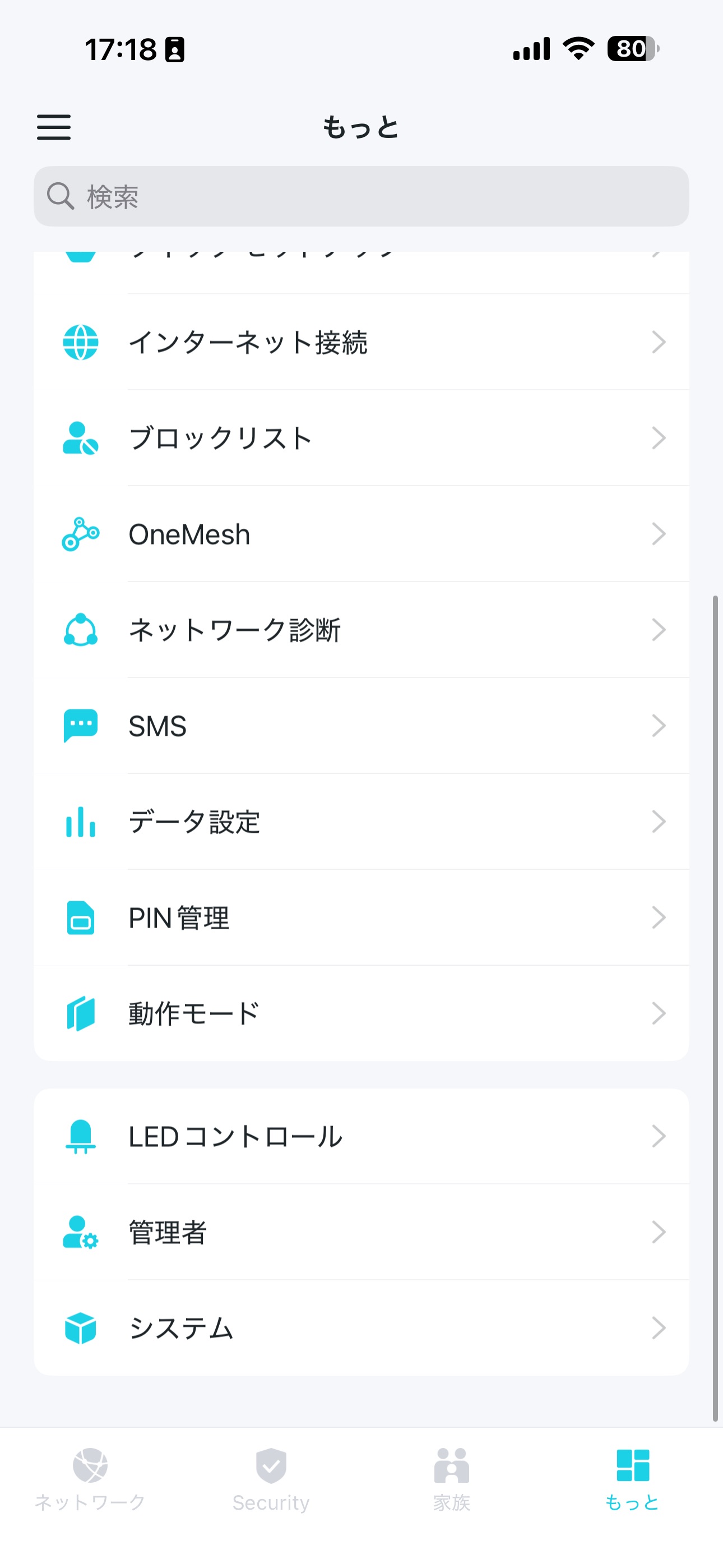
- Tetherアプリ下部のもっと > システムをタップします。
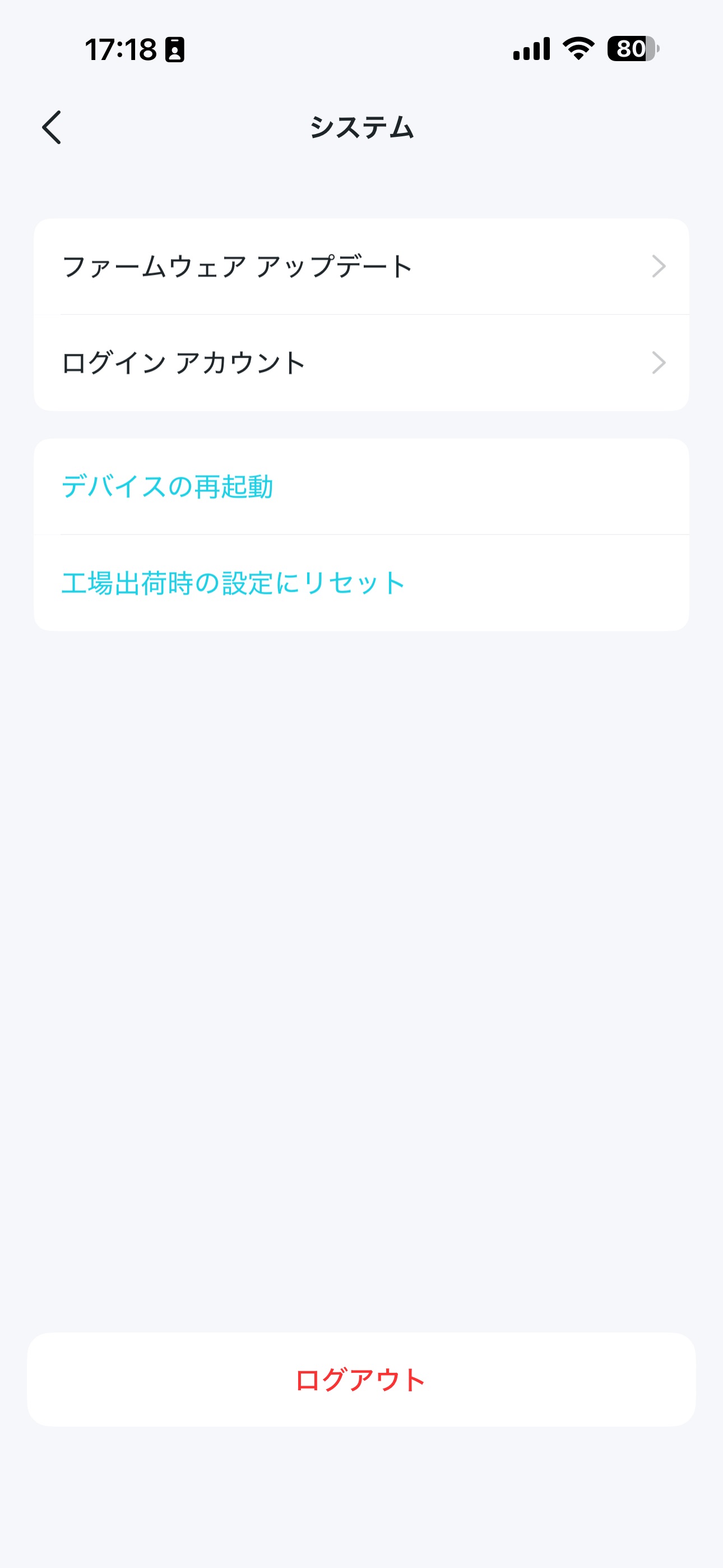
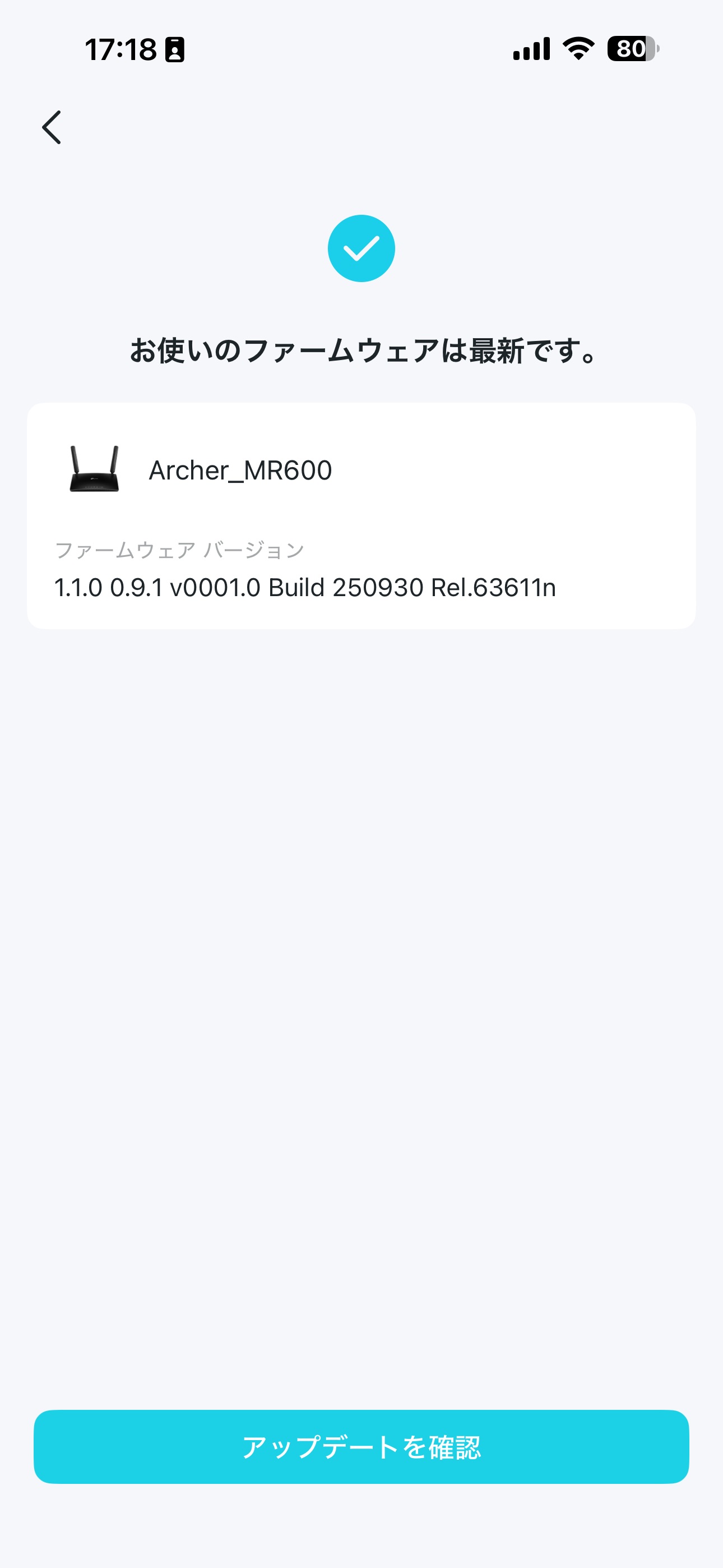
- ファームウェア アップデートを開き、アップデートを確認ボタンをタップします。新しいファームウェアが配信されている場合は、そちらにアップグレードしてください。
Webブラウザでアップグレードする方法
- PCをArcher MR600のWI-Fiに接続します。
- Webブラウザを開き、アドレスバーに「tplinkmodem.net」もしくは「192.168.1.1」と入力してEnterキーを押下します。
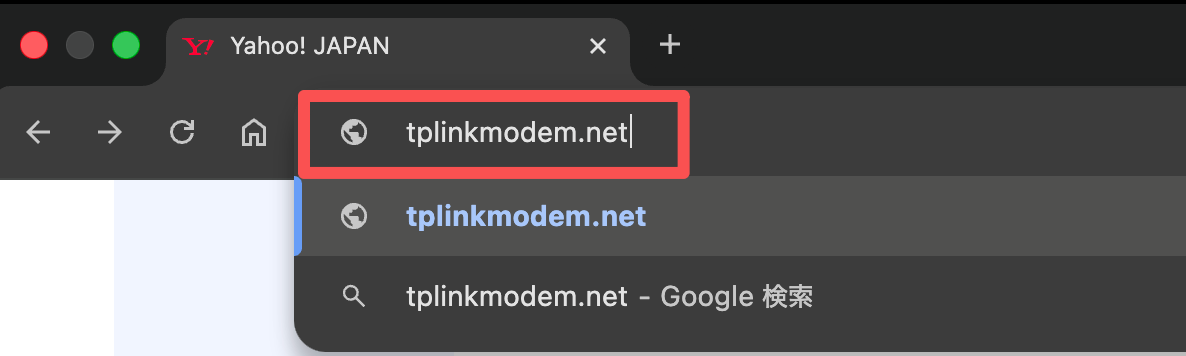
または
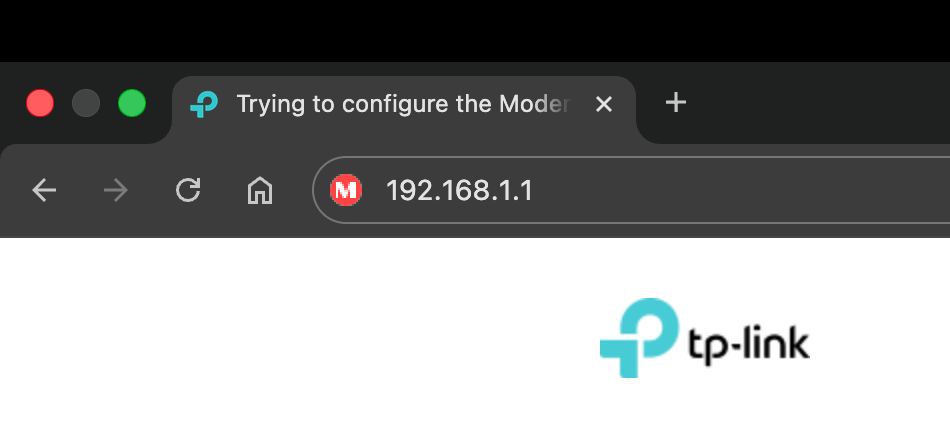
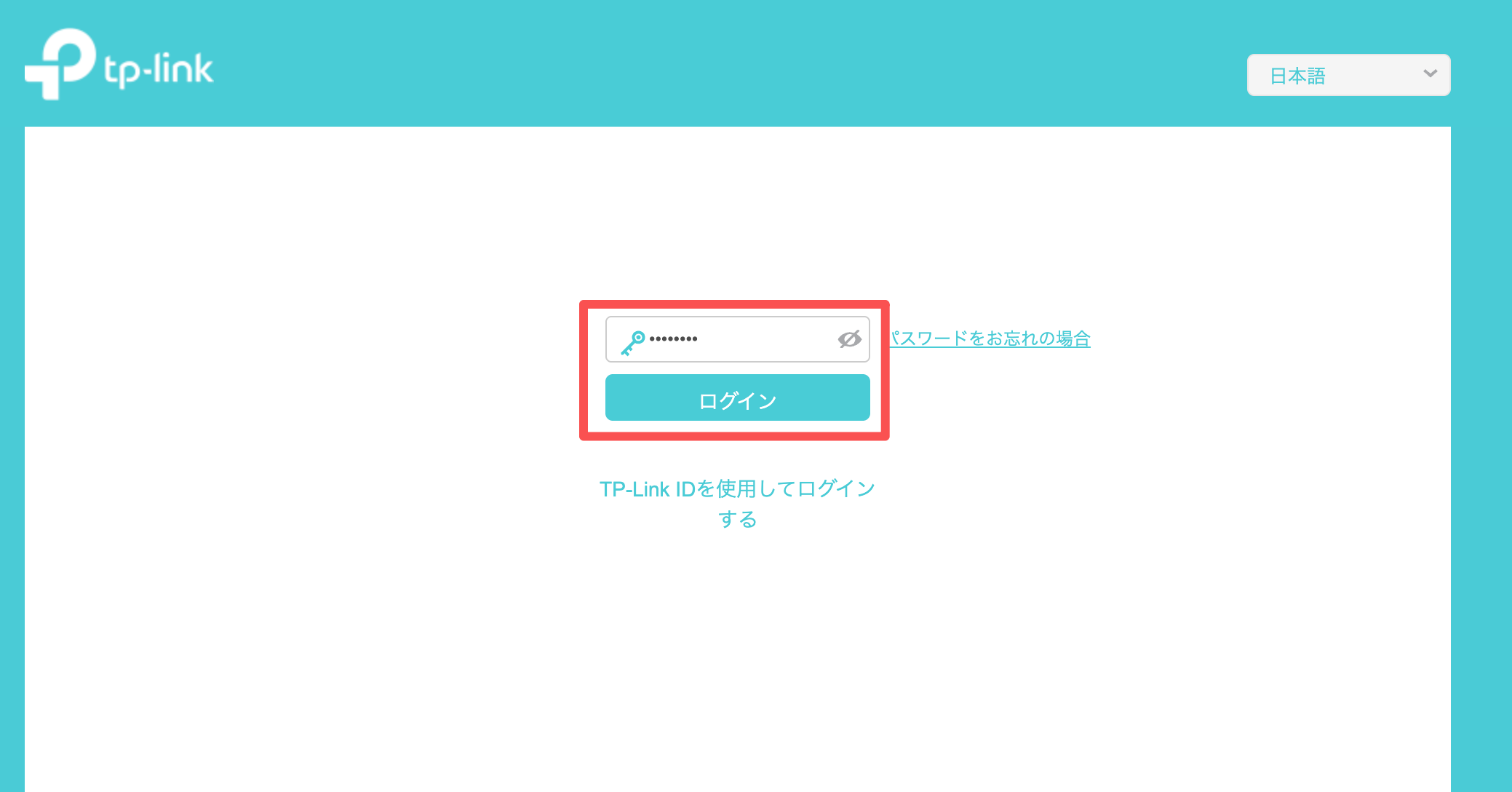
- ルーターの管理画面が開くので、ログインパスワード(初期設定時にお客様が指定したもの)を入力します。
- 管理画面内の 詳細設定 > システムツール > ファームウェア アップグレードをクリックし、「アップグレードの確認」ボタンをクリックします。新しいファームウェアが配信されている場合は、そちらにアップグレードしてください。
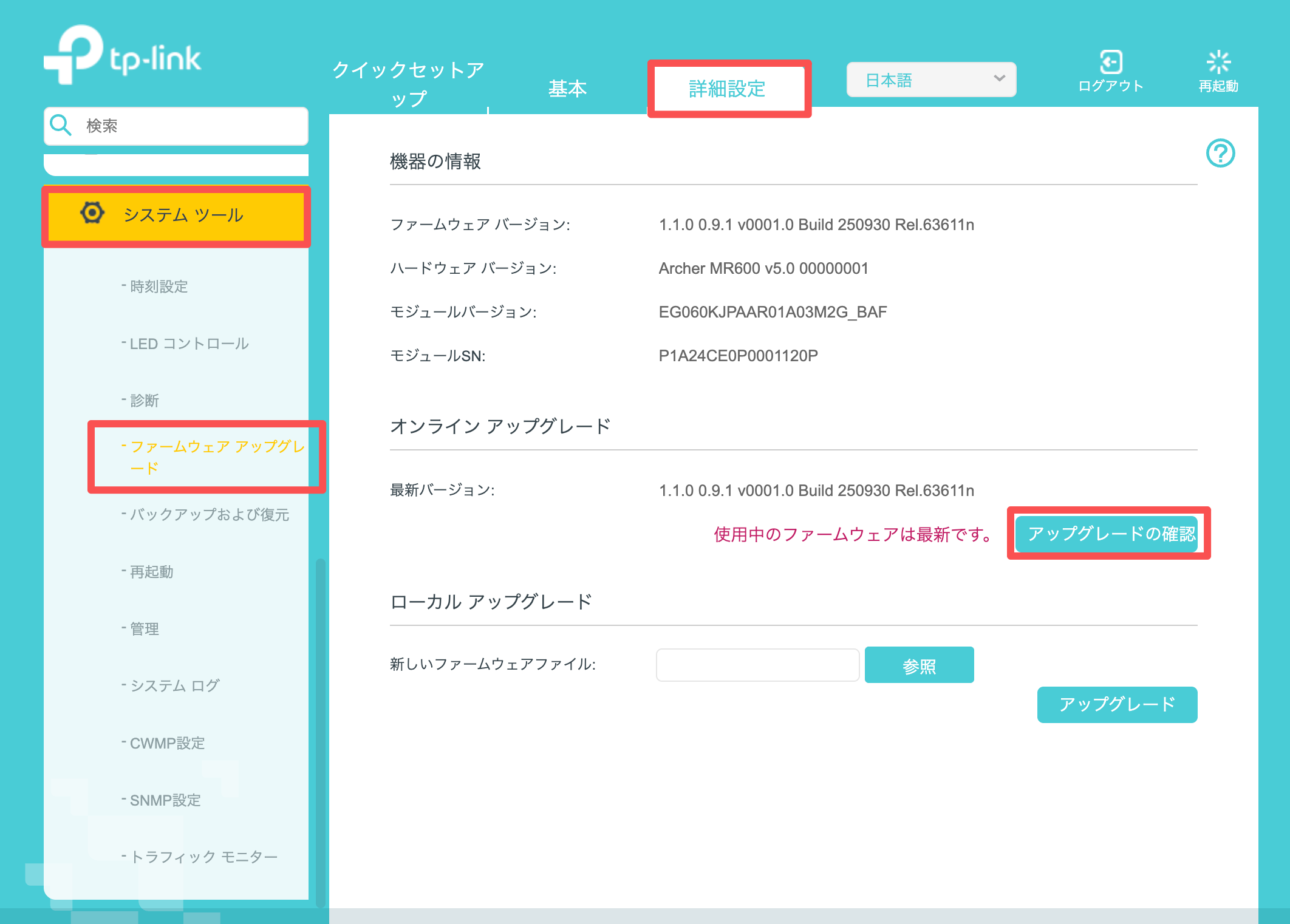
- (手動で、もしくはオフラインでファームウェアをアップグレードする場合)管理画面内の 詳細設定 > システムツール > ファームウェア アップグレードを開き、ローカルアップグレードの「参照」ボタンをタップし、TP-Linkのホームページ(https://www.tp-link.com/jp/support/download/archer-mr600/#Firmware)からダウンロードしたファームウェアファイル(~.binファイル)にアップグレードします。
このFAQは役に立ちましたか?
サイトの利便性向上にご協力ください。
