
Tapoの通知が遅れたり、動作しない場合はどうすればよいですか?
 45856
45856概要
本FAQでは、Tapoカメラおよびドアホンの通知に関する問題(通知が届かない、遅れる、不安定、ドアホンの着信通知が来ないなど)を解決するための手順を説明します。
トラブルシューティング
ケース1:Tapoの通知がまったく届かない
手順1:Tapoアプリで通知設定が有効になっていることを確認してください。
注:特定の時間帯のみ通知が届かない場合は、テストとして通知スケジュールを「常に」に設定することを推奨します。
手順2:スマートフォン側の通知設定が有効になっていることを確認してください。
- iOSの場合:設定 > 通知を開き、プレビューを表示を常にに設定し、Tapoアプリの通知を許可がオンになっていることを確認してください。
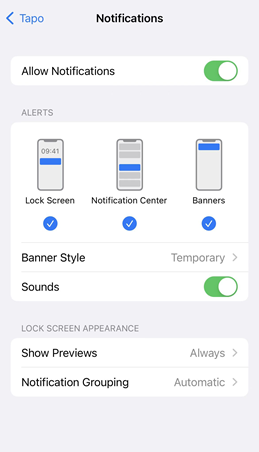
注:本記事の画像はTapoを例としています。
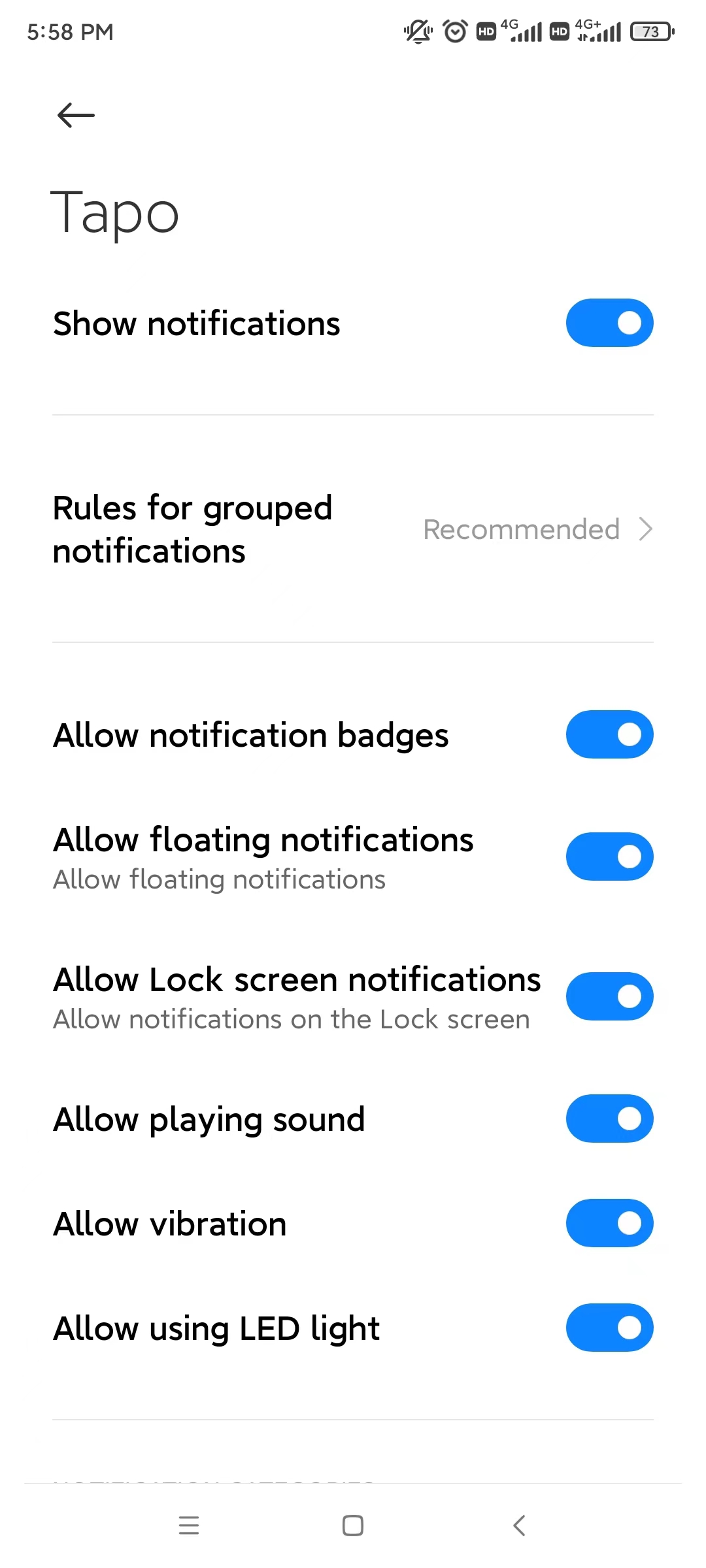
Androidの場合:設定 > 通知とステータスバー > アプリ通知を開き、Tapoアプリを選択し、通知を表示がオンになっていることを確認してください。
手順3:おやすみモードをオフにしてください。
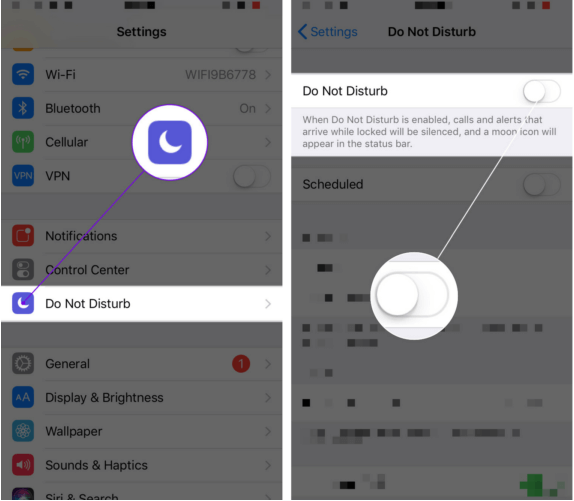
- iOSの場合:設定 > おやすみモードを開き、スイッチをオフにします。
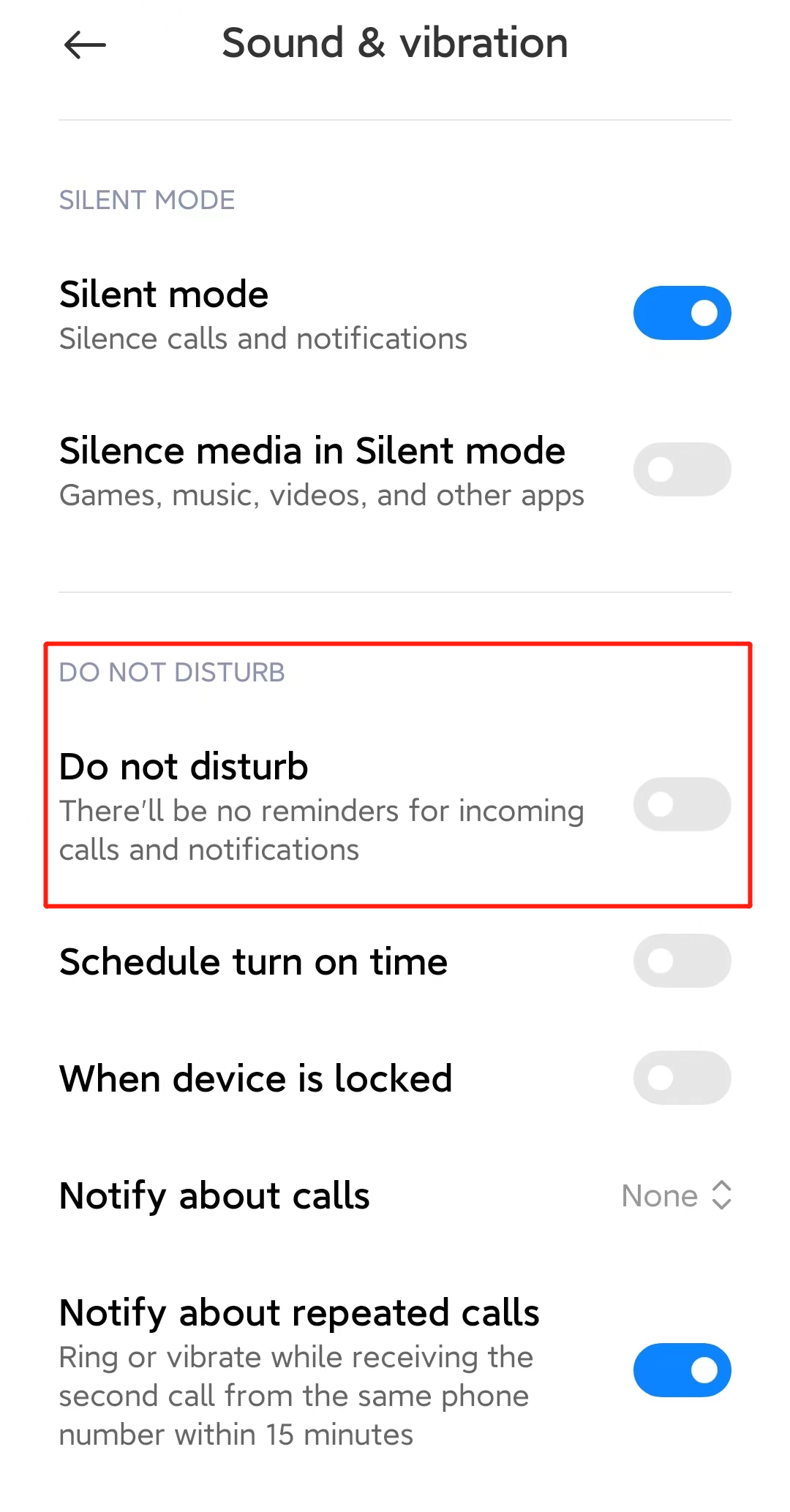
- Androidの場合:設定 > サウンドとバイブレーション > おやすみモードを開き、オフにしてください。
手順4:スマートフォンのWi-Fiおよびモバイル通信が正常に動作していることを確認してください。
手順5:Androidの場合、OSとGoogle Playサービスが最新であることを確認してください。ダイヤラーで##426##と入力するとFCM診断画面が開きます。状態を確認し、「Not connected」と表示される場合はFCMサービスが利用できていないため、Googleサポートへお問い合わせください。
ケース2:通知が遅れる
ケース1:一般的なAndroid端末
手順1:設定でTapo/Kasaの通知権限を許可してください。
手順2:セキュリティ/設定 > 自動起動でTapo/Kasaの自動起動を許可してください。
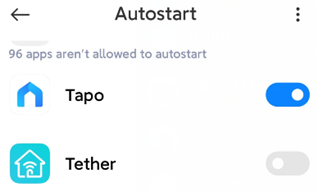
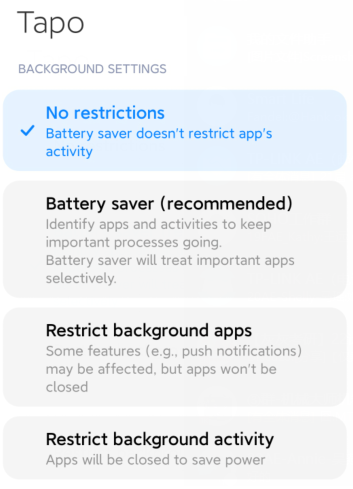
手順3:Tapoアプリのバッテリー最適化や制限をオフにしてください。
手順4:「最近使ったアプリ」画面でTapoを固定し、バックグラウンドで動作させてください。
手順5:改善しない場合は、カメラを再起動してください。
ケース2:Samsung端末
手順1:Tapoアプリの通知を優先に設定してください。
設定 > アプリ > Tapo > 通知で通知をオンにし、優先に設定します。
手順2:ロック画面通知を有効にしてください。
設定 > 通知 > ロック画面通知で「常時表示」をオンにします。
おやすみモード > アプリ > Tapoで適用されていないことを確認してください。
手順3:バッテリー制限を解除してください。
設定 > バッテリー > バックグラウンド使用制限でTapoを「スリープしないアプリ」に追加します。
手順4:アプリを固定してください。
メニュー > 最近使ったアプリでTapoのロックアイコンをタップします。
ケース3:Huawei端末
手順1:アプリ起動管理を手動に変更してください。
設定 > バッテリー > アプリ起動でTapoの「自動管理」をオフにし、バックグラウンド実行を許可します。
手順2:ロック画面通知を許可してください。
設定 > アプリ > Tapo > 通知でロック画面表示を許可します。
手順3:アプリを固定してください。
メニュー > 最近使ったアプリでTapo画面を下にスワイプし、ロックします。
ケース4:Xiaomi端末
手順1:バッテリー制限を解除してください。
設定 > バッテリーとパフォーマンス > 設定アイコン > アプリバッテリーセーバーでTapoを「制限なし」に設定します。
手順2:自動起動を許可してください。
設定 > アプリ > 権限 > 自動起動でTapoをオンにします。
手順3:アプリを固定してください。
メニュー > 最近使ったアプリ > Tapoを長押しし、ロックします。
ケース5:OnePlus端末
手順1:バッテリー最適化をオフにしてください。
設定 > バッテリー > バッテリー最適化でTapoをオフにします。
手順2:自動起動を許可してください。
設定 > アプリ > 自動起動でTapoをオンにします。
手順3:アプリを固定してください。
メニュー > 最近使ったアプリ > Tapoを長押しし、ロックします。
QA
Q1:すべての手順を実施しても通知が届かないのはなぜですか?
A1:通知の発生元を確認し、検知イベントが正常に動作しているか確認してください。参考:Tapo/Kasaカメラで検知が動作しない場合。問題が解決しない場合は、アプリログを取得してサポートへ連絡してください。手順:Tapoカメラのログ取得方法
Q2:ドアホンの着信通知に専用のスケジュールがないのはなぜですか?
A2:現在、着信通知および呼び出し通知は、アクティビティ通知と同じスケジュールに従います。そのため、アクティビティ通知で設定したオン/オフやスケジュールが、着信通知にも適用されます。
このFAQは役に立ちましたか?
サイトの利便性向上にご協力ください。


