
DecoのWoL(Wake on LAN)機能をWindows PCで利用する方法
WoL (Wake-on-LAN)はネットワークの内外からスリーブもしくは電源がオフのPCを起動できるネットワークプロトコルです。この機能を利用する前に、起動したいWindows PCの以下の設定をご確認ください:
1. BIOS/UEFIの設定を確認する
このステップでは、PCの電源がオフの状態でポートのLEDなどが点灯しているかを確認します。LEDが点滅しない場合はマザーボードからネットワークカードへの給電が途絶えているため、BIOSの設定を確認します。
BIOS画面へのアクセス方法や関連する設定画面へのアクセス方法はマザーボードによって異なります。
2. スリープモード時の給電を許可する (この機能は既定でオンになっている場合が多いです)
a. “Windows + X”キーを同時押しし、“デバイスマネージャー”をクリックし、“ネットワークアダプター”をクリックします。
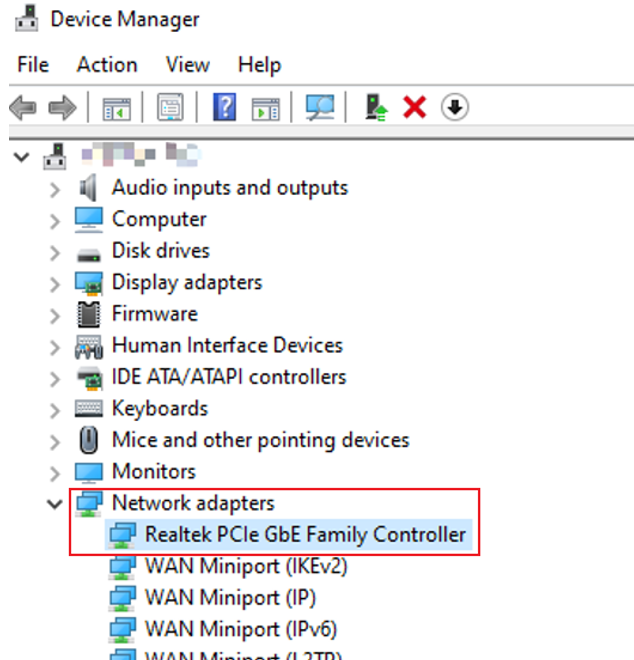
b. PCのネットワークアダプターを右クリックし“プロパティ”を開き、“電源の管理"をクリックします。
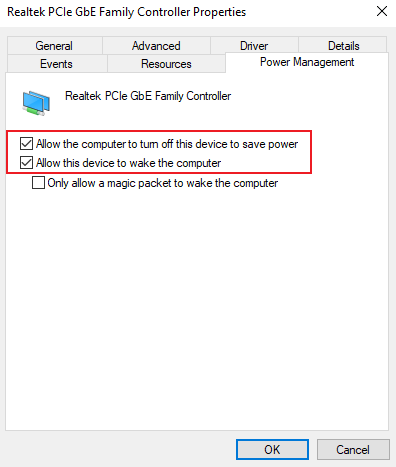
c. “電力の節約のために、コンピューターでこのデバイスの電源をオフにできるようにする”と“このデバイスで、コンピューターのスタンバイ状態を解除できるようにする”がチェックされているかを確認し“OK”をクリックします。併せて “Magic Packetでのみ、コンピューターのスタンバイ解除できるようにする”にもチェックをいれます。こちらにチェックを入れることで、ほかのメッセージによるPCの起動を防止します。
3. ネットワークアダプターのWoL設定を確認する
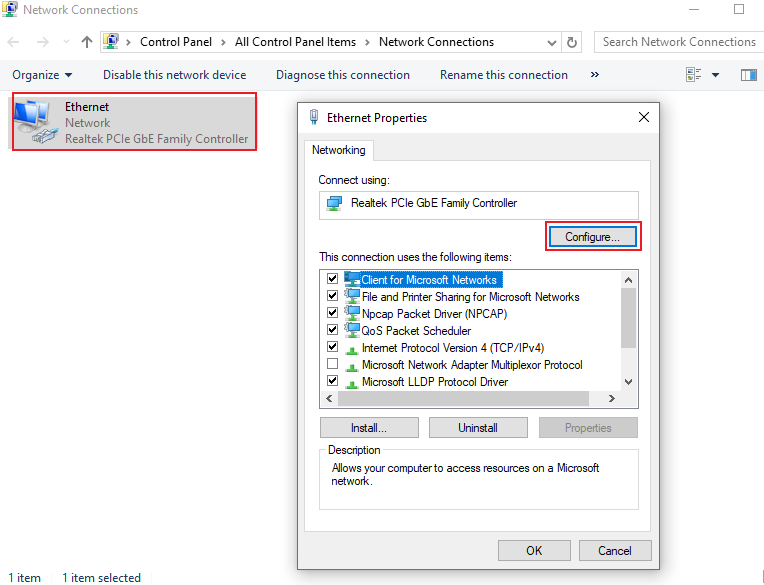
a. “Windows + R”を同時押しし、“ncpa.cpl”と入力し“OK”をクリックします。
b. PCのネットワークアダプターを右クリックし“プロパティ”を開き、“詳細設定"をクリックします。
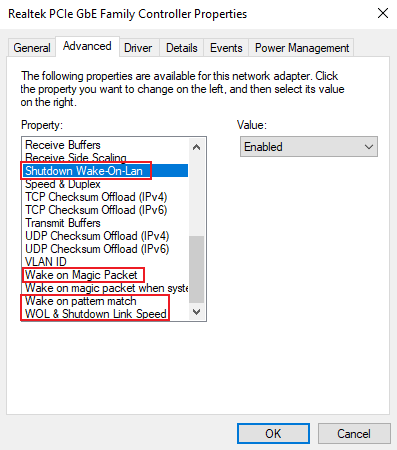
これらの設定が完了したら、PCの電源が入った状態でDecoアプリ上で以下の操作を行ってください:
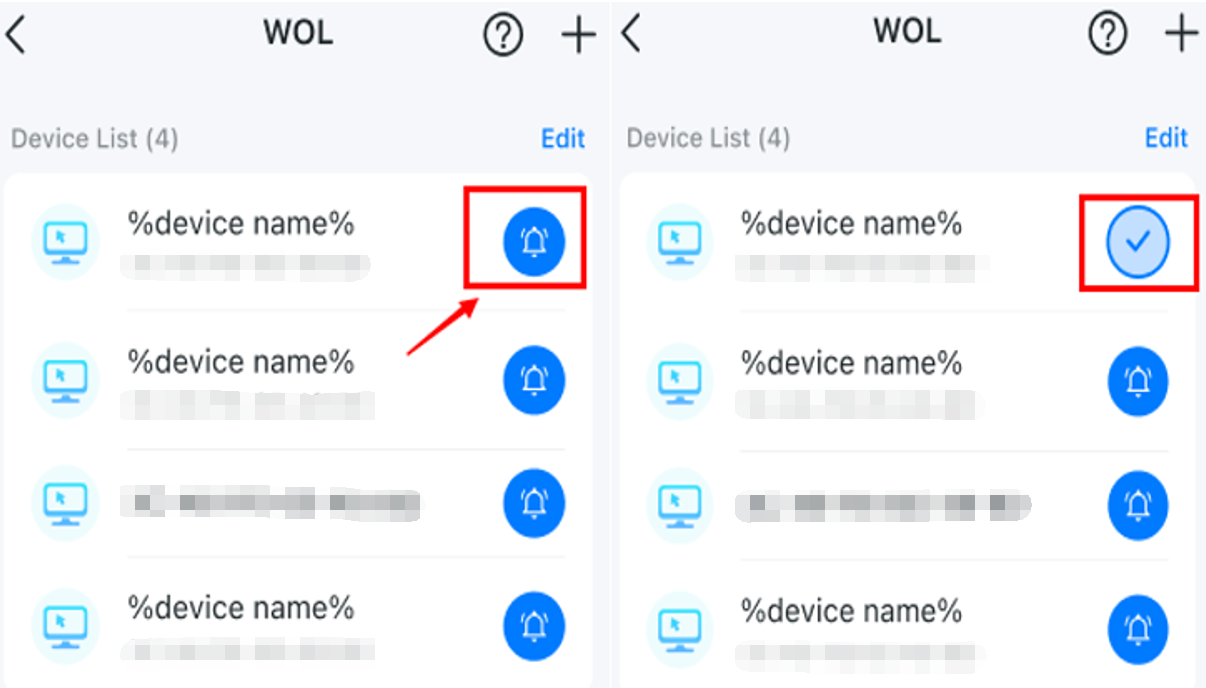
1. Decoアプリのもっと > 詳細 > WOL > を開き、WoLデバイスを追加します。
2. "目覚まし"アイコンをタップするとウェイクアップメッセージを送信します。ウェイクアップメッセージが正常に送信されると"✓"アイコンに切り替わります。
その他の機能などについてはダウンロードセンターをご覧ください。
Looking For More
このFAQは役に立ちましたか?
サイトの利便性向上にご協力ください。
_Overview_normal_20220121073531f.png)

TP-Link Community
Still need help? Search for answers, ask questions, and get help from TP-Link experts and other users around the world.