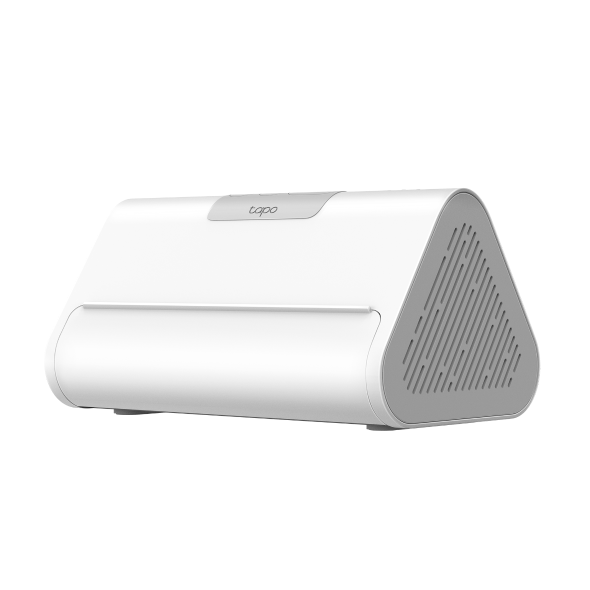
Tapo H500のAI強化機能に関するよくある質問
 31616
31616対象製品:
Q1: AIによる認識強化とはなんですか?
A: ホームベースのAI強化機能は、高度なアルゴリズムを活用することで、接続されたカメラのAI検知機能を強化・拡張します。これにより、車両・人物検知および顔認識など、カメラ単体では対応していない一部のAI機能を利用できるようになります。すでにAI機能を搭載しているカメラについては、AI性能をさらに向上させることができます。
Q2: どのAI検知機能を強化できますか?
A: 人物検知・車両検知・動物検知・顔検知の4つの検知機能を強化できます。
Q3: Tapo H500で何台のカメラにAIによる認識強化機能を適用できますか?
A: 最大6台のカメラに適用可能です。
Q4: AIによる認識強化機能をカメラに適用させるにはどうすればいいですか?
A: 以下の手順に沿って設定を行います:
- カメラの録画映像をホームベースに保存するように設定します。
デバイス設定 > ストレージ&録画 & ローカルストレージ > 保存場所 > ハブストレージと設定することで、保存先をハブに指定することができます。


- カメラとホームベースが同じネットワークに接続されているかを確認してください。
- カメラがオンラインで、最新のファームウェアを利用しているかを確認してください。
- ホームベースの設定画面上にあるAIによる認識強化画面で端末の追加をタップし、追加するカメラを選択します。


Q5: AIによる認識強化機能の設定変更方法は?
A: ホームベースのAIによる認識強化機能画面で、設定を変更したいカメラを選び、内容を修正します。


または各カメラのAI検知の設定画面でも設定編集可能です。


Q6: AIによる認識強化機能を利用する上でプライバシーは守られますか?
A: Tapoは、ユーザーのプライバシーとデータの安全性を最優先に考えています。AI強化機能は、すべてのデータの利用および保存が適法かつ規則に準拠するよう、適用されるプライバシーポリシーを厳格に遵守しています。ユーザーは、データに関する権限をいつでも確認・管理することができます。
このFAQは役に立ちましたか?
サイトの利便性向上にご協力ください。