
TP-Link 4G/5GルーターでAPNプロファイルを検出失敗/誤検出した場合
 189623
はじめに
通常、正常なSIMカードをTP-Link 4G/5Gルーターに挿入すると、対応するAPNプロファイルが自動的に検出され、ルーターは接続するだけで利用できます。しかし、場合によってはSIMカード自体はルーターに認識されているものの、APNプロファイルが検出されない、または誤ったAPNプロファイルが検出されることがあり、その結果インターネットに接続できないことがあります。本記事では、そのような問題を解決するための対処方法を紹介します。
注意:SIMカードが認識されない場合は、別の問題となります。
トラブルシューティング
ヒント1:別の利用可能なプロファイルを試す
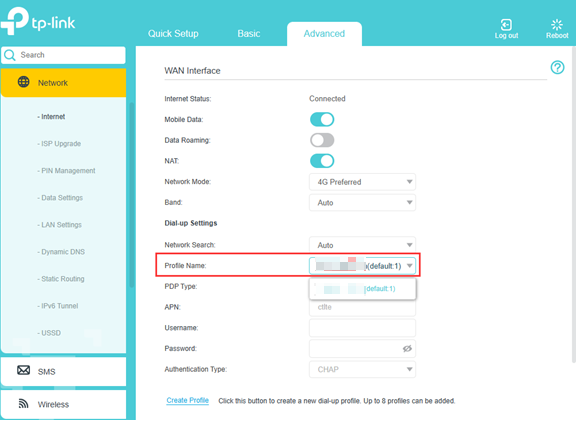
「プロファイル名」のドロップダウン一覧を確認し、他に利用可能なプロファイルがあるかを確認してください。存在する場合は、別のプロファイルを選択して問題が解決するかを確認します。
注意:4Gルーターの場合は[インターネット]ページ、5Gルーターの場合は[モバイルWAN]ページにあります。
ヒント2:ネットワークを手動で検索する
1)ネットワーク検索を自動から手動に変更します。
注意:4Gルーターの場合は[インターネット]ページ、5Gルーターの場合は[モバイルWAN]ページにあります。

2)利用可能なネットワークの手動検索が開始されます。SIMカードが使用すべきネットワークを選択し、正しいAPNプロファイルが検出されるかを確認してください。

ヒント3:プロファイルを手動で作成する
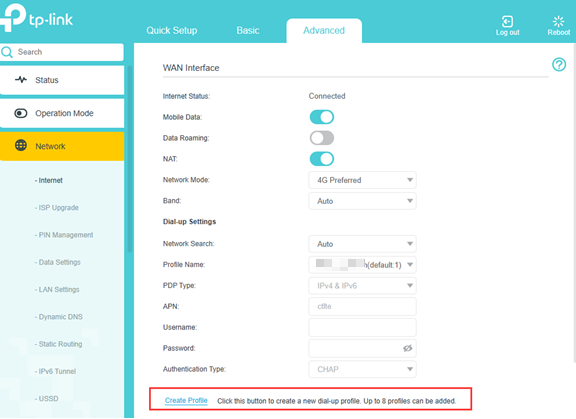
プロファイルを作成をクリックし、プロファイル名、PDPタイプ、APN、ユーザー名とパスワード(任意)、認証方式を手動で指定または選択して保存します。
各項目の内容が不明な場合は、ご利用のSIMカード事業者にお問い合わせください。
注意:4Gルーターの場合は[インターネット]ページ、5Gルーターの場合は[モバイルWAN]ページにあります。

ヒント4:ISPファイルのバージョンを確認し更新する
1)4G LTEルーターの詳細設定 > ネットワーク > ISPアップグレードページで、現在のISPファイルを確認します。

2)公式サイトで提供されている最新のISPファイルと比較します。例えばArcher MR600(EU) V3 用ISPファイルです。現在のISPファイルのバージョンが公式サイトの最新バージョンより古い場合は、最新のISPファイルをダウンロードし、次の手順に進んでください。
3)詳細設定 > ネットワーク > ISPアップグレードページからISPファイルを更新します。
注意:ISPファイルはダウングレードできません。現在のISPファイルのバージョンが公式サイトで提供されている最新バージョンより新しい場合は、ファームウェアが最新であることを確認してください。現時点ではISPファイルを更新する必要はありません。
上記すべての方法を試しても問題が解決しない場合は、TP-Link製ワイヤレス4G LTEルーターでインターネットに接続できない場合のトラブルシューティングガイドを参照してください。
各機能や設定の詳細については、ダウンロードセンターから製品のマニュアルをダウンロードしてください。
このFAQは役に立ちましたか?
サイトの利便性向上にご協力ください。
