
Decoネットワークの初期化・再起動方法
 1404347
対象製品:
Decoネットワークの動作が遅い、接続が途切れる、または不安定な場合、リセット(初期化)または再起動で問題が解消する可能性があります。リセットを行うとDecoユニットの設定はすべて削除され、工場出荷時の状態に戻ります。一方、再起動は設定を保持したまま単に再起動するだけです。本ページでは、DecoのメッシュWi-Fiシステムにおける両方の操作について説明します。
重要ポイント
- Decoユニットは2つの方法でリセットできます:Decoアプリから行う方法と、本体のリセットボタンを押す方法です。
- 再起動とリセットは異なります。再起動は設定を保持したまま再スタートしますが、リセットは設定をすべて削除します。
- Decoアプリからシステム全体をリセットする場合は、ネットワークの問題を避けるため、拡張ユニットを先に削除し、最後にメインユニットを削除してください。
- Decoアプリからネットワーク全体を一括で再起動することも可能です。
- TP-Linkルーター(Decoではない製品)を工場出荷時にリセットする場合は、TP-Linkルーターを工場出荷時にリセットする方法をご参照ください。
リセットと再起動の使い分け
再起動は、接続のリフレッシュや一時的なメモリの問題の解消、軽微な不具合の改善を行いたい場合に使用します。Wi-Fi設定はそのまま保持されます。
リセットは、設定をすべて削除して初期状態から再設定したい場合に使用します。継続的な問題の解決や、新規セットアップ時に適しています。
Decoユニットのリセット方法
Decoユニットをリセットする方法は2つあります:
方法1:Decoアプリを使用する
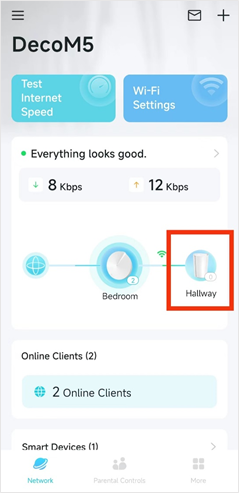
- Decoアプリを開き、「ネットワーク」ページに移動します。
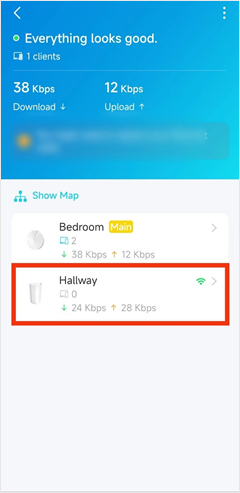
- ネットワークマップをタップし、リセットしたいDecoユニットを選択します。
- ユニット画面の右上にあるボタンをタップします。
- 削除をタップしてユニットをリセットします。
方法2:リセットボタンを使用する
Decoユニット底面のリセットボタンを1秒間押すとリセットされます。
注意:
- どちらの方法でもリセットできない場合は、Decoユニットの電源を抜いて再度接続し、2分待ってから再度リセットを試してください。
- アプリからすべてのDecoユニットをリセットする場合は、拡張ユニットを先に削除し、最後にメインユニットを削除してください。
Decoユニットまたはネットワークの再起動方法
単体のDecoユニットを再起動する方法は2つあります:
方法1:Decoアプリを使用する
- Decoアプリを開き、「ネットワーク」ページに移動します。
- ネットワークマップをタップし、再起動したいDecoユニットを選択します。
- ユニット画面の右上にあるボタンをタップします。
- 再起動をタップしてユニットを再起動します。
方法2:電源の抜き差し
Decoユニットの電源を抜き、再度差し込みます。
ネットワーク全体の再起動
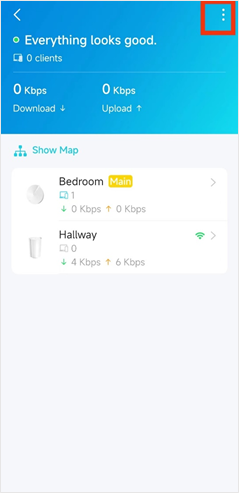
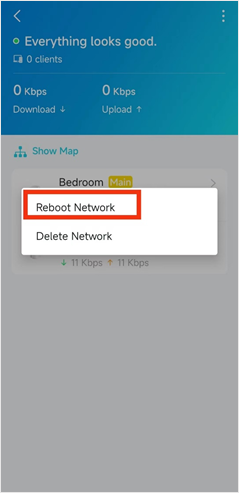
Decoネットワーク内のすべてのユニットを一括で再起動するには、Decoアプリの「ネットワーク」ページを開き、ネットワークマップをタップし、右上のアイコンをタップしてからネットワークを再起動を選択します。
Decoアプリからネットワークを完全に削除したい場合は、Decoアプリでネットワークを削除する方法をご参照ください。
このFAQは役に立ちましたか?
サイトの利便性向上にご協力ください。
_Overview_normal_20211225093625r.png)
_Overview_normal_20230406090027h.png)
