「ブリッジモード」「ルーターモード」って?紛らわしい用語を解説
 Wi-Fiルーターを設定する際にプロバイダーから、市販のルーターを「アクセスポイントに設定」や「ブリッジモードに設定」といった指示を受ける場合があります。言われるがままこの設定をするとWi-Fiでインターネットに接続できるので、あまり深く考えることはないかもしれませんが、この記事ではルーターとアクセスポイント(ブリッジモード)の違いについて解説をしていきます。
そもそもWi-Fiルーターとは
Wi-FiルーターとはWi-Fiのアクセスポイント(ブリッジ)機能とルーター機能を併せ持った機器の総称です。Wi-Fiのアクセスポイント機能は、Wi-Fiの電波を飛ばす機能。一方、ルーターの機能は家庭内のネットワーク(LAN)を整備したり外部ネットワーク(WAN)と接続するための役割のことを指します。ルーターとはインターネット回線を複数の機器で共有するための機器で、パソコンが各家庭に一台だった時代から一人につき一台と普及したことで、複数台の機器をインターネットに接続するため司令塔のような役割をするルーターも同時に普及しました。
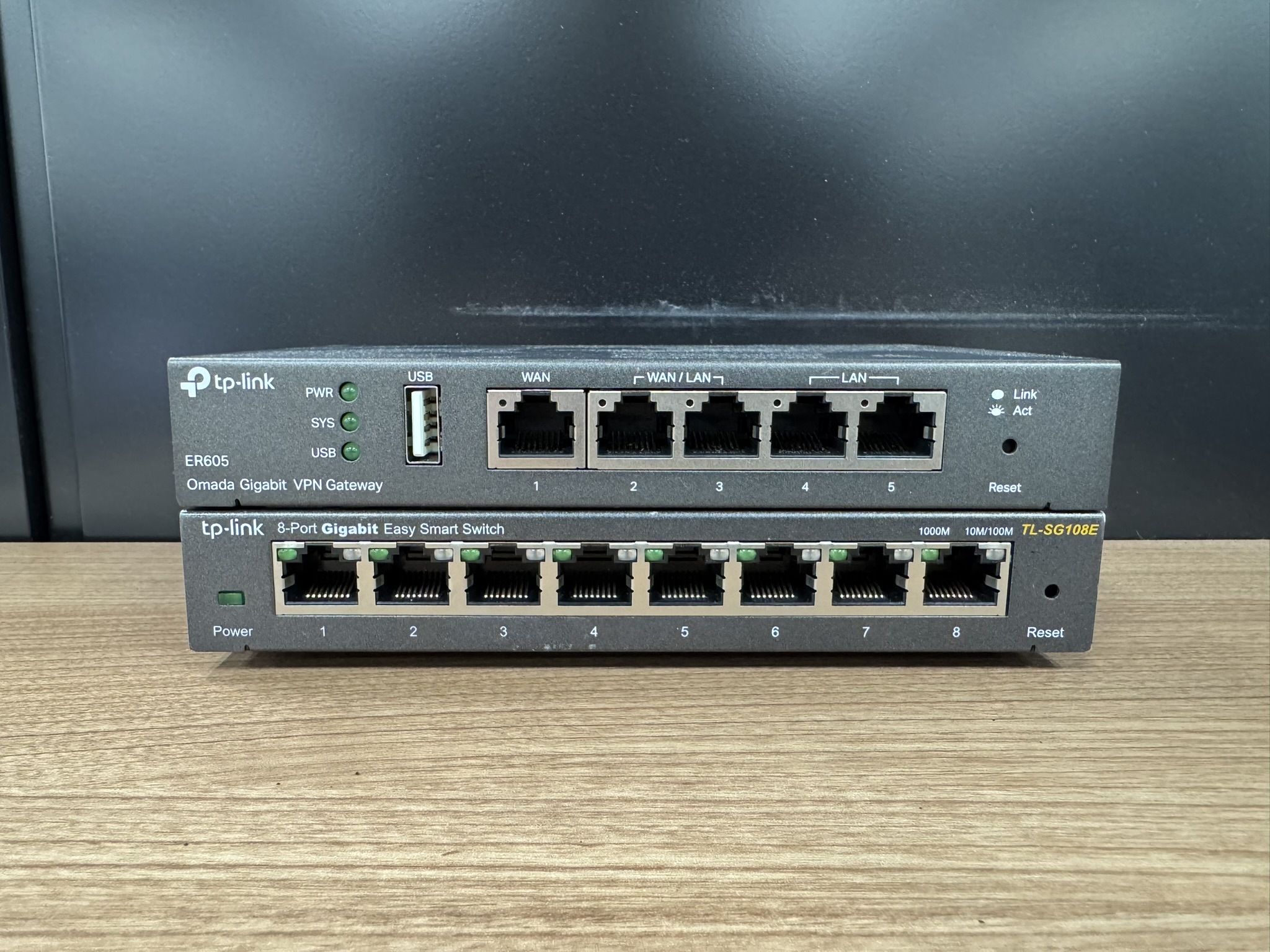
(TP-Linkの法人用有線ルーター(上段)とスイッチングハブ(下段)、ルーターはスイッチングハブと非常に似た見た目をしており、分岐するという機能も非常に似た印象を受けると思いますが、役割が違う機器です。)
Wi-Fiアクセスポイントとは、スマートフォンのようなWi-Fi接続端末を接続するためのアンテナのような機器です。Wi-Fi機能を持たないルーターにスマートフォンを接続(アクセス)する際の接点(ポイント)なのでアクセスポイントと呼ばれ、ルーターとWi-Fi機器の橋渡しをすることからブリッジと呼ばれる場合もあります。
※英語ではアクセスポイントと呼ばれ、APと略されることが多いです。
日本ではブリッジと呼ばれる場合も多いですが、ブリッジは中継器のような機器同士の無線接続を指す場合も多いため注意が必要です。
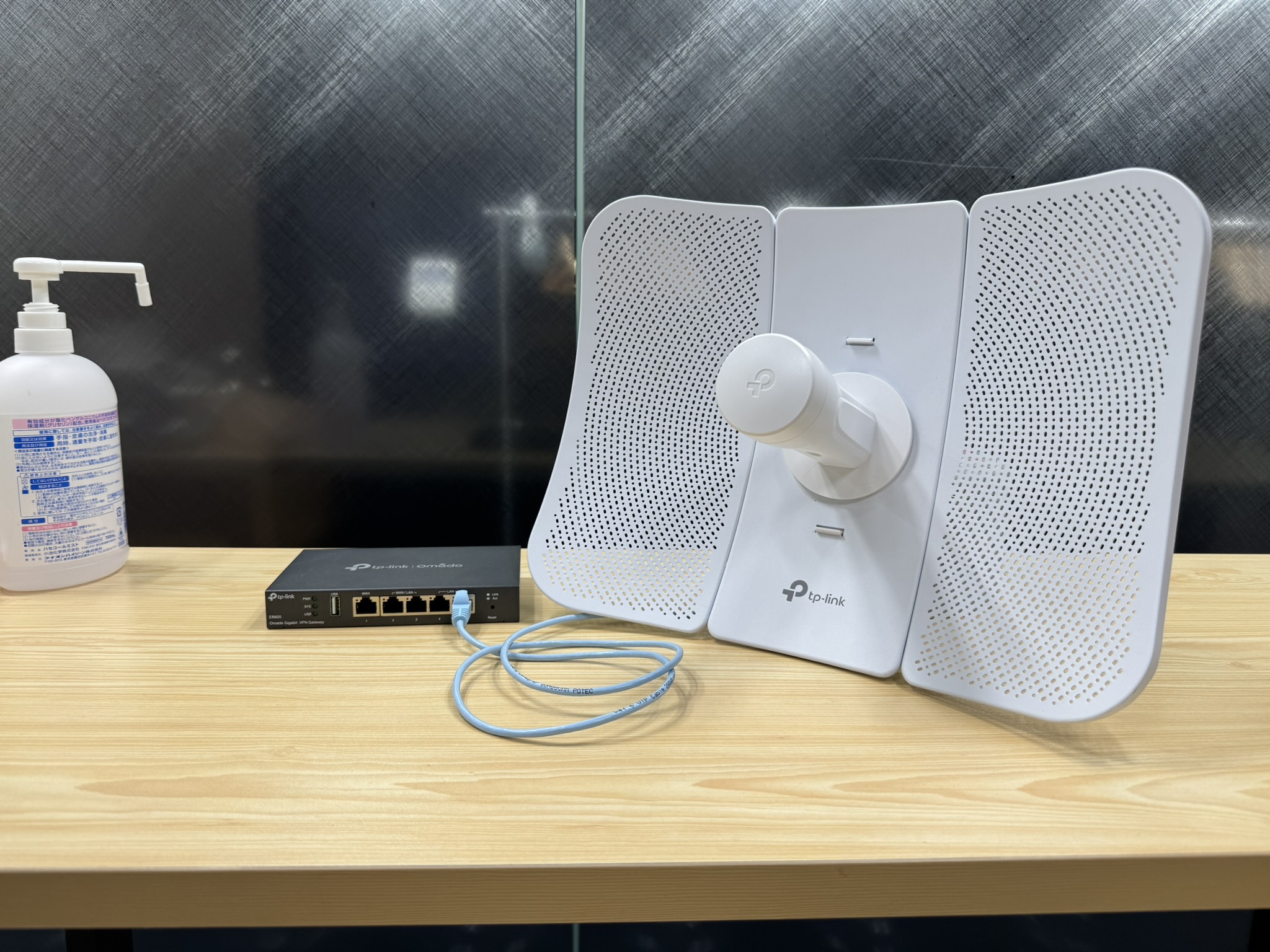
(誇張しすぎた有線ルーターとWi-Fiアクセスポイントの組み合わせ)
ルーターとアクセスポイントを2台用意すると費用もかかり、設置するスペースやそれぞれの電源も必要とすることから、家庭ではWi-Fiルーターを利用するのが一般的です。
ルーターとアクセスポイント(ブリッジ)でできることの違い
ルーターはネットワーク全体の司令塔のような役割をするため、ネットワークに関連する機能(セキュリティやIPアドレス・ポートの設定等)を設定可能です。アクセスポイントモード(ブリッジモード)のWi-FiルーターはWi-Fi機能のみが有効となるため、ネットワーク機能は制限され、Wi-Fiに関する機能のみ設定が可能になるため、上記のようなセキュリティやIPアドレス設定などは接続している別のルーター側で行う必要があります。
どのような環境でWi-Fiルーターをアクセスポイント(ブリッジ)モードに変更するか
主にWi-FiルーターのWANポート(Internetポート)に接続するモデムやONUにルーター機能がある場合に、Wi-Fiルーターの動作モードをアクセスポイント(ブリッジ)に切り替えます。
また、プロバイダーによっては貸与されたルーターが取り外せない場合も多くあり、その場合はWi-Fiルーターのルーター機能を無効化したアクセスポイント(ブリッジ)モードに設定します。NTTのフレッツ回線でひかり電話を利用している場合・auひかりやNuroひかりといったプロバイダーと契約している場合や、一部のマンション・アパートの備え付けインターネット回線を利用する際にこういった構成で利用することになります。
アクセスポイント(ブリッジ)にすべき環境で、ルーターモードで使うと何が起こるか
アクセスポイントでの利用を推奨される環境=別のルーターがネットワーク内にあることを示唆しています。ネットワーク内にルーターが複数台あると指示をする人が複数人いる状態になるので、まれに接続端末が混乱してインターネットが不通になる場合がありますが、一番多い問題はプリンターやNASといったネットワーク内で利用する機器の不通です。同じルーターに繋がっているかえでさんはプリンターを使えます。別のルーターに繋がっているたろうさんはプリンターを使えません。
以上、Wi-Fiルーターの「ブリッジモード」「ルーターモード」の解説でした。似ている用語の「ブリッジモード」と「ルーターモード」。ルーターの機能(ルーティング)を動作させるかどうかの違いがあります。ご自宅の状況に応じて、二つのモードを使い分けてください。