Comment associer les appareils Tapo / Kasa avec Samsung SmartThings
Les appareils Tapo et Kasa peuvent être contrôlés via Samsung SmartThings en liant directement votre compte TP-Link dans l’application SmartThings. Ce guide couvre l’intégration Tapo SmartThings et Kasa SmartThings, y compris les étapes de configuration, les catégories d’appareils prises en charge et une alternative Matter pour les appareils compatibles.
Points clés
- Les appareils Tapo et Kasa se connectent à SmartThings en liant votre compte TP-Link dans l’application SmartThings.
- Les appareils doivent être configurés et fonctionner dans l’application Tapo ou Kasa avant de pouvoir être liés à SmartThings.
- SmartThings prend en charge les commandes de base telles que l’allumage et l’extinction des appareils. Les fonctionnalités avancées, telles que les données de consommation d’énergie et les enregistrements cloud, ne sont disponibles que dans l’application Tapo ou Kasa.
- Les appareils Kasa ajoutés via l’application Tapo n’apparaîtront pas dans SmartThings sauf si vous liez également votre compte Kasa séparément dans SmartThings.
- Les appareils Tapo et Kasa compatibles Matter peuvent également se connecter directement à SmartThings via le protocole Matter, sans liaison de compte.
Avant de commencer : exigences
Assurez-vous que les éléments suivants sont en place avant de commencer la configuration :
- Vos appareils Tapo ou Kasa sont déjà configurés et contrôlables dans l’application Tapo ou Kasa.
- Vous disposez de vos TP-Link ID (adresse e-mail et mot de passe). Vous en aurez besoin pour lier votre compte SmartThings.
- Les applications Tapo ou Kasa ainsi que SmartThings sont mises à jour vers la dernière version.
- L’application SmartThings est installée sur votre téléphone. Vous aurez besoin d’un compte Samsung ou SmartThings pour l’utiliser. Si vous n’en avez pas, créez un compte avant de continuer.
Catégories d’appareils prises en charge
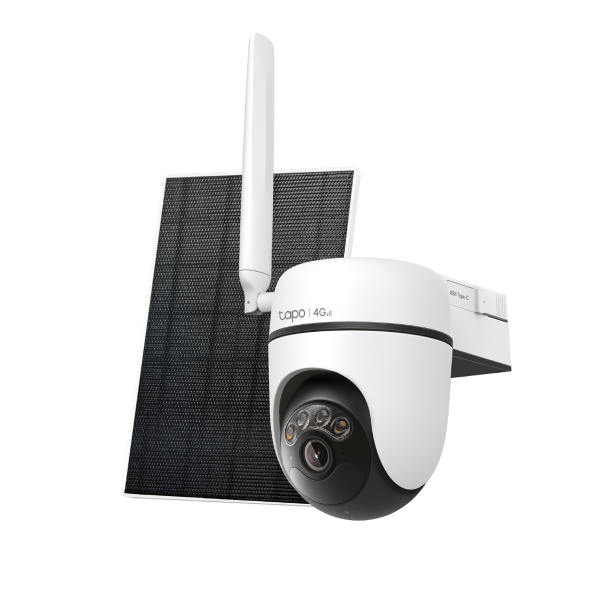
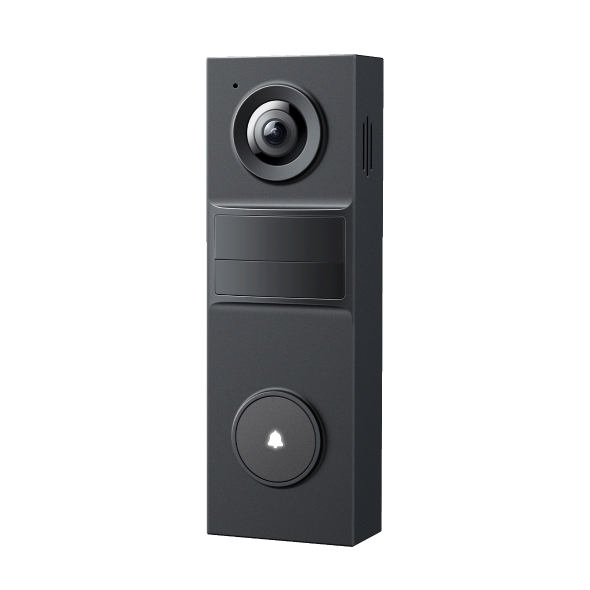
L’intégration TP-Link SmartThings prend en charge plusieurs types d’appareils Tapo et Kasa, notamment les caméras, prises, ampoules, interrupteurs, sonnettes et serrures de porte. Pour vérifier si votre modèle spécifique est compatible, consultez l’état de prise en charge des produits Tapo et des produits Kasa Smart sur les pages de compatibilité SmartThings.
Ouvrir SmartThings et ajouter un appareil partenaire
Ouvrez l’application SmartThings et appuyez sur l’icône + en haut à droite. Sélectionnez Ajouter un appareil, puis appuyez sur Appareils partenaires.


Rechercher Tapo ou Kasa
Appuyez sur l’icône de recherche et saisissez Tapo ou Kasa. Sélectionnez la marque correspondante dans la liste des résultats.


Sélectionner la catégorie de votre appareil
Choisissez la catégorie d’appareil correspondant à ce que vous souhaitez ajouter, comme Caméra, Serrure de porte, Sonnette, Éclairage ou Prise. Si votre type d’appareil n’est pas répertorié ou si vous hésitez, sélectionnez Caméra et poursuivez.

Appuyer sur « Lier le compte » pour connecter Tapo ou Kasa
Sur l’écran suivant, appuyez sur Lier le compte pour commencer à connecter votre compte TP-Link à SmartThings.

Se connecter avec votre TP-Link ID
Saisissez votre TP-Link ID (adresse e-mail) et votre mot de passe, puis appuyez sur Autoriser. Assurez-vous d’utiliser les mêmes identifiants que pour vous connecter à l’application Tapo ou Kasa.


Finaliser la configuration et accéder à vos appareils
Lorsque l’écran de confirmation apparaît, appuyez sur Terminé pour finaliser la connexion. Vos appareils Tapo et Kasa seront ensuite disponibles dans la page Appareils de SmartThings.

Utiliser Matter au lieu de la liaison de compte
Certains appareils Tapo et Kasa prennent en charge le protocole Matter, ce qui leur permet de se connecter directement à SmartThings sans lier un compte TP-Link.
Quand utiliser Matter : Si votre appareil possède le logo Matter et que vous préférez une connexion locale directe sans dépendre d’un compte cloud, Matter est une bonne option. Si votre appareil ne prend pas en charge Matter, ou si vous souhaitez ajouter plusieurs appareils à la fois via un compte TP-Link existant, la liaison de compte reste la solution la plus simple.
Pour connecter un appareil compatible Matter à SmartThings, sélectionnez Ajouter un appareil Matter sur l’écran de catégorie d’appareil et suivez les instructions dans l’application. Pour des instructions complètes, consultez comment configurer un appareil Matter avec SmartThings. Pour plus d’informations sur les appareils TP-Link compatibles Matter, consultez la FAQ des appareils TP-Link compatibles Matter.
Comment dissocier Tapo ou Kasa de SmartThings
Pour supprimer la connexion entre votre compte TP-Link et SmartThings, accédez à Menu > Paramètres > Services liés dans l’application SmartThings et sélectionnez le service Tapo ou Kasa à dissocier.
Dépannage
Impossible de connecter votre compte TP-Link à SmartThings
Vérifiez que l’adresse e-mail et le mot de passe saisis dans SmartThings correspondent à ceux utilisés dans l’application Tapo ou Kasa. Vous pouvez également vérifier que votre appareil est listé comme compatible sur le site SmartThings pour les produits Tapo et les produits Kasa Smart.
L’appareil apparaît hors ligne ou indisponible dans SmartThings
Vérifiez d’abord si l’appareil fonctionne normalement dans l’application Tapo ou Kasa. Si ce n’est pas le cas, il s’agit probablement d’un problème de connectivité réseau. Essayez de vérifier la puissance du signal Wi-Fi près de l’appareil, de redémarrer votre routeur et de mettre à jour le firmware de l’appareil via l’application Tapo ou Kasa.
Impossible d’accéder à toutes les fonctionnalités de l’appareil depuis SmartThings
L’intégration SmartThings prend en charge les commandes de base telles que l’allumage et l’extinction des appareils. Pour les fonctionnalités avancées comme le suivi de la consommation d’énergie ou les enregistrements cloud, vous devrez utiliser directement l’application Tapo ou Kasa.
Les appareils Kasa n’apparaissent pas dans SmartThings après la liaison avec Tapo
Si vous avez ajouté des appareils Kasa via l’application Tapo, ils n’apparaîtront pas dans SmartThings si vous ne liez que votre compte Tapo. Pour voir ces appareils, vous devez également lier votre compte Kasa dans SmartThings. Vos comptes Kasa et Tapo utilisent la même adresse e-mail et le même mot de passe, vous pouvez donc lier les deux sans créer de connexion distincte. Pour plus d’informations générales sur les produits Kasa Smart, consultez la FAQ générale Kasa Smart.
Est-ce que ce FAQ a été utile ?
Vos commentaires nous aideront à améliorer ce site.