
Comment configurer le mode de planification et d'absence de TP-Link Smart Plug / Switch dans Kasa APP
L'application Kasa vous permet de programmer des horaires, de régler des minuteurs et d'activer le mode absence sur vos prises, ampoules et interrupteurs connectés Kasa. Ce guide présente ces trois fonctionnalités d'automatisation pour vous permettre de contrôler vos appareils précisément quand vous le souhaitez.
Points clés à retenir
- Vous pouvez créer une programmation Kasa pour un appareil directement depuis sa page dans l'application Kasa. Les options de déclenchement incluent l'heure personnalisée, le lever et le coucher du soleil, avec la possibilité de programmer une répétition hebdomadaire.
- Pour programmer plusieurs appareils Kasa simultanément, utilisez la fonction Actions intelligentes. Accédez à Intelligent > Actions intelligentes pour commencer.
- Le mode Absence de Kasa allume et éteint aléatoirement un appareil dans un intervalle de temps défini pour donner l'impression que quelqu'un est à la maison.
- La minuterie Kasa vous permet de programmer un compte à rebours pour allumer ou éteindre automatiquement un appareil après un laps de temps défini.
- Pour les variateurs Kasa, une option de variation de la luminosité est disponible dans les paramètres de programmation pour allumer ou éteindre progressivement les lumières.
Horaire Kasa
Cas n° 1 : Planifier un seul appareil
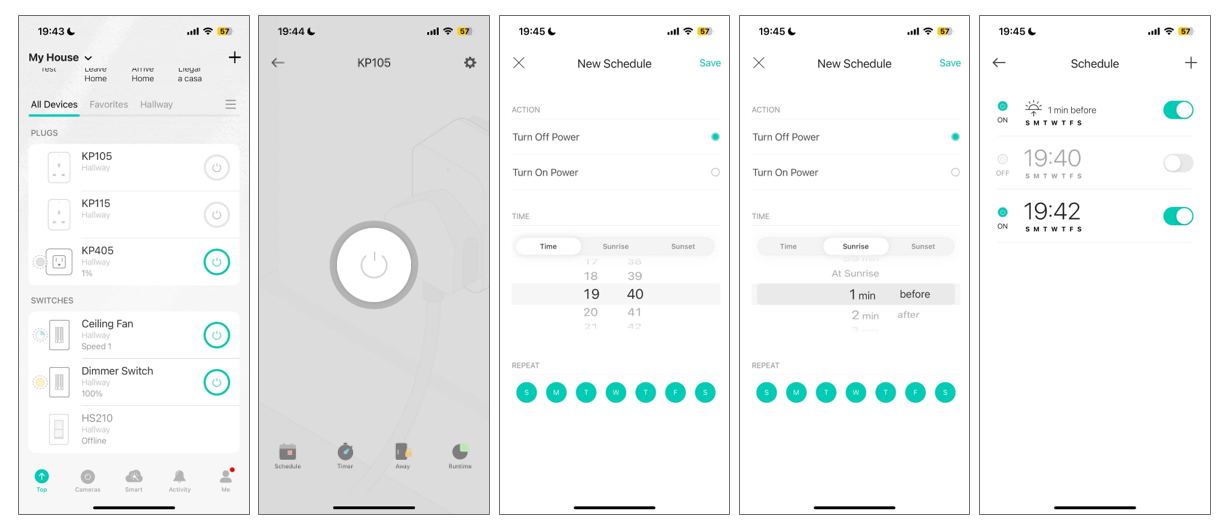
- Sur la page d'accueil de l'application Kasa, cliquez sur la fiche de l'appareil pour accéder à la page de l'appareil.
- Sélectionnez « Planification » , puis appuyez sur l’ icône « + » en haut à droite pour ajouter une nouvelle planification.
- Choisissez une heure personnalisée , l'heure du lever ou du coucher du soleil . Si vous choisissez l'heure du lever ou du coucher du soleil, vous pouvez également définir un décalage horaire. L'heure du lever et du coucher du soleil sera synchronisée en fonction du fuseau horaire.
- Définissez le nombre de répétitions sur une semaine.
- Cliquez sur Enregistrer . Après avoir créé des planifications, vous pouvez toujours les activer ou les désactiver manuellement.
Deuxième cas : Planifier la planification simultanée de plusieurs appareils
Pour programmer plusieurs appareils simultanément, suivez ces étapes. Ce processus étant automatisé, les appareils doivent être connectés à Internet.
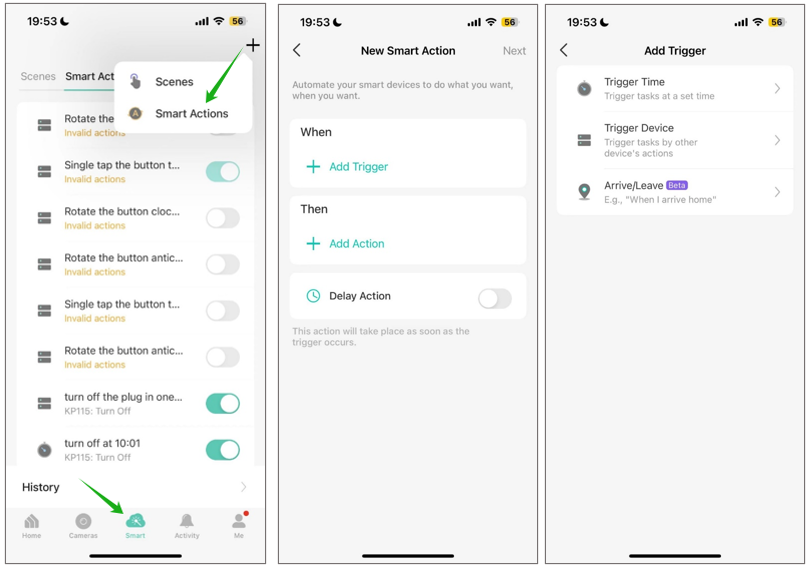
- Ouvrez l'application Kasa, allez dans Smart > Cliquez sur l' icône « + » dans le coin supérieur droit > Choisissez Actions intelligentes .
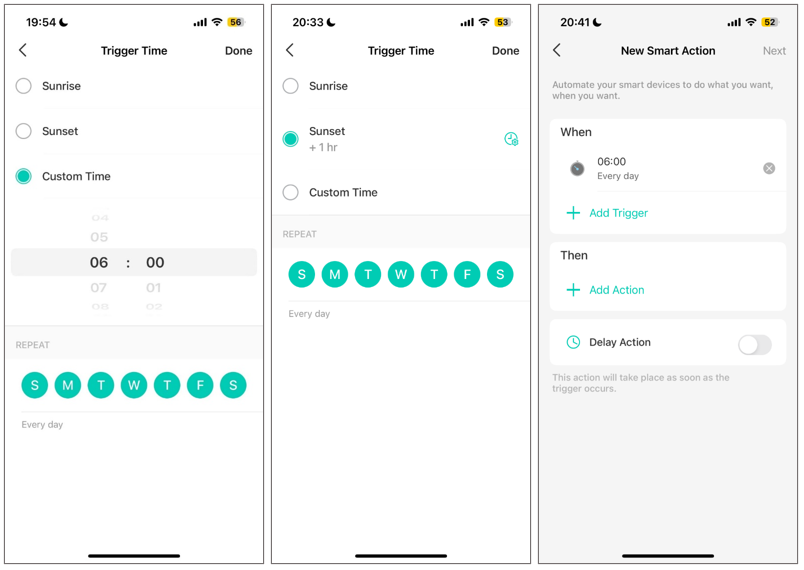
- Appuyez sur Ajouter un déclencheur > choisissez Heure de déclenchement . Choisissez une heure personnalisée , l'heure du lever du soleil ou celle du coucher du soleil . Si vous choisissez le lever du soleil ou le coucher du soleil, vous pouvez également définir un décalage horaire.
Remarque : L’heure du lever et du coucher du soleil sera synchronisée en fonction du fuseau horaire. Appuyez sur Moi > Paramètres > Lieu et heure pour synchroniser l’heure. Si l’heure de votre appareil Kasa ne se synchronise pas correctement, consultez la procédure de résolution des problèmes de synchronisation de l’heure Kasa avant de configurer votre automatisation.
- Définissez le nombre de répétitions dans la semaine et appuyez sur Terminé .
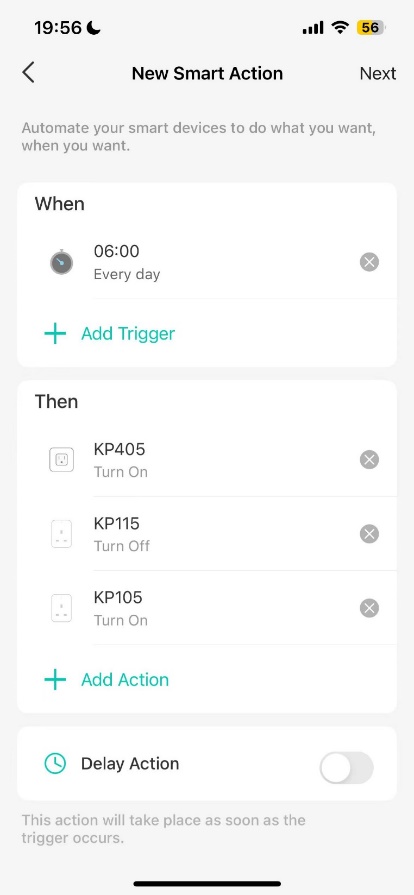
- Cliquez ensuite sur « Ajouter une action » pour choisir les appareils connectés que vous souhaitez contrôler selon les paramètres horaires ci-dessus. Sélectionnez « Contrôler les appareils connectés » . Il existe deux méthodes pour ajouter plusieurs appareils à une programmation.
Méthode 1 : Sélectionnez un appareil connecté, programmez son activation/désactivation, puis ajoutez-le à la liste d’actions. Répétez l’opération pour ajouter un à un les appareils que vous souhaitez activer/désactiver selon la planification.
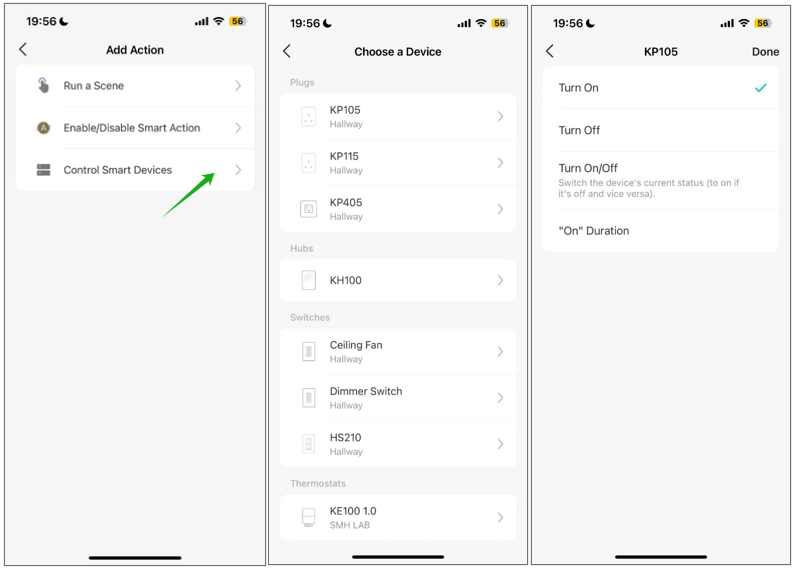
Ici, vous pouvez contrôler différents appareils pour les allumer/éteindre séparément avec le même horaire , par exemple, lors de l'allumage de la prise KP405, éteindre la prise KP115 à 06h00.
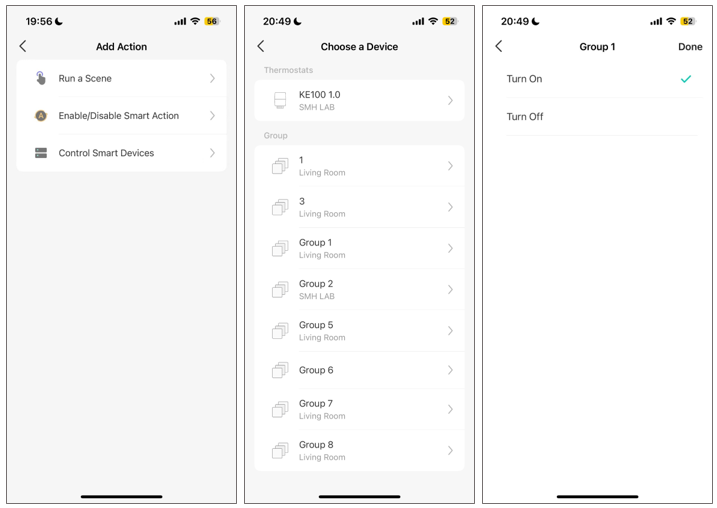
Deuxième méthode : Créez un groupe pour vos appareils programmés et ajoutez-le comme action. Sur la page d’accueil , appuyez sur l’ icône « + » en haut à droite pour ajouter un groupe . Ajoutez ensuite ce groupe à la liste des actions : sélectionnez « Contrôler les appareils connectés » , repérez la section « Groupe » dans la liste et choisissez un groupe.
Troisième cas : Allumage/extinction progressifs avec un variateur Kasa
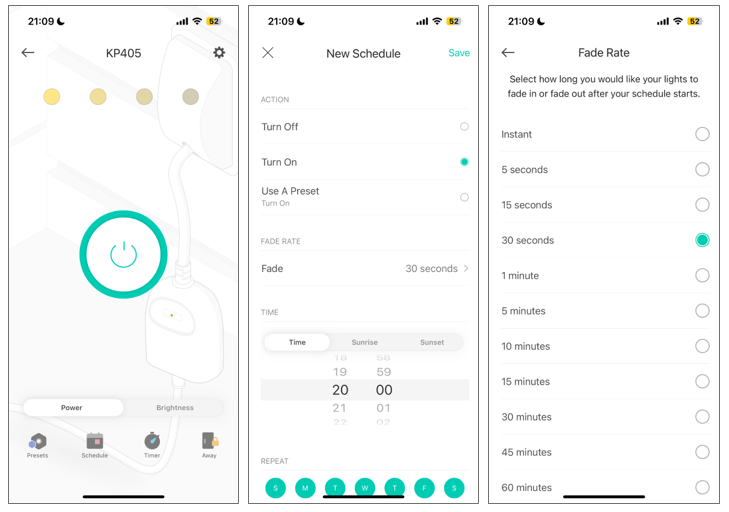
- Sur la page d'accueil de l'application Kasa, cliquez sur la fiche de l'appareil pour accéder à la page de l'appareil.
- Sélectionnez « Planification » , puis appuyez sur l’ icône « + » en haut à droite pour ajouter une nouvelle planification.
- Choisissez une heure personnalisée , l'heure du lever ou du coucher du soleil . Si vous choisissez l'heure du lever ou du coucher du soleil, vous pouvez également définir un décalage horaire. L'heure du lever et du coucher du soleil sera synchronisée en fonction du fuseau horaire.
- Appuyez sur Fondu pour régler la vitesse de fondu et faire apparaître/disparaître vos lumières progressivement dans le temps souhaité.
- Définissez le nombre de répétitions sur une semaine.
Mode Kasa Away
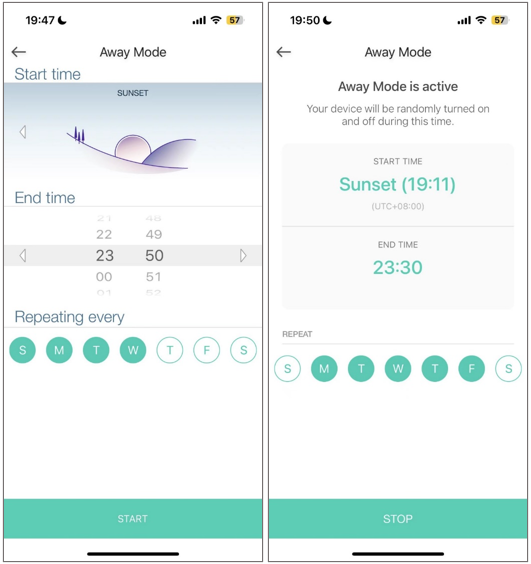
En activant le mode Absence sur les appareils connectés Kasa, ces derniers s'allumeront et s'éteindront aléatoirement à intervalles réguliers, simulant ainsi une présence. Nous vous montrons ici comment activer ce mode à l'aide d'une prise connectée Kasa.
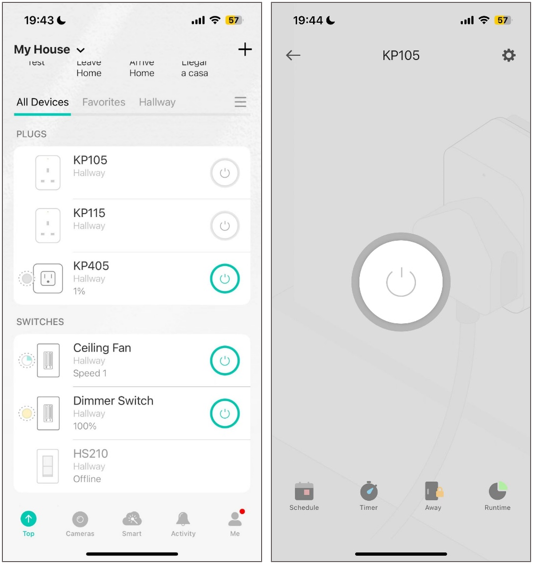
- Sur la page d'accueil de l'application Kasa, cliquez sur la fiche de l'appareil pour accéder à la page de l'appareil.
- Cliquez sur l' icône « Absent » .
- Définissez l'heure de début et l'heure de fin. Vous pouvez choisir une heure personnalisée , l' heure du lever du soleil ou celle du coucher du soleil . Si vous choisissez le lever ou le coucher du soleil, vous pouvez également définir un décalage horaire.
Remarque : L’heure du lever et du coucher du soleil sera synchronisée en fonction du fuseau horaire. Appuyez sur Moi > Paramètres > Localisation et heure pour synchroniser l’heure exacte.
- Définissez le nombre de répétitions sur une semaine.
- Cliquez sur Démarrer pour activer le mode absent. Vous pouvez désactiver ce mode à tout moment sur cette page.
Minuteur Kasa
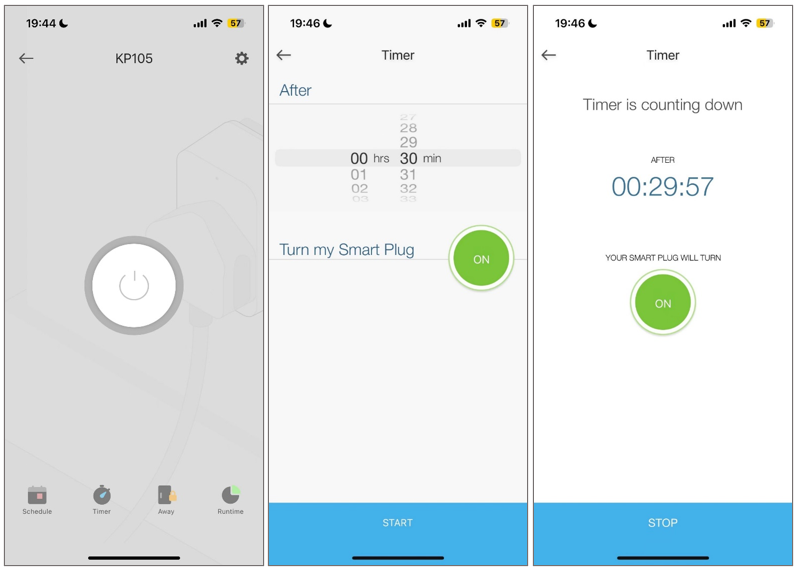
Suivez les instructions ci-dessous pour configurer un compte à rebours qui allumera ou éteindra automatiquement l'appareil intelligent après un certain laps de temps.
- Sur la page d'accueil de l'application Kasa, cliquez sur la fiche de l'appareil pour accéder à la page de l'appareil.
- Cliquez sur le minuteur .
- Programmez un compte à rebours pour allumer/éteindre l'appareil intelligent à la fin du délai.
Minuterie d'arrêt automatique pour prises intelligentes Kasa
La fonction de minuterie d'arrêt automatique vous permet d'éteindre automatiquement l'appareil après le temps programmé, dès qu'il est allumé.
- Ouvrez l'application Kasa, allez dans Smart > Cliquez sur l' icône « + » dans le coin supérieur droit > Choisissez Actions intelligentes .
- Appuyez sur Ajouter un déclencheur > choisissez Dispositif de déclenchement .
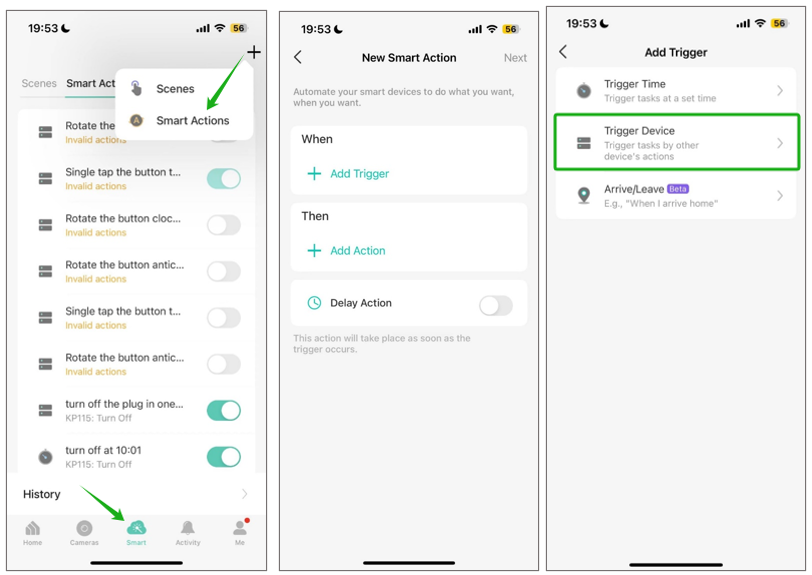
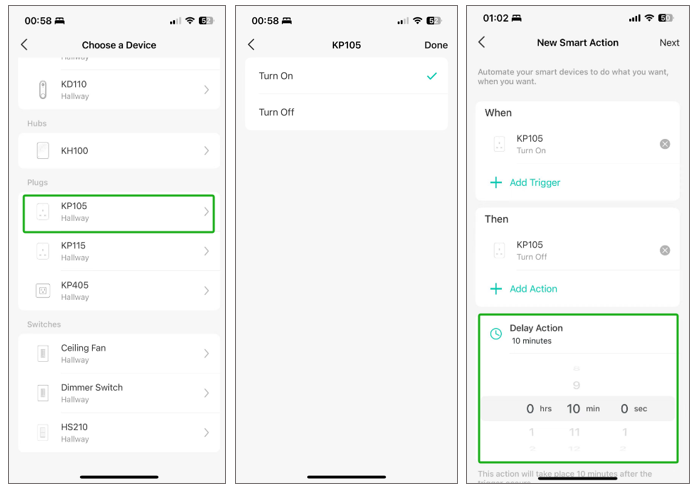
- Choisissez la même prise connectée comme déclencheur et comme action, avec des fonctions marche/arrêt différentes. Par exemple, configurez « Allumer KP105 » comme déclencheur et « Éteindre KP105 » comme action.
- Utilisez l'option « Délai » pour définir la durée d'arrêt automatique. Cliquez ensuite sur « Enregistrer » . Dans cet exemple, le KP105 s'éteindra automatiquement 10 minutes après chaque mise en marche.
Assurance qualité
Q1 : Lorsque le fuseau horaire du téléphone portable change, la durée de fonctionnement programmée ou automatisée des appareils tels que les prises intelligentes, les ampoules et les interrupteurs change-t-elle ?
A1 : L’heure d’exécution des planifications et des automatisations est déterminée par le fuseau horaire de l’appareil. Les appareils tels que les prises connectées, les ampoules et les interrupteurs ne prennent pas en charge la configuration individuelle du fuseau horaire. Par conséquent, leur fuseau horaire est défini lors de la configuration initiale (généralement celui du téléphone utilisé lors de la configuration) et ne change généralement pas automatiquement si le fuseau horaire de votre téléphone ou celui de votre compte Tapo est modifié. Si vous souhaitez modifier le fuseau horaire d’un appareil, vous devez le réinitialiser et le reconfigurer.
Q2 : Dans quelles circonstances le fuseau horaire d'un appareil se synchronise-t-il avec celui du téléphone ?
A2 : Le fuseau horaire de l’appareil se synchronise automatiquement avec celui du téléphone lorsque l’année de son heure interne diffère de celle du téléphone et que l’appareil est connecté au réseau local ou en mode Bluetooth détectable. Dans d’autres situations (par exemple, la modification du seul fuseau horaire du téléphone ou du compte de l’application), la synchronisation ne se déclenche pas.
Q3 : Si une automatisation comprend plusieurs appareils, quel fuseau horaire de l'appareil utilisera-t-elle pour son fonctionnement ?
A3 : Si l’automatisation concerne plusieurs appareils, la durée d’exécution sera calculée selon le fuseau horaire du premier appareil concerné. Si aucun appareil n’est concerné, la durée d’exécution sera calculée selon le fuseau horaire du téléphone.
Est-ce que ce FAQ a été utile ?
Vos commentaires nous aideront à améliorer ce site.

1.0-RGB_1513734401791q.jpg)
