
Problème d'installation du pilote de la carte réseau TP-Link sous Windows : Guide de dépannage
Cette page propose des solutions étape par étape pour six problèmes courants d'installation de pilotes de carte réseau TP-Link sous Windows. Qu'il s'agisse d'une erreur de pilote TP-Link, d'une carte réseau non fonctionnelle ou d'un assistant d'installation qui ne se lance pas, la solution dépend du problème rencontré. Les six problèmes abordés sont : échec de l'assistant d'installation, carte réseau non détectée, échec de l'installation du pilote, codes d'erreur du Gestionnaire de périphériques, écran bleu et autres périphériques qui s'arrêtent après l'installation. Trouvez votre problème ci-dessous pour commencer.
Points clés à retenir
- Avant d'installer un nouveau pilote, supprimez d'abord tous les pilotes anciens ou existants afin d'éviter les conflits.
- Si Windows ne détecte pas l'adaptateur, essayez un autre port USB ou un autre emplacement PCI, ou effectuez un test sur un autre ordinateur pour exclure une panne matérielle.
- La désactivation temporaire du logiciel antivirus et du pare-feu peut résoudre les problèmes d'installation des pilotes dans certains cas.
- Si un code d'erreur de pilote apparaît dans le Gestionnaire de périphériques après l'installation, la désinstallation de l'ancien pilote et le téléchargement de la dernière version depuis le site Web de TP-Link résolvent généralement le problème.
- Pour le code d'erreur 31, des étapes de dépannage spécifiques sont disponibles sur le site d'assistance de TP-Link.
- Si le Bluetooth ou d'autres appareils cessent de fonctionner après l'installation de l'adaptateur, le réappairage des appareils concernés résout généralement le problème.
Remarque : Les pilotes anciens ou inutilisés peuvent interférer avec l’installation du nouveau pilote ; il est recommandé de supprimer d’abord l’ancien pilote .
Dépannage de l'installation du pilote de la carte réseau TP-Link sous Windows
Cas 1 : Impossible d’exécuter l’assistant d’installation
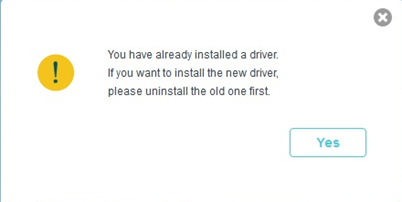
Si vous voyez une erreur de pilote TP-Link indiquant qu'un pilote est déjà installé, désinstallez d'abord l'ancien pilote , puis réinstallez-le.
Cas 2 : Adaptateur non détecté par Windows
Étape 1. Accédez à Gestion de l'ordinateur > Gestionnaire de périphériques > Carte réseau .
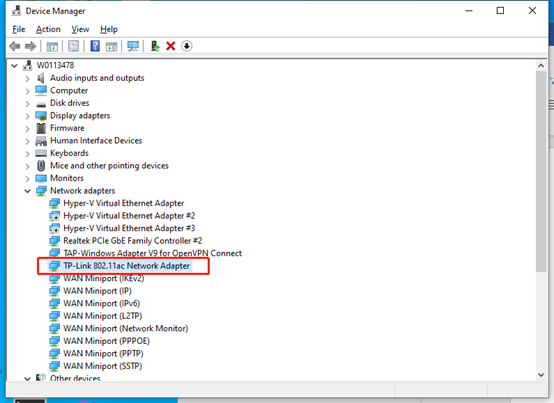
- Si l'adaptateur est détecté, installez le pilote.
- Si l'adaptateur n'est pas présent, branchez-le sur un autre port USB/emplacement PCI.
Étape 2. Installez l'adaptateur sur un autre ordinateur pour voir s'il peut être détecté.
Étape 3. Pour chaque concentrateur racine USB, décochez « Autoriser l’ordinateur à éteindre ce périphérique pour économiser l’énergie », cliquez sur OK, puis redémarrez l’ordinateur. Cela permet aux périphériques USB de maintenir une connexion stable.
Étape 4. Cliquez avec le bouton droit sur Poste de travail > Propriétés > Matériel > Gestionnaire de périphériques et double-cliquez sur « Contrôleur de bus USB » pour accéder à plusieurs « Concentrateurs racine USB », puis double-cliquez sur l'un d'eux pour ouvrir la boîte de dialogue Propriétés et basculez vers l'onglet « Gestion de l'alimentation ».
Cas 3 : Échec de l'installation du pilote
Si votre adaptateur Wi-Fi TP-Link ne fonctionne pas et que le pilote ne s'installe pas, essayez les étapes suivantes.
Étape 1. Assurez-vous que le système d'exploitation de votre ordinateur est compatible avec la carte réseau. Vous pouvez consulter la page « Vérifier la compatibilité de ma carte réseau avec mon ordinateur ».
Étape 2. Assurez-vous que l'adaptateur apparaît dans le Gestionnaire de périphériques.
Étape 3. Désinstallez le logiciel antivirus et désactivez le pare-feu, le cas échéant.
Étape 4. Essayez de l'installer en mode sans échec .
Étape 5. Installez-le sur un autre ordinateur si possible.
Étape 6. Essayez d' installer l'adaptateur manuellement .
Cas 4 : Un code d’erreur apparaît dans le Gestionnaire de périphériques après l’installation
Si un code d'erreur apparaît dans le Gestionnaire de périphériques après l'installation, désinstallez l'ancien pilote via Panneau de configuration > Désinstaller un programme , puis téléchargez et installez le pilote le plus récent depuis le site Web de TP-Link.
- Résolution des problèmes liés au code d'erreur 31 : « Ce périphérique ne fonctionne pas correctement car Windows ne peut pas charger les pilotes requis pour ce périphérique. (Code 31) »
- Il est recommandé de démarrer en mode sans échec pour installer le pilote.
Pour plus d'informations sur les codes d'erreur, consultez la section « Codes d'erreur dans le Gestionnaire de périphériques » de Windows.
Cas 5 : Écran bleu après l’installation du pilote
Veuillez consulter la section « Dépannage si votre ordinateur affiche un écran bleu lors de l'installation de l'adaptateur sans fil TP-Link ».
Cas 6 : D’autres appareils cessent de fonctionner après l’installation
Essayez de réappairer votre appareil Bluetooth — consultez le guide ci-joint pour connaître les étapes détaillées.
Si l'appairage échoue, veuillez consulter les suggestions suivantes :
- Essayez différents ports USB/emplacements PCI.
- Vérifiez la version du pilote de l'adaptateur et les informations de la carte mère de l'ordinateur , puis contactez le support TP-Link en fournissant les captures d'écran correspondantes.
Pour en savoir plus sur chaque fonction et configuration, veuillez vous rendre dans le Centre de téléchargement pour télécharger le manuel de votre produit.
Looking For More
Est-ce que ce FAQ a été utile ?
Vos commentaires nous aideront à améliorer ce site.

TP-Link Community
Still need help? Search for answers, ask questions, and get help from TP-Link experts and other users around the world.