
Cómo utilizar la función WPS en el router Wi-Fi TP-Link
WPS (Wi-Fi Protected Setup) permite que los dispositivos se conecten rápidamente a tu router TP-Link sin introducir una contraseña de Wi-Fi. Esto resulta útil para conectar impresoras, dispositivos inteligentes para el hogar u otro hardware inalámbrico pulsando un solo botón. Esta página cubre tres métodos para usar WPS en un router TP-Link: el botón físico WPS, un PIN (número de identificación personal) y el asistente de WPS en la interfaz web del router. También explica cómo activar o desactivar la función WPS. Aviso previo: WPS no es compatible con dispositivos iOS y no funcionará si el cifrado inalámbrico del router está configurado como WEP.
Puntos clave
- Los routers TP-Link admiten tres métodos de conexión WPS: el botón físico WPS, un PIN y el asistente de WPS en la interfaz web del router.
- Para usar el botón WPS, toca el icono de WPS en tu dispositivo y, a continuación, pulsa el botón WPS del router TP-Link durante un segundo dentro de los dos minutos siguientes.
- WPS no es compatible con dispositivos iOS y no funcionará si el cifrado inalámbrico del router está configurado como WEP.
- Pulsar el botón WPS durante más de cinco segundos desactivará la función inalámbrica del router TP-Link. Mantenlo pulsado solo durante un segundo.
- Para activar o desactivar WPS, ve a Herramientas del sistema > Parámetros del sistema > WPS en la interfaz web del router y marca o desmarca la casilla Activar WPS.
Antes de empezar
WPS no es compatible con dispositivos iOS. La función WPS no se puede configurar si la función inalámbrica del router está desactivada. Además, la función WPS se desactivará si tu cifrado inalámbrico es WEP. Asegúrate de que la función inalámbrica esté activada y configurada con el cifrado adecuado antes de configurar WPS.
Tres formas de usar WPS en tu router TP-Link
Método 1: usa el botón WPS
Los dispositivos inalámbricos que admiten WPS, incluidos teléfonos y tablets Android, y la mayoría de las tarjetas de red USB, se pueden conectar a tu router mediante este método.
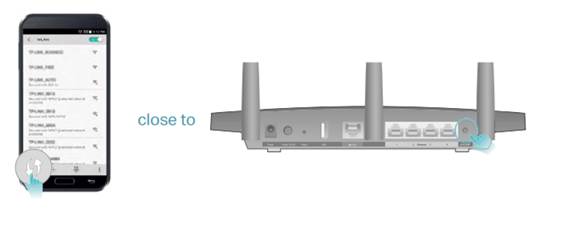
1) toca el icono de WPS en la pantalla del dispositivo. Aquí usamos un teléfono Android como ejemplo.
2) dentro de los dos minutos siguientes, pulsa el botón WPS de tu router durante 1 s.
Nota: si el router TP-Link entra en estado de vinculación, la luz de WPS parpadeará. Ten cuidado al pulsar el botón WPS: si lo mantienes pulsado durante más de cinco segundos, se desactivará la función inalámbrica.
Método 2: usa un PIN
1) inicia sesión en la interfaz web de tu router TP-Link siguiendo estos pasos: Cómo iniciar sesión en tu router TP-Link
2). ve a Avanzado > Inalámbrico > WPS > PIN del router (número de identificación personal).
El PIN del router está activado de forma predeterminada, lo que permite que los dispositivos inalámbricos se conecten con él.
Puedes usar el predeterminado o generar uno nuevo.
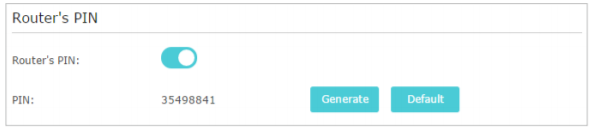
Nota: el PIN (número de identificación personal) es un número de identificación de ocho caracteres preestablecido en cada router. Los dispositivos compatibles con WPS pueden conectarse a tu router con el PIN. El PIN predeterminado está impreso en la etiqueta del router.
Método 3: usa el asistente de WPS
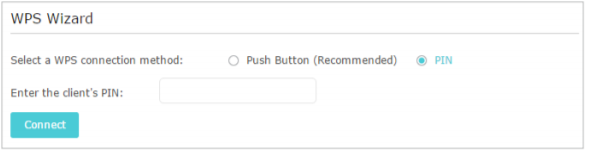
1) selecciona un método de configuración:
Pulsar botón (recomendado): haz clic en Conectar en la pantalla. Dentro de los dos minutos siguientes, pulsa el botón WPS del dispositivo cliente.
PIN: introduce el PIN del cliente y haz clic en Conectar.
2). "Si el cliente se ha añadido correctamente a la red, aparecerá "Correcto" en la pantalla y el LED de WPS del router permanecerá encendido durante cinco minutos.
Activar/desactivar la función WPS
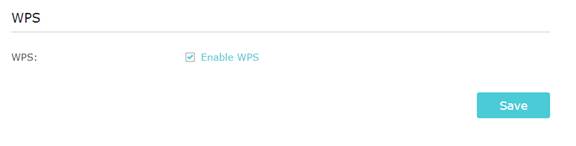
Para activar o desactivar la función WPS, ve a Herramientas del sistema > Parámetros del sistema > WPS, y marca o desmarca la casilla Activar WPS.
Para obtener más información sobre cada función y configuración, ve al Centro de descargas para descargar el manual de tu producto.
Buscar Más
¿Es útil este artículo?
Tus comentarios nos ayudan a mejorar esta web.

TP-Link Community
Still need help? Search for answers, ask questions, and get help from TP-Link experts and other users around the world.