
Jak zjistím správnou velikost MTU pro mou síť
|
Užitečná rada : Jedním ze způsobů, jak zjistit, zda jde o problém hodnoty MTU, je vyzkoušet přístup k aplikaci nebo webové stránce pomocí vytáčeného připojení. Jelikož vytáčené připojení používá výchozí hodnotu MTU 576 bajtů, nebudete mít stejné problémy jako při širokopásmovém připojení. V případě problémů s širokopásmovým i vytáčeným přístupem je problém zřejmě v něčem jiném.
Shrnutí
Jedním z jednoduchých a nejpřesnějších způsobů, jak vyzkoušet optimální nastavení MTU, je provést jednoduchý test příkazem ping. Budete odesílat požadavky ping a průběžně snižovat velikost paketu, dokud již paket nemusí být rozdělován. I když je tento test přesný pro testování koncových bodů, uživatel může zjistit, že nižší MTU může být pro jeho konkrétní situaci vhodnější. Důležitá poznámka: Při použití připojení PPPoE musí být hodnota MTU 1492 (nebo nižší). Podrobnější informace o vlivech parametru MTU najdete zde . Důležité poznámky: • Vzhledem k dalším komplikacím potřebují sítě VPN jiný druh testu MTU. Přečtěte si konec tohoto článku. • Pokud máte síť s více počítači, každý z počítačů by měl mít nastavenou stejnou hodnotu MTU. Některé počítače navíc mohou používat více síťových adaptérů nebo klientský adaptér sítě VPN v jednom počítači, takže je třeba ověřit, zda měníte nastavení síťového adaptéru přiřazeného širokopásmovému připojení nebo klientovi sítě VPN. • Integrovaný klient PPPoE pro systém Windows XP používá parametr MTU nastavený na hodnotu 1480. Další informace najdete v tomto článku o parametru MTU v systému XP . To platí, pouze pokud provozujete integrovaného klienta PPPoE v systému XP. Vyhledání správné hodnoty MTU Chcete-li najít správnou hodnotu MTU pro vaši konfiguraci, je třeba provést jednoduchý test příkazem ping. Budete odesílat požadavky ping a průběžně snižovat velikost paketu, dokud již paket nemusí být rozdělován. Postupujte následovně: Příkaz pro tento test pomocí funkce ping je ping www.tp-link.com -f -l xxxx. • Pro test můžete místo domény www.tp-link.com použít jakoukoli známou doménu s podporou příkazu ping, např. ping www.google.com -f -l xxxx. • Mezi jednotlivými příkazy je jedna mezera. •"-l" je písmeno L psané malými písmeny, nikoli číslice jedna. • Poslední čtyři číslice představují velikost paketu pro test. Krok 1 Spusťte příkazový řádek systému DOS kliknutím na položky Start > Programy > Příkazový řádek. Rovněž můžete použít příkaz Spustit kliknutím na nabídku Start > Spustit a zadat příkaz cmd v systémech Windows 2000/XP/Vista nebo command v systémech Windows 95/98/ME. Krok 2
Na příkazovém řádku zadejte příkaz ping www.tp-link.com -f -l 1472 a stiskněte klávesu Enter. Všimněte si, že paket musí být rozdělen. (Obr. 1) 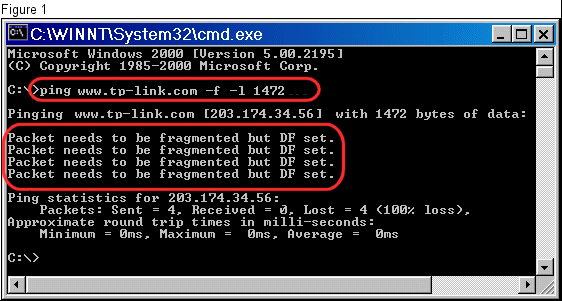 Krok 3
Snižte velikost testovacího paketu (o 10 nebo 12 bajtů) a opakujte test. Všimněte si, že paket musí být stále rozdělen. (Obr. 2) 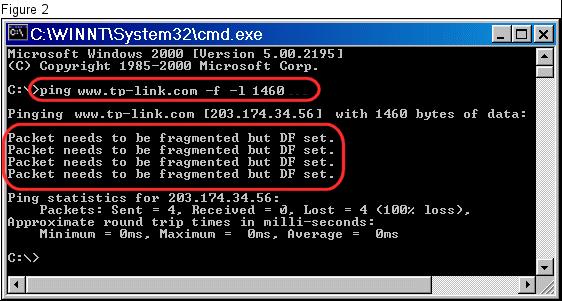 Krok 4
Snižte ještě více velikost testovacího paketu a opakujte test, dokud nedosáhnete velikosti paketu, která nevede k rozdělení. (Obr. 3) 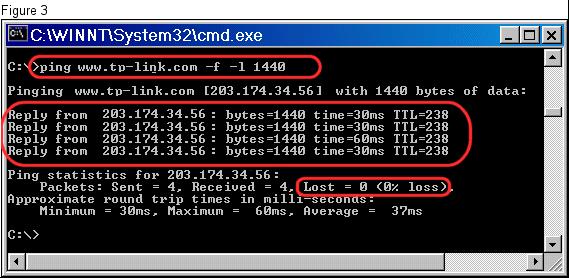 Krok 5
Jakmile dosáhnete velikosti paketu, při které nedojde k rozdělení, zvyšujte velikost paketu po malých přírůstcích a opakujte test, dokud nenajdete největší možný paket, který se nerozdělí. Krok 6 Vezměte maximální velikost paketu z testu příkazem ping a přičtěte 28. 28 bajtů přičítáte, jelikož 20 bajtů je vyhrazeno pro hlavičku protokolu IP a 8 bajtů musí být přiděleno hlavičce ICMP Echo Request. Pamatujte: K výsledkům testu příkazem ping je třeba přičíst 28 bajtů! Příklad: Maximální velikost paketu 1440 z testu příkazem ping + 28 pro hlavičky IP a ICMP Optimální nastavení MTU je 1468 S připojením k síti VPN obvykle souvisejí dva běžné problémy.
K serveru VPN se vůbec nelze připojit. -Pokud se nemůžete připojit k serveru VPN a používáte směrovač, aplikace VPN může vyžadovat buď otevření určitých portů, přiřazení IP adresy konkrétnímu počítači, nebo použití samostatného klienta PPPoE přímo v počítači. Můžete se připojit a provést ověření na serveru VPN, ale nic dalšího se nestane a aplikace se zastavují, dochází k vypršení času nebo se nepodaří je načíst.
-Pokud se připojíte a dojde k ověření, ale aplikace se zastavují, dochází k vypršení času nebo neúspěšnému načtení, hodnota MTU (Maximum Transfer Unit) může být nesprávná. |
Looking For More
Byla tato FAQ užitečná?
Vaše zpětná vazba nám pomůže zlepšit naše webové stránky

TP-Link Community
Still need help? Search for answers, ask questions, and get help from TP-Link experts and other users around the world.