
Como renovar o endereço IP do meu computador (Windows XP, Vista, 7, 8,10, Mac)?
Se o seu computador estiver configurado para obter um endereço IP automaticamente, talvez seja necessário renovar as configurações de endereço IP após fazer alterações no seu roteador, como atualizar o endereço IP. A renovação força o computador a solicitar uma nova configuração de IP do servidor DHCP (Dynamic Host Configuration Protocol). No Windows, isso é feito usando o comando ipconfig /renew no Prompt de Comando. No macOS, isso é feito através das Preferências do Sistema. Selecione seu sistema operacional abaixo para seguir as etapas de configuração.
Principais Conclusões
- A renovação de um endereço IP é feita usando dois comandos do Prompt de Comando: ipconfig /release libera a configuração IP atual e ipconfig /renew solicita um novo endereço IP do servidor DHCP.
- No Windows XP, o Prompt de Comando é acessado através de Iniciar &>Executar &>cmd. No Windows Vista, 7, 8, 8.1, 10 e 11, pesquise por "cmd" no menu Iniciar ou pressione a tecla Windows + X.
- No macOS, um endereço IP pode ser renovado sem o Prompt de Comando. Vá em Preferências do Sistema > Rede, selecione sua conexão, clique em Avançado e clique em Renovar Concessão DHCP na aba TCP/IP.
- O servidor DHCP (normalmente o seu roteador) atribui automaticamente um novo endereço IP após a execução do comando ipconfig /renew. Não é necessário inserir manualmente os detalhes do endereço IP.
Como renovar seu endereço IP: instruções passo a passo
Escolha o sistema operacional do seu computador


Como renovar seu endereço IP no Windows 8, 8.1 e 10
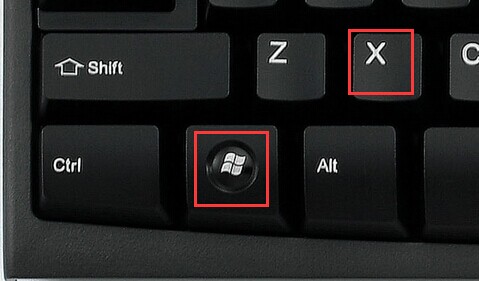
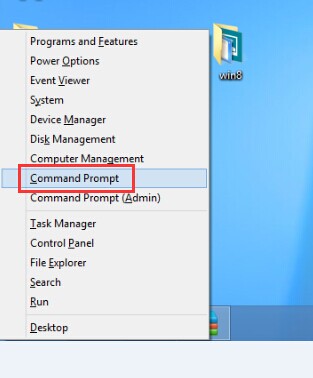
Passo 1.Pressione a tecla Windows e X ao mesmo tempo e clique em Prompt de Comando.
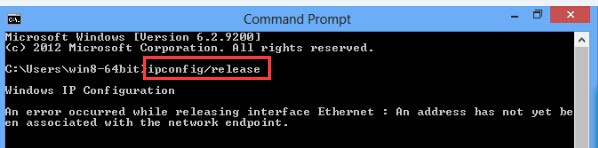
Passo 2.Digite ipconfig /release na janela do Prompt de Comando, pressione Enter e isso liberará a configuração IP atual.
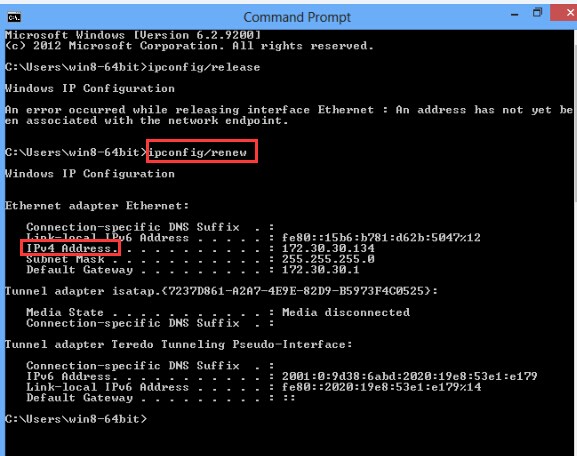
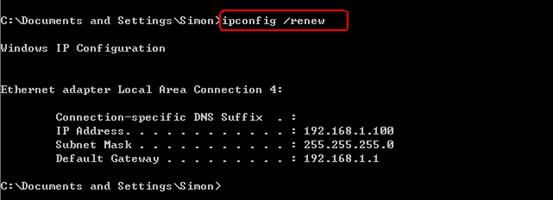
Passo 3.Digite ipconfig /renew na janela do Prompt de Comando, aguarde um pouco e o servidor DHCP atribuirá um novo endereço IP ao seu computador.
Como renovar seu endereço IP no Windows XP
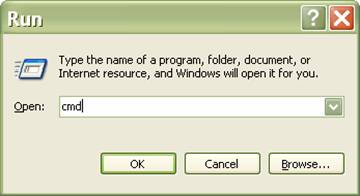
Passo 1.Clique em Iniciar > Executar, digite cmd e pressione Enter.
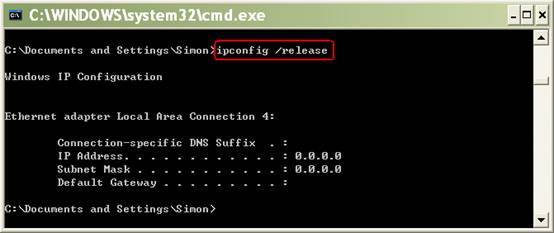
Passo 2.Digite ipconfig /release na janela de prompt e pressione Enter. Isso libera a configuração IP atual.
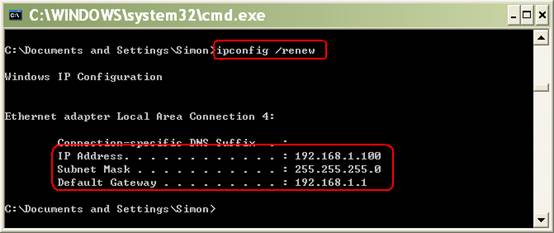
Passo 3.Digite ipconfig /renew na janela de prompt e pressione Enter. Aguarde um momento — o servidor DHCP atribuirá um novo endereço IP ao seu computador.
Como renovar seu endereço IP no Windows Vista e Windows 7
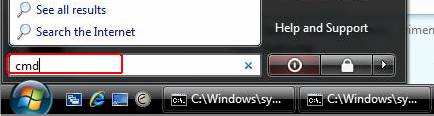
Passo 1.Clique emIniciar na barra de tarefas, digitecmd na caixa de pesquisa e pressione Enter.
Passo 2.Digite ipconfig /release na janela de prompt, pressione Enter e isso liberará a configuração IP atual.
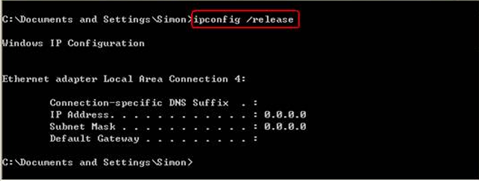
Passo 3.Digite ipconfig /renew na janela de prompt e pressione Enter. Aguarde um momento — o servidor DHCP atribuirá um novo endereço IP ao seu computador.
Como renovar seu endereço IP no Mac
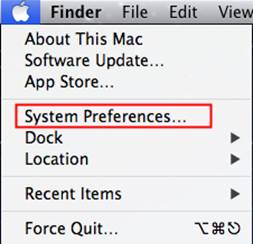
Passo 1.Clique no botão APPLE e acesse Preferências do Sistema….
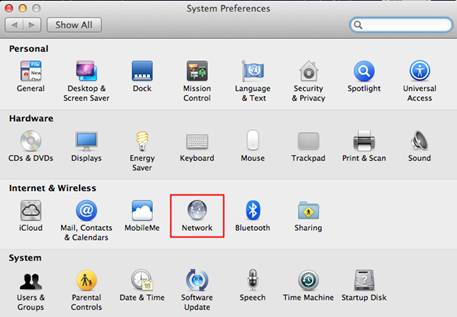
Etapa 2.Clique em Rede.
Passo 3.No painel esquerdo, clique em Wi-Fi ou Ethernet dependendo do seu tipo de conexão e, em seguida, clique em Avançado no canto inferior direito.
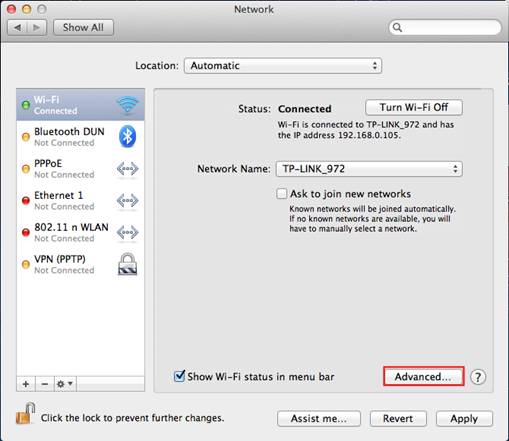
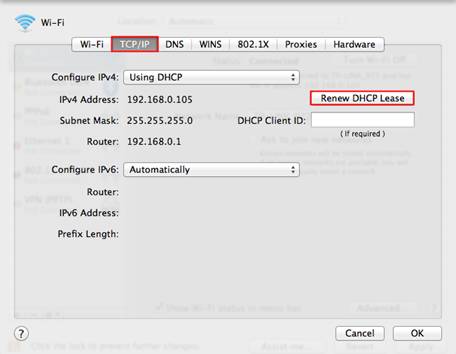
Passo 4.Selecione a aba TCP/IP. Se a opção Configurar IPv4 estiver definida como Usando DHCP, você verá o botão Renovar Concessão DHCP. Clique nele para renovar o endereço IP.
Procurando por mais
Esta FAQ é útil?
Seu feedback ajuda a melhorar este site.


-F_large_1560310831908g_normal_1577328413052u.jpg)

TP-Link Community
Still need help? Search for answers, ask questions, and get help from TP-Link experts and other users around the world.