
Como alterar a senha e as configurações de Wi-Fi em um roteador Wi-Fi portátil da TP-Link
Este guia fornece instruções passo a passo para alterar as configurações sem fio do seu roteador Wi-Fi móvel TP-Link, incluindo o nome da rede (SSID), senha e canal. Para alterar sua senha de Wi-Fi em um dispositivo TP-Link pelo celular ou computador, as etapas variam ligeiramente entre os modelos 3G/4G e 5G. Ambos os cenários são abordados abaixo, com opções de configuração disponíveis através do aplicativo tpMiFi, aplicativo Tether ou pela página de gerenciamento web em http://tplinkmifi.net.
Principais Conclusões (Key Takeaways)
- As configurações sem fio em um roteador Wi-Fi móvel TP-Link — incluindo o nome do Wi-Fi (SSID), senha e canal — podem ser alteradas através do aplicativo tpMiFi, aplicativo Tether ou pela página de gerenciamento web em http://tplinkmifi.net.
- Para modelos 3G/4G, o aplicativo tpMiFi gerencia as alterações de SSID e senha. Configurações avançadas, como a seleção de canal, exigem o uso da página de gerenciamento web.
- Para modelos 5G, as configurações sem fio podem ser alteradas diretamente na tela do dispositivo, pelo aplicativo Tether ou pela página de gerenciamento web.
- O SSID padrão para os roteadores Wi-Fi móveis da TP-Link é TP-Link_XXXX, onde XXXX representa os quatro últimos caracteres do endereço MAC do dispositivo.
- Definir o canal sem fio como "Auto" permite que o dispositivo selecione automaticamente o canal mais limpo e é o recomendado para a maioria dos usuários.
Como Alterar as Configurações Sem Fio
Cenário 1: Para roteadores Wi-Fi móveis 3G/4G
Método 1: Através do aplicativo tpMiFi
Passo 1. Conecte seu celular à rede do roteador Wi-Fi móvel e abra o aplicativo tpMiFi. Toque no roteador móvel em "Meus Dispositivos" (My Devices) e vá em Ferramentas (Tools) > Configurações Sem Fio (Wireless Settings). Você verá o nome atual do Wi-Fi (SSID) e a senha exibidos na tela.
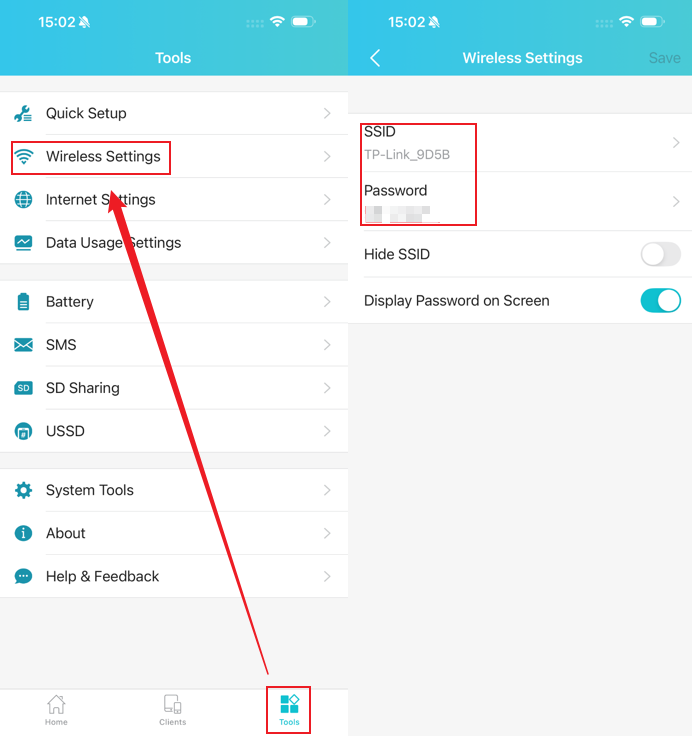
Passo 2. Toque no campo SSID ou Senha (Password), insira o novo nome ou senha do Wi-Fi e clique em Salvar (Save) para aplicar as alterações.
Nota: Para modificar configurações sem fio avançadas (como a seleção de canal) nos modelos 3G/4G, por favor, faça login na interface de gerenciamento web. As etapas detalhadas podem ser encontradas no Método 2.
Método 2: Através da página de gerenciamento web
Passo 1. Conecte seu computador à rede do roteador Wi-Fi móvel, abra um navegador e acesse http://tplinkmifi.net.
Passo 2. Vá em Avançado (Advanced) > Sem Fio (Wireless) > Configurações Básicas (Basic Settings). Aqui, você pode configurar todas as opções relacionadas ao Wi-Fi. Lembre-se de clicar em Salvar (Save) após fazer qualquer alteração.
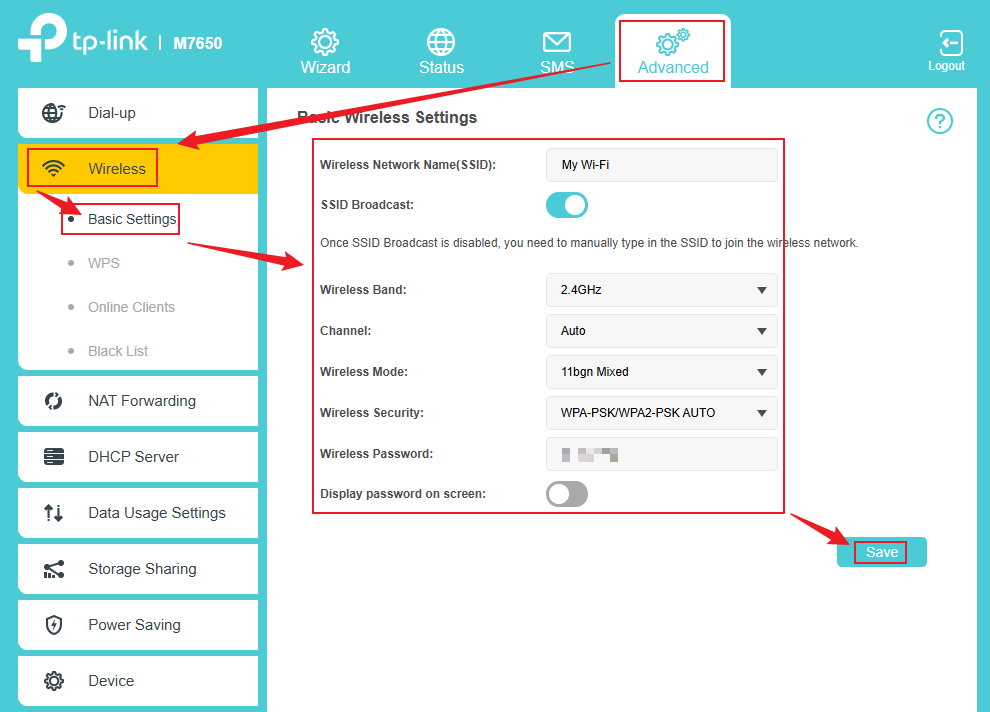
Notas:
1. As configurações sem fio padrão (exceto SSID e senha) são pré-configuradas para oferecer segurança e desempenho ideais, portanto, recomendamos modificá-las apenas se for necessário para casos de uso específicos.
2. As configurações de Wi-Fi que podem ser alteradas podem variar ligeiramente entre os modelos. Por favor, consulte a interface exibida no seu modelo para obter as configurações detalhadas.
Cenário 2: Para roteadores Wi-Fi móveis 5G
Método 1: Através da tela do Wi-Fi móvel
Toque na opção Configurações (Settings) diretamente na tela do aparelho. Isso exibirá todas as opções de configuração de Wi-Fi disponíveis, incluindo o SSID Sem Fio (Nome da Rede), Senha (Password) e outras configurações avançadas. Após realizar as alterações desejadas, toque em Salvar (Save) para aplicá-las.
Nota: Para opções de configuração mais detalhadas, recomendamos o uso da interface de gerenciamento web. Para orientações sobre este método, consulte o Método 3.
Método 2: Através do aplicativo Tether
Passo 1. Conecte seu celular à rede Wi-Fi do roteador móvel 5G e abra o aplicativo Tether para iniciar o gerenciamento.
Passo 2. No aplicativo Tether, toque no roteador móvel em Meus Dispositivos (My Devices) e depois vá em Mais (More) > Configurações de Wi-Fi (Wi-Fi Settings) para acessar as opções de configuração sem fio. Você pode alterar o canal do Wi-Fi na página Avançado.
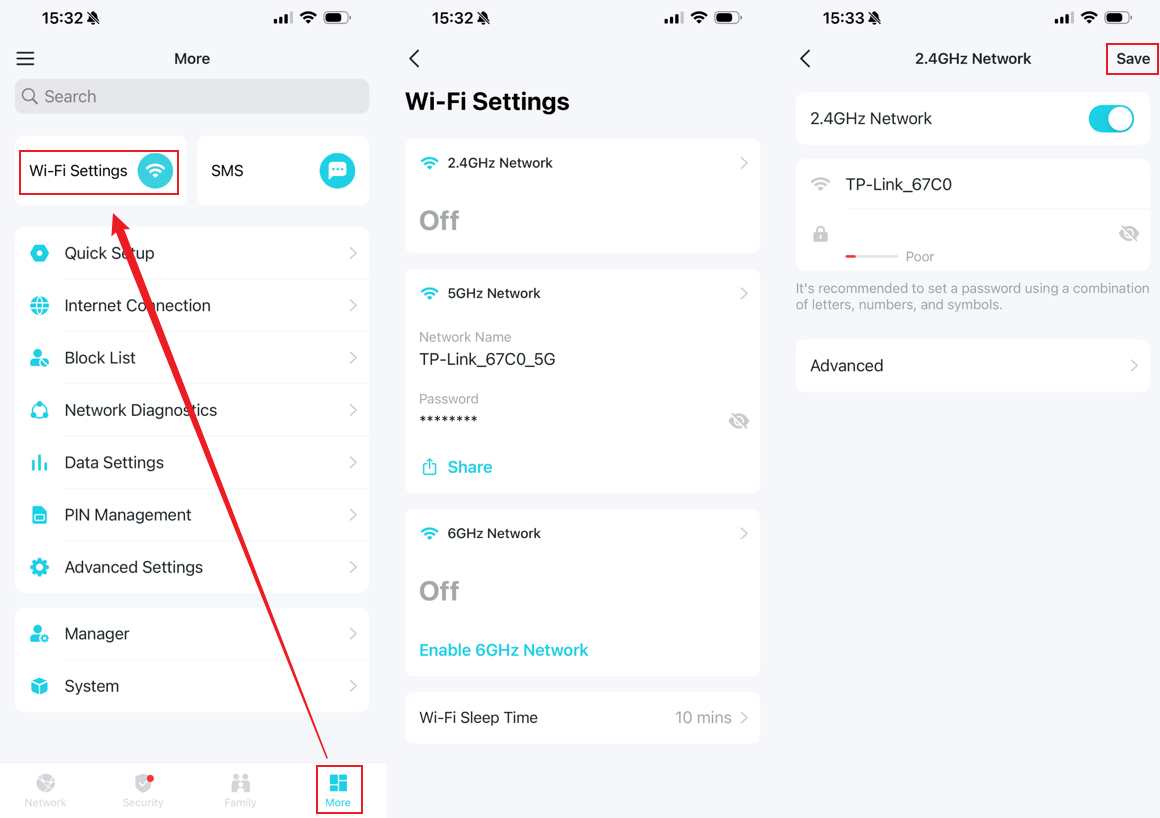
Método 3: Através da página de gerenciamento web
Passo 1. Após conectar seu computador à rede do roteador Wi-Fi móvel, abra um navegador web e digite http://tplinkmifi.net para acessar a interface de gerenciamento.
Passo 2. Após fazer o login na interface de gerenciamento, navegue até Avançado (Advanced) > Sem Fio (Wireless) > Configurações Sem Fio (Wireless Settings) para visualizar todas as opções disponíveis. Depois de fazer as alterações desejadas, clique no botão Salvar (Save) para aplicar as novas configurações.
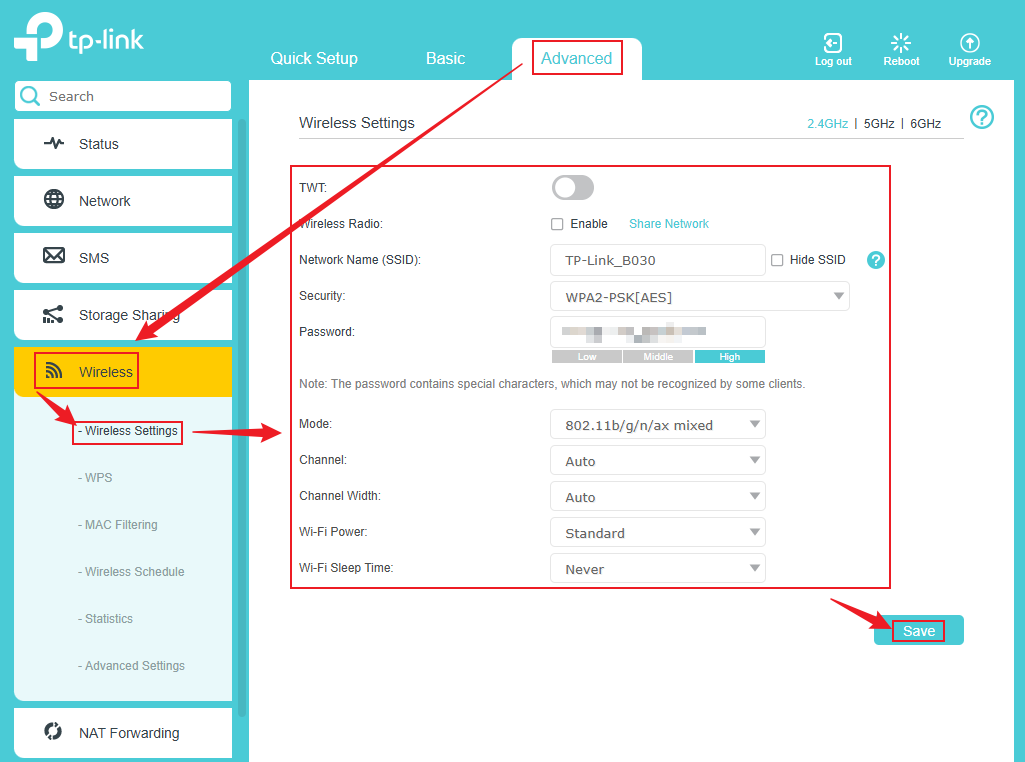
- TWT (Target Wake Time)
O Tempo de Despertar Alvo (TWT) permite que roteadores e clientes compatíveis com o padrão 802.11ax negociem períodos específicos para a transmissão e recepção de pacotes de dados. Os clientes ativam-se apenas durante as sessões TWT e permanecem em modo de suspensão (sleep) no restante do tempo, o que prolonga significativamente a vida útil da bateria.
- Nome da Rede Sem Fio (SSID)
O SSID é o nome da sua rede sem fio. O SSID padrão para este dispositivo é TP-Link_XXXX (onde “XXXX” representa os quatro últimos caracteres do seu endereço MAC). Você pode personalizá-lo com até 32 caracteres (diferenciando maiúsculas de minúsculas), e ele passará a aparecer na lista de redes disponíveis do seu dispositivo.
- Frequência Sem Fio (Wireless Band): 2.4GHz | 5GHz | 6GHz
Selecione 2.4 GHz, 5 GHz ou 6 GHz para alterar as configurações correspondentes. Diferentes modelos oferecem suporte a diferentes frequências.
- Transmissão Sem Fio (Wireless Radio)
Marque esta caixa de seleção para ativar a rede sem fio do dispositivo.
- Modo Sem Fio (Wireless Mode)
O Modo Sem Fio seleciona o protocolo Wi-Fi para a frequência da sua rede. Escolha 11bgn misto (mixed) para 2.4 GHz ou 11a/n/ac misto (mixed) para 5 GHz para obter ampla compatibilidade, ou selecione um modo específico (ex: apenas 11n) para corresponder ao adaptador sem fio do seu dispositivo para melhor desempenho.
- Segurança Sem Fio (Wireless Security)
O Modo de Segurança (Security Mode) oferece duas opções: Inseguro / Sem segurança (Unsecured) (rede aberta) ou WPA-PSK/WPA2-PSK, que fornece criptografia forte utilizando uma senha pré-compartilhada e é o recomendado para a maioria dos usuários residenciais e de pequenos escritórios.
- Largura do Canal (Channel Width)
Selecione a largura do canal (largura de banda) para a rede sem fio. Se não tiver certeza, selecione Auto.
- Canal (Channel)
O Canal Sem Fio (Wireless Channel) define a frequência específica para a sua banda de Wi-Fi. Selecione “Auto” para permitir que o dispositivo escolha automaticamente o canal mais limpo, ou selecione um canal manualmente apenas se estiver enfrentando interferência de redes próximas.
- Potência do Wi-Fi (Wi-Fi Power)
Selecione entre Equilibrado (Balanced), Padrão (Standard) ou Impulso/Máximo (Boost) para definir a potência de transmissão de dados. A configuração padrão e recomendada é Padrão. Alterar o Modo de Economia de Energia também modificará a Potência do Wi-Fi.
- Tempo de Suspensão do Wi-Fi (Wi-Fi Sleep Time)
Se nenhum cliente estiver conectado ao Wi-Fi por um determinado período, o sinal Wi-Fi será desativado automaticamente. No entanto, pressionar o botão físico de energia do aparelho irá ligá-lo novamente.
Para saber mais sobre cada função e configuração, visite a Central de Downloads (Download Center) para baixar o manual do seu produto.
Procurando por mais
Esta FAQ é útil?
Seu feedback ajuda a melhorar este site.


-F_large_1560310831908g_normal_1577328413052u.jpg)

TP-Link Community
Still need help? Search for answers, ask questions, and get help from TP-Link experts and other users around the world.