
Como usar o recurso de criptografia de cartão microSD em câmeras e campainhas Tapo
A função de criptografia do cartão microSD ajuda a proteger as gravações armazenadas nas câmeras e campainhas Tapo contra acessos não autorizados. Este guia explica os benefícios da criptografia do cartão microSD, como ativar ou desativar essa função e como resolver problemas comuns, como recuperação de senha, utilização do cartão em outro dispositivo e falhas no reconhecimento do cartão.
Observações: A disponibilidade dessa função varia de acordo com o modelo. Consulte o aplicativo Tapo para verificar se seu dispositivo é compatível com a criptografia do cartão microSD.
Principais informações
- Cartões microSD criptografados só podem ser acessados pelo aplicativo Tapo em dispositivos Tapo compatíveis.
- É necessário informar uma senha ao utilizar um cartão microSD criptografado em outro dispositivo Tapo compatível vinculado ao mesmo TP-Link ID.
- As gravações criptografadas não podem ser visualizadas em computadores, leitores de cartão ou dispositivos que não sejam da linha Tapo.
- A criptografia pode ser ativada ou desativada em Configurações do dispositivo > Armazenamento e gravação > Armazenamento local, nas configurações da câmera ou campainha.
- Se a câmera original não estiver mais disponível e a senha tiver sido esquecida, a formatação do cartão microSD será a única maneira de recuperar o acesso.
Benefícios da criptografia do cartão microSD
Acesso restrito ao dispositivo
Os cartões microSD criptografados só podem ser acessados e descriptografados no dispositivo que realizou a criptografia. Isso garante maior segurança e privacidade para seus dados.
Autenticação por senha
É necessário informar uma senha caso você insira o cartão microSD em outro dispositivo Tapo vinculado ao mesmo TP-Link ID. Isso adiciona uma camada extra de proteção aos seus dados.
Acesso somente pelo aplicativo Tapo
O acesso ao cartão microSD criptografado está disponível somente pelo aplicativo Tapo. Se você inserir o cartão em um computador ou outro dispositivo, os dados não poderão ser lidos.
Como ativar a criptografia do cartão microSD
Etapa 1. Certifique-se de que um cartão microSD esteja inserido corretamente na câmera e que o armazenamento local já esteja configurado.
Como armazenar as gravações de vídeo da câmera Tapo em um cartão microSD?
Etapa 2. Abra o aplicativo Tapo e acesse Configurações do dispositivo > Armazenamento e gravação > Armazenamento local > Criptografar cartão microSD. Em seguida, toque em Criptografar agora.
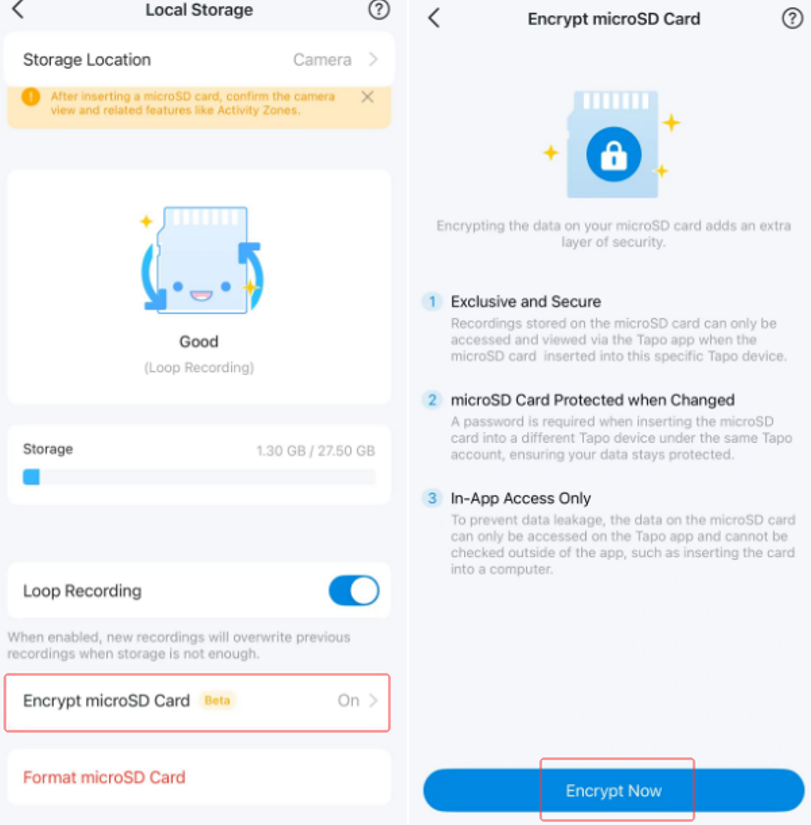
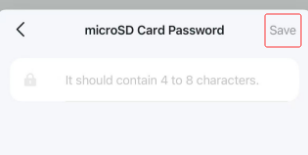
Etapa 3. Digite uma senha contendo de 4 a 8 caracteres e toque em Salvar. O cartão microSD será criptografado e protegido contra acessos não autorizados.
Como desativar a criptografia do cartão microSD
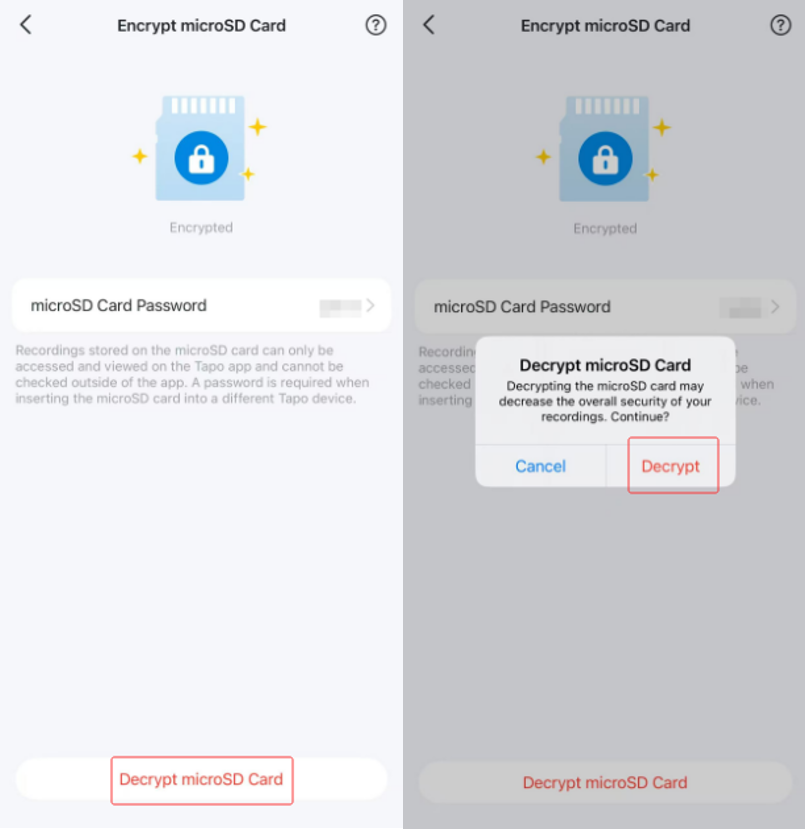
Abra o aplicativo Tapo e acesse Configurações do dispositivo > Armazenamento e gravação > Armazenamento local > Criptografar cartão microSD. Toque em Descriptografar cartão SD e, em seguida, confirme tocando em Descriptografar.
Após a conclusão da descriptografia, o cartão microSD poderá ser utilizado normalmente em outros dispositivos.
Perguntas e respostas
P1: Como posso utilizar um cartão microSD criptografado em outro dispositivo?
Em outra câmera Tapo compatível
Insira o cartão microSD em uma câmera Tapo compatível com a função de criptografia. Quando solicitado, informe a senha correta para acessar o cartão.
Em um computador ou outro dispositivo
Cartões microSD criptografados não podem ser acessados diretamente em computadores, leitores de cartão, dispositivos que não sejam da linha Tapo ou câmeras Tapo que não sejam compatíveis com a criptografia de cartões microSD. Para utilizar o cartão em outro dispositivo, insira-o novamente na câmera original que realizou a criptografia, abra as configurações de Criptografia do cartão microSD no aplicativo Tapo e desative essa função.
P2: O que devo fazer se esquecer a senha de criptografia do cartão microSD?
Se você ainda tiver acesso à câmera original, abra o aplicativo Tapo e acesse Configurações do dispositivo > Armazenamento e gravação > Armazenamento local > Criptografar cartão microSD para visualizar a senha salva.
Se a câmera original não estiver mais disponível, a única solução será formatar o cartão microSD. Esse procedimento removerá permanentemente todas as gravações e configurações de criptografia.
Observação: Faça backup de todos os arquivos importantes antes de formatar o cartão, pois o procedimento apagará todos os dados armazenados e não poderá ser desfeito.
P3: Por que recebi uma notificação informando que a criptografia do cartão SD foi desativada?
Essa notificação geralmente indica que o cartão microSD inserido apresenta problemas de compatibilidade que impedem o funcionamento correto da criptografia. Para manter a capacidade de gravação, a câmera desativa automaticamente a criptografia desse cartão.
Para obter o melhor funcionamento, utilize um cartão microSD da lista de cartões compatíveis.
P4: O que devo fazer se minha câmera Tapo não reconhecer o cartão SD?
Verifique se esse cartão já foi criptografado anteriormente em outra câmera Tapo.
- Se sim: Insira o cartão novamente na câmera Tapo original, abra o aplicativo Tapo e acesse Configurações do dispositivo > Armazenamento e gravação > Armazenamento local > Criptografar cartão microSD. Em seguida, toque em Descriptografar cartão SD.
- Se não: Siga as orientações do artigo Como resolver problemas de formatação ou reconhecimento do cartão SD em câmeras e campainhas Tapo ou Kasa para solucionar o problema.
Procurando por mais
Esta FAQ é útil?
Seu feedback ajuda a melhorar este site.


TP-Link Community
Still need help? Search for answers, ask questions, and get help from TP-Link experts and other users around the world.