
Como escolher o método de criptografia para meus dispositivos IoT em um roteador Wi-Fi 7 personalizado pelo provedor de internet?
Introdução
Este artigo de perguntas frequentes (FAQ) tem como objetivo mostrar a diferença entre os métodos de criptografia WPA2-PSK/WPA3-Personal e WPA2-PSK. Além disso, orienta os usuários na escolha do método de criptografia adequado para um roteador Wi-Fi 7 para conectar dispositivos IoT.
- WPA2-PSK: Protocolo de segurança Wi-Fi de segunda geração lançado em 2004, PSK significa Chave Pré-Compartilhada (Pre-shared key).
- WPA3-SAE: Protocolo de segurança Wi-Fi de terceira geração lançado em 2018, SAE significa Autenticação Simultânea de Iguais (Simultaneous Authentication of Equals), baseado em senhas com segurança amplamente aprimorada.
Em comparação com o WPA2-PSK, o WPA3-SAE apresenta vantagens como maior dificuldade de quebra, proteção de quadros de gerenciamento e suporte para Sigilo Avançado (Forward Secrecy). No entanto, alguns modelos de dispositivos clientes mais antigos não oferecem suporte ao WPA3-SAE. Portanto, um método de criptografia híbrido que suporta tanto o WPA2-PSK quanto o WPA3-SAE foi introduzido como uma medida de transição. Dispositivos que suportam apenas WPA2-PSK têm permissão para se conectar ao SSID.

O Roteador Wi-Fi 7 personalizado por ISP utiliza a criptografia WPA2-PSK + WPA3-Personal por padrão. Ele pode acomodar clientes que suportam apenas conexões WPA2-PSK e também garantir que os clientes Wi-Fi 7 negociem taxas 11be com o AP (sob o protocolo Wi-Fi 7, o AP precisa usar criptografia WPA3 para negociar taxas 11be).
Sob este método de criptografia, a maioria dos clientes não apresenta problemas. No entanto, a Wi-Fi Alliance descobriu que alguns dispositivos mais antigos (especialmente certos dispositivos IoT) não conseguem se associar corretamente quando deparados com duas opções de criptografia, pois não conseguem interpretá-las corretamente. Para resolver o problema, é necessário ajustar temporariamente o método de criptografia para apenas WPA2-PSK.
Configuração
Cenário 1. Via Página de Gerenciamento Web
Passo 1. Faça login na interface web do roteador. Certifique-se de que seu dispositivo está conectado ao roteador via Wi-Fi ou por uma porta Ethernet. Abra um navegador web e digite um destes endereços na barra do navegador para acessar a interface web:
Para modelos iniciados com E/H: http://tplinkwifi.net
Para modelos iniciados com V/N/M: http://tplinkmodem.net
Passo 2. Vá em Avançado > Wireless > Configurações Wireless (Advanced > Wireless > Wireless Settings). Para as bandas de 2.4/5GHz, altere o Tipo de Segurança do padrão WPA2-PSK[AES]+WPA3-Personal para WPA2-PSK[AES]. Se os seus dispositivos IoT suportarem apenas Wi-Fi de 2.4 GHz, você deve desativar o Band Steering e definir o Tipo de Segurança para WPA2-PSK[AES] na frequência de 2.4 GHz.
![Altere o Tipo de Segurança para WPA2-PSK[AES] para 2.4/5 GHz na WebGUI.](https://static.tp-link.com/upload/faq/image-20260416145901-4_20260416065859d.png)
![Desative o Band Steering e altere o Tipo de Segurança para WPA2-PSK[AES] para 2.4 GHz.](https://static.tp-link.com/upload/faq/image-20260416145901-5_20260416065859e.png)
Cenário 2. Via Aplicativo Aginet
Passo 1. Em seus dispositivos móveis, faça login no aplicativo Aginet para abrir a rede do roteador.
Passo 2. Vá em Mais > Configurações de Wi-Fi > Rede de 2.4 GHz e 5 GHz > Segurança (More > WiFi Settings > 2.4 GHz & 5 GHz Network > Security); para as bandas de 2.4/5GHz, altere o Tipo de Segurança de WPA2/WPA3 padrão para WPA2. Da mesma forma, se os seus dispositivos IoT suportarem apenas a conexão ao Wi-Fi de 2.4G, você deve desativar o Band Steering e alterar o Tipo de Segurança para WPA2 na frequência de 2.4 GHz.
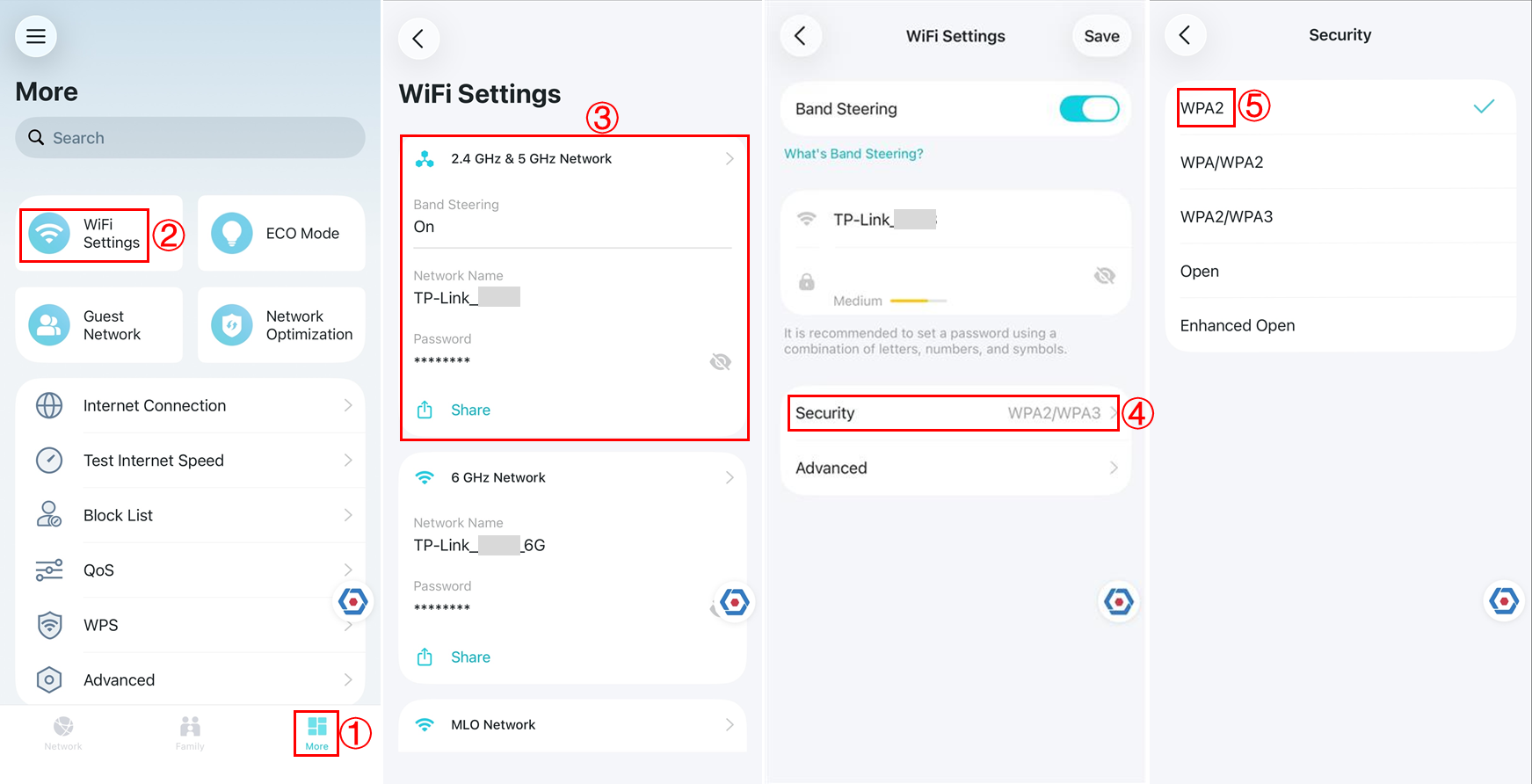
Por favor, note que ajustar o método de criptografia do AP para WPA2-PSK pode resolver os problemas de associação de dispositivos clientes, mas alguns clientes Wi-Fi 7 podem não conseguir negociar as taxas de velocidade 11be.
Procurando por mais
Esta FAQ é útil?
Seu feedback ajuda a melhorar este site.
_1.0_normal_20240411013431j.png)


TP-Link Community
Still need help? Search for answers, ask questions, and get help from TP-Link experts and other users around the world.