
Como exportar o histórico de dados de temperatura e umidade do sensor Tapo
Os sensores de temperatura e umidade Tapo não apenas fornecem registros visuais de dados com o aplicativo Tapo, mas também permitem a exportação do histórico de dados, possibilitando aos usuários análises adicionais ou armazenamento local dos dados.
Exportar dados históricos de temperatura e umidade
Os passos a seguir irão guiá-lo passo a passo sobre como exportar os dados históricos do sensor.
Sensor de temperatura e umidade On Tapo
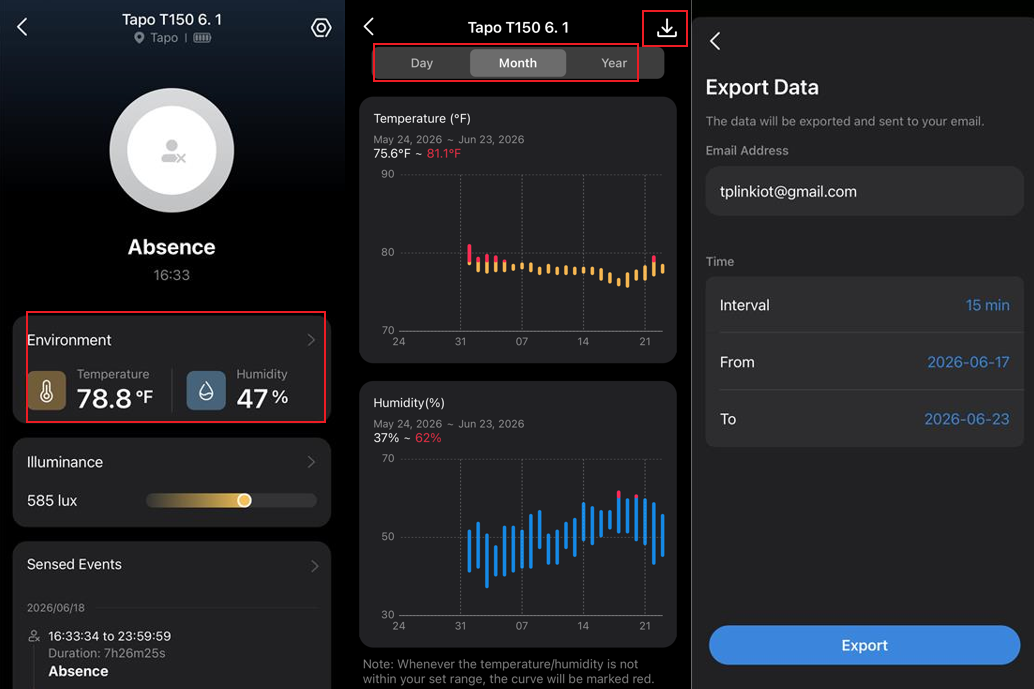
- Abra o aplicativo Tapo e acesse a página do dispositivo do sensor de temperatura e umidade Tapo.
- Na seção Histórico, clique em “Ver tudo” e depois no botão de download no canto superior direito.
- Digite o endereço de e-mail onde deseja receber os dados.
- Selecione o intervalo de tempo e o período desejado.
- Clique em Exportar.

Notas:
1. Os dados são armazenados por até 2 anos civis.
2. Intervalo de exportação:
-Em minutos: 1, 15, 30 minutos
-Em horas: 1, 6, 12 horas
-Em dias: 1 dia
Sensor de Presença Humana Inteligente On Tapo
1. Abra o aplicativo Tapo e acesse a página do dispositivo do sensor.
2. Acesse a seção Meio Ambiente.
3. Selecione o dia/mês/ano e clique no botão de download no canto superior direito.
4. Insira o endereço de e-mail onde deseja receber os dados, selecione o intervalo de tempo e o período desejado e clique em Exportar.
5. Concluído. Agora verifique sua caixa de entrada para encontrar os dados exportados!
Perguntas e Respostas
P1: O que devo fazer se não receber o e-mail com os dados exportados?
- Verifique novamente o endereço de e-mail.
- Verifique sua pasta de spam.
- Verifique a qualidade da rede do seu dispositivo (para recebimento de e-mails), tente trocar de rede e atualize a caixa de entrada.
P2: Por que o status do meu sensor não é atualizado em tempo real na página inicial do aplicativo Tapo?
O tempo de atualização depende de como você acessa o sensor:
- Mesma rede Wi-Fi: O status do sensor é atualizado a cada 10 segundos, portanto, as atualizações podem levar alguns segundos.
- Acesso remoto: O status do sensor é atualizado em tempo real.
Para o Tapo T110, o status aberto/fechado é atualizado em tempo real durante o acesso remoto. No entanto, o último horário de acionamento é atualizado a cada 30 segundos, portanto, pode levar até 30 segundos para atualizar. Isso é normal e não indica um problema com o sensor.
P3: Por quanto tempo os dados históricos do sensor são retidos?
O sensor retém dados históricos dos últimos 2 anos civis.
P4: Se um sensor ficar offline, reiniciá-lo e emparelhá-lo novamente apagará seus dados históricos anteriores?
Reiniciar o próprio sensor não apagará seus dados históricos anteriores.
Emparelhe o sensor novamente com o mesmo hub. Quando a mensagem "Dispositivo pré-configurado" aparecer, selecione "Manter" para preservar as configurações anteriores e o histórico de dados.
Observação:
- Remover o sensor ou o hub associado do aplicativo Tapo apagará os dados históricos do sensor.
- Para os modelos H100 e H110, uma reinicialização suave de 5 segundos não apaga os dados históricos do sensor. Uma restauração de fábrica de 10 segundos apagará os dados.
- Reiniciar o H200 ou H500 apaga os dados históricos dos sensores conectados.
Os dados históricos excluídos não podem ser recuperados.
P5: O que devo fazer se os registros históricos do sensor estiverem vazios?
Por favor, tente estas etapas de resolução de problemas.
P6: O que devo fazer se os dados históricos do sensor estiverem faltando para determinados períodos?
Verifique se o hub estava offline ou foi reiniciado durante o período em que esteve ausente:
- Se o hub se reconectar sem reiniciar, ele poderá enviar os dados do sensor armazenados em cache localmente, coletados em aproximadamente 24 horas antes da reconexão.
- Se o hub permanecer offline por mais de cerca de 24 horas, poderá perder dados anteriores.
- Se o hub reiniciar enquanto estiver offline, ele limpará seu cache local. Os dados coletados enquanto o hub estava offline e antes da reinicialização não poderão ser recuperados.
Q7: Em qual formato de arquivo os dados históricos do sensor serão exportados?
Será exportado como um arquivo CSV.
Para saber mais sobre cada função e configuração, visite a Central de Downloadspara baixar o manual do seu produto.
Procurando por mais
Esta FAQ é útil?
Seu feedback ajuda a melhorar este site.


TP-Link Community
Still need help? Search for answers, ask questions, and get help from TP-Link experts and other users around the world.