
Configurar o Controle Parental com o TP-Link HomeShield (para o Deco e o Roteador)
Os controles parentais para Deco e Roteadores são alimentados pelo HomeShield, a plataforma integrada de segurança de rede e controle parental da TP-Link, e são gerenciados através da aba Controles Parentais/Família no app Deco (para unidades Deco) ou no app Tether (para roteadores). Este guia aborda como configurar e usar todos os 10 recursos avançados de controle parental do HomeShield, desde o bloqueio de sites específicos e filtragem de conteúdo até a definição de horários de dormir, limites de tempo e Tempo em Família. Observe que alguns recursos exigem uma assinatura do HomeShield Advanced Parental Controls. Este guia aplica-se a Deco e roteadores TP-Link compatíveis com HomeShield.
Principais Conclusões
- O controle parental TP-Link HomeShield pode ser gerenciado através da aba Controles Parentais no app Deco ou da aba Família no app Tether.
- Um perfil separado pode ser criado para cada criança, permitindo personalizar os controles individualmente.
- O recurso abrange 10 cenários, incluindo bloqueio de sites específicos, filtragem de conteúdo inadequado, ativação do SafeSearch e modo Restrito do YouTube, definição de horários de dormir e de tempo offline, gerenciamento de limites de tempo e ativação do Tempo em Família.
- Alguns recursos, incluindo limites de tempo, agendamento de tempo offline e filtragem de conteúdo avançada, exigem uma assinatura do HomeShield Advanced Parental Controls.
- Os Recursos de Recompensa permitem que os pais concedam tempo online extra quando o limite de tempo permitido de uma criança for atingido.
- O Tempo em Família permite desconectar dispositivos selecionados da Internet por uma duração definida para incentivar momentos juntos sem telas.
Os Controles Parentais ajudam seus filhos a manter hábitos digitais saudáveis.
Controle facilmente o tempo online e o conteúdo de seus filhos. Receba gráficos intuitivos e estatísticas detalhadas sobre o uso da internet por parte deles.
Como Configurar os Controles Parentais HomeShield
Nota: Alguns recursos exigem uma assinatura do Advanced Parental Control, e alguns novos recursos exigem firmware atualizado.
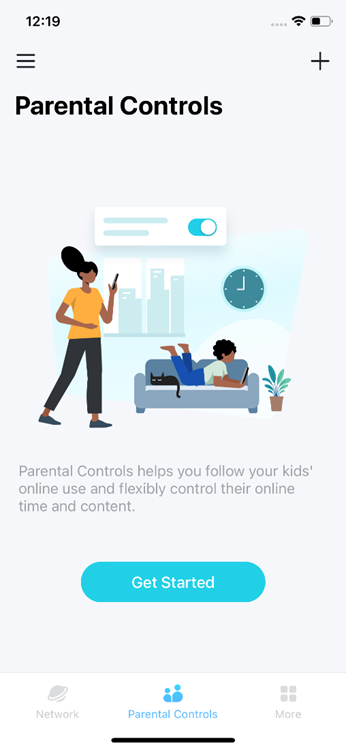
Passo 1. Abra o app Deco/Tether, vá para a aba Controles Parentais ou Família, clique em Começar e siga as instruções na tela para criar um perfil.
Passo 2: Crie um perfil para seu filho. Atribua um nome, avatar e idade para criar o perfil. O app Deco predefinirá regras de controle parental com base na idade selecionada, que você pode ajustar a qualquer momento nas configurações do perfil.
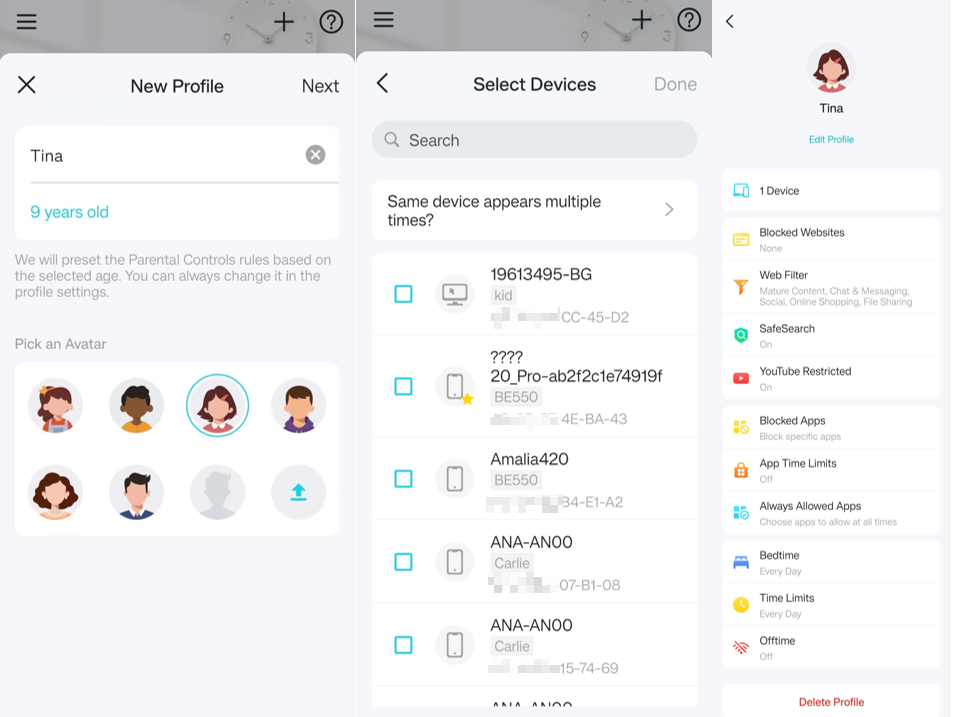
Passo 3. Configure os recursos correspondentes de acordo com suas necessidades.
Recursos de Controle Parental TP-Link HomeShield
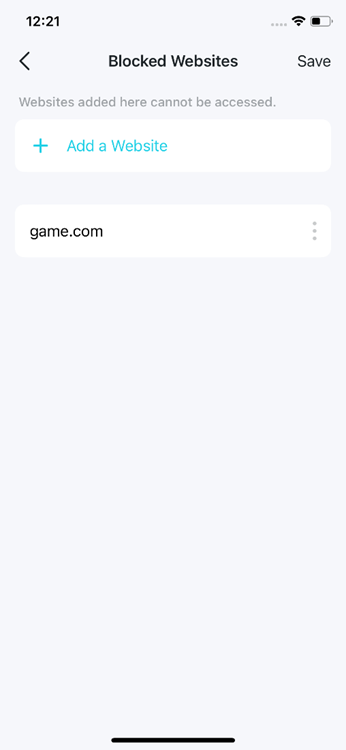
Cenário 1: Bloquear Sites Específicos
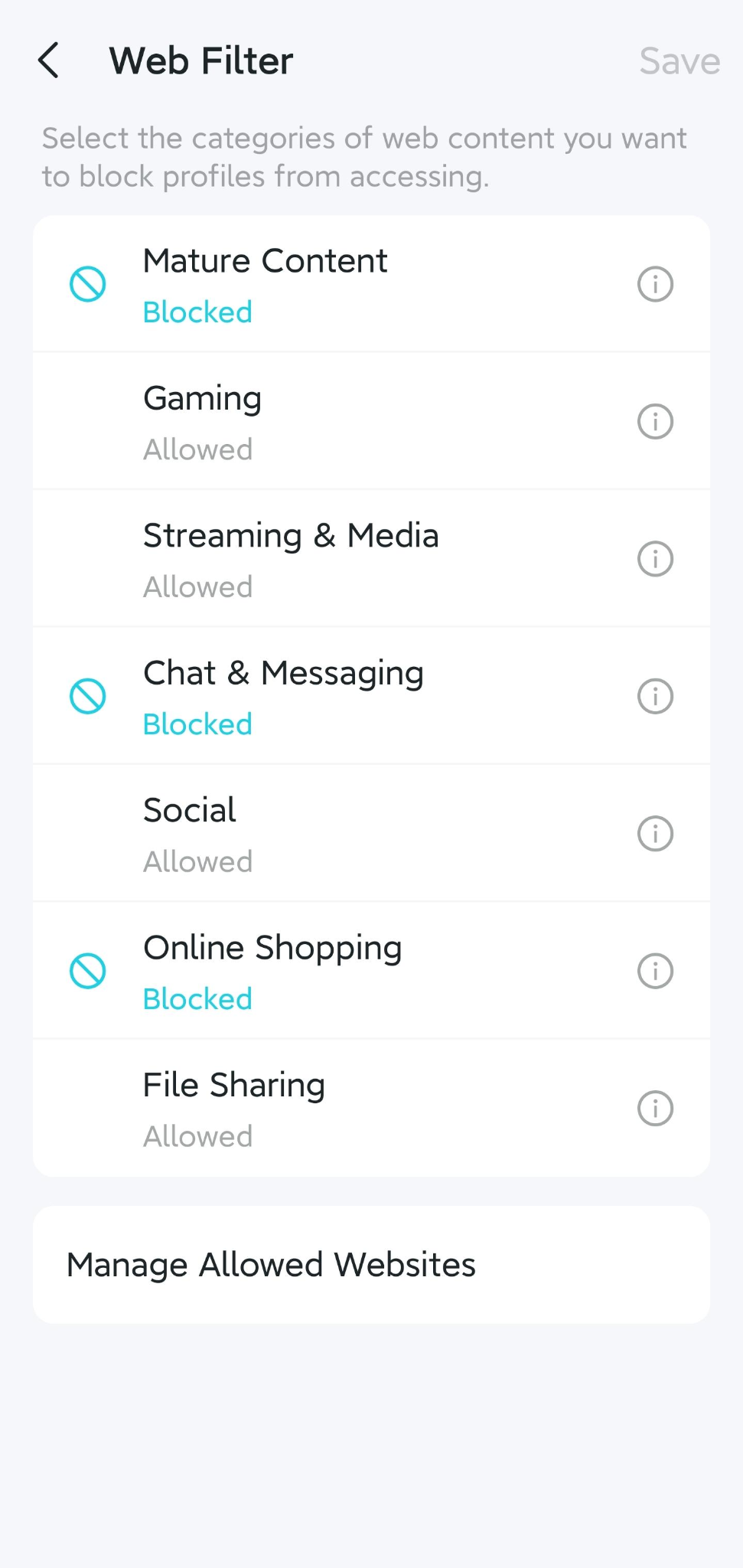
Cenário 2: Filtrar Conteúdo Inadequado
Cenário 3: SafeSearch e Restrição do YouTube
Nota: Este recurso exige uma assinatura do HomeShield Advanced Parental Controls.
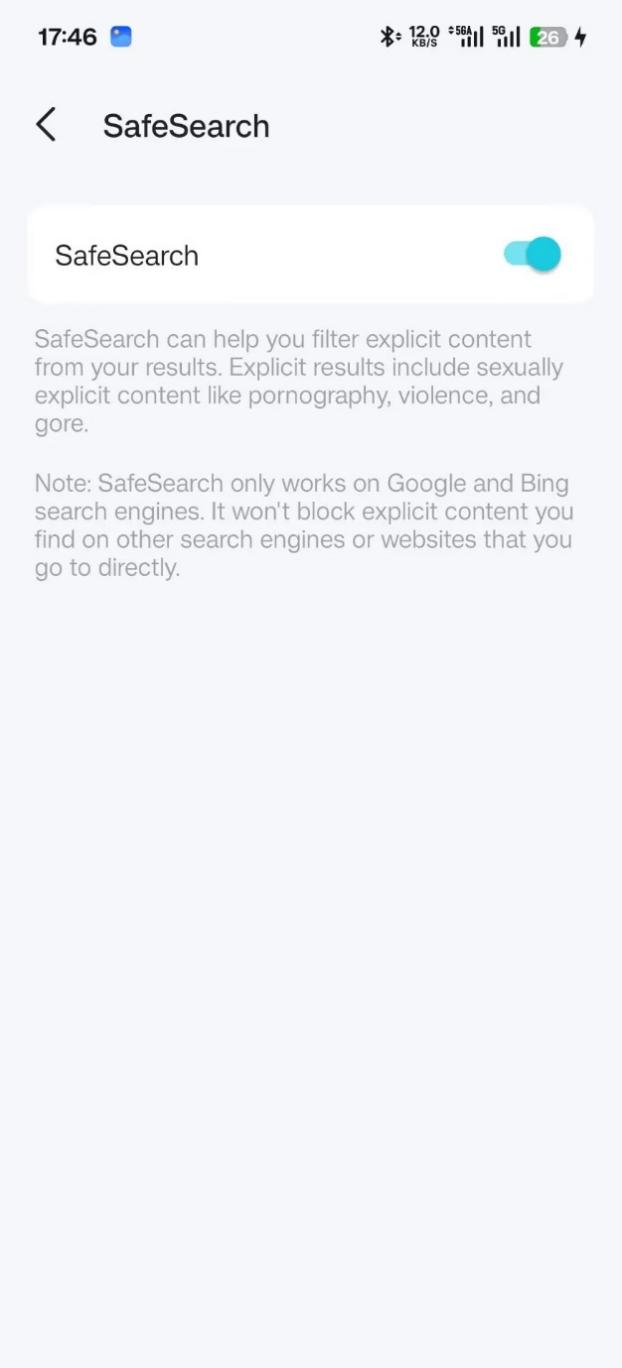
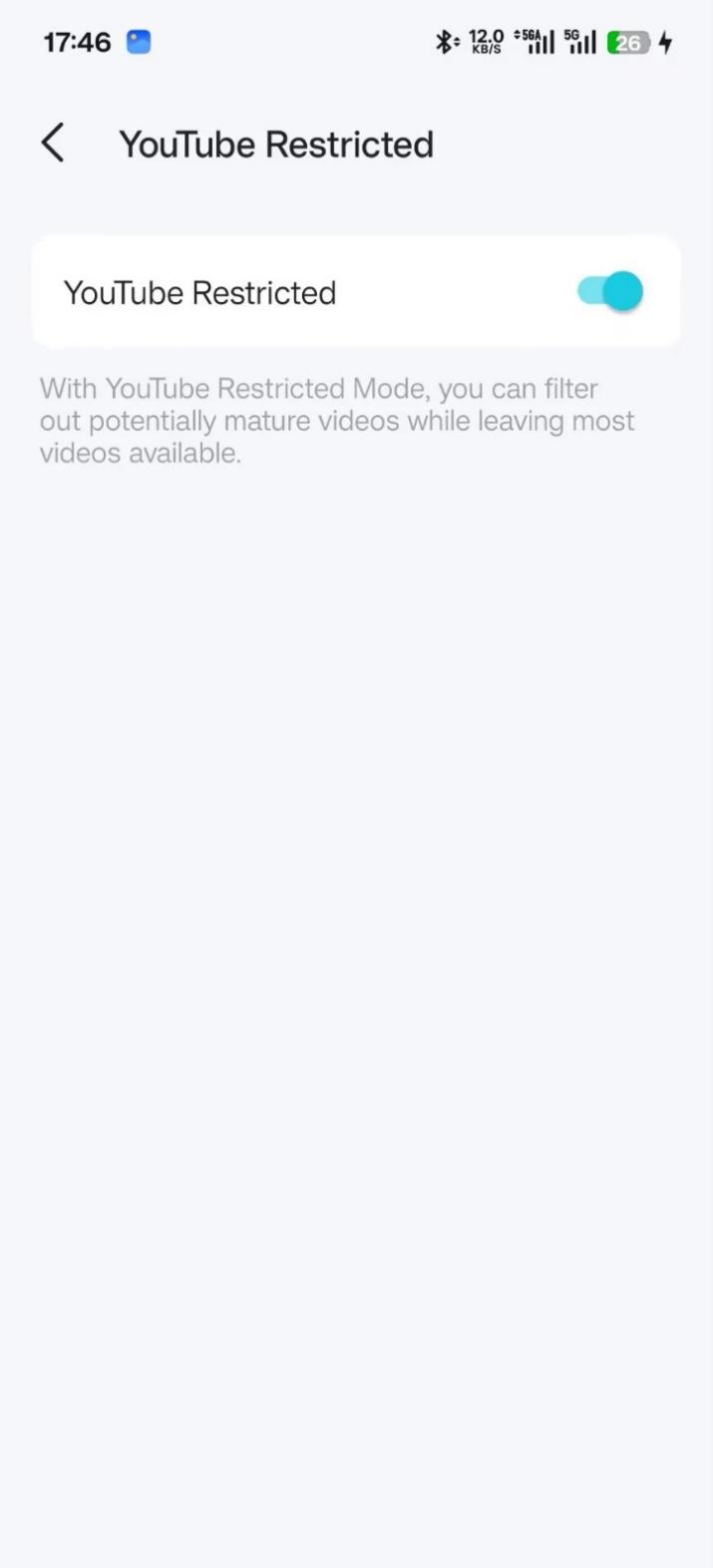
Você pode consultar os seguintes links para informações mais detalhadas.
SafeSearch: Tornar o Google Search mais seguro com o SafeSearch - Computador - Ajuda do Google Search
Restrição do YouTube: Seu conteúdo no YouTube e o Modo Restrito - Ajuda do YouTube
Cenário 4: Bloquear ou Gerenciar Tráfego de Aplicativos
Nota: Este recurso exige uma assinatura do HomeShield Advanced Parental Controls.
Este recurso permite restringir ou priorizar o tráfego de aplicativos específicos em sua rede. Para instruções detalhadas, consulte o guia vinculado abaixo.
Você pode consultar Como bloquear ou gerenciar o tráfego de APP com o HomeShield Advanced Parental Control em um Roteador/Deco TP-Link? para instruções detalhadas.
Cenário 5: Definir Horário de Dormir "Sem Internet"
Nota: Personalizar dias ou selecionar dias de semana/fins de semana exige uma assinatura do HomeShield Advanced Parental Controls.
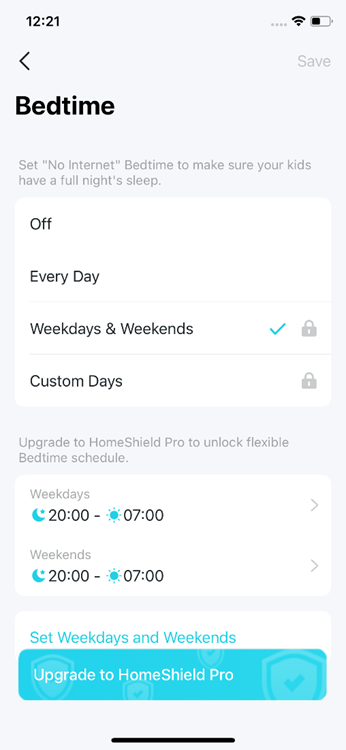
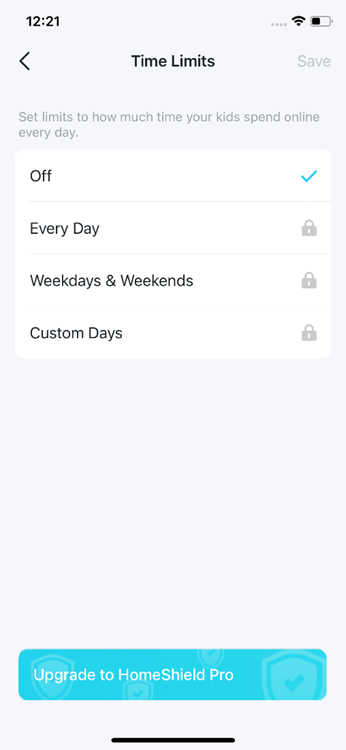
Cenário 6: Definir Limites de Tempo Online
Nota: Este recurso exige uma assinatura do Deco Advanced Parental Controls.
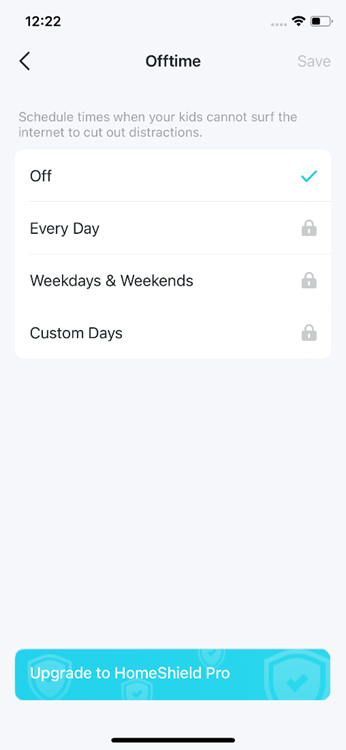
Cenário 7: Definir Tempo Offline "Sem Internet"
Nota: Este recurso exige uma assinatura do Deco Advanced Parental Controls.
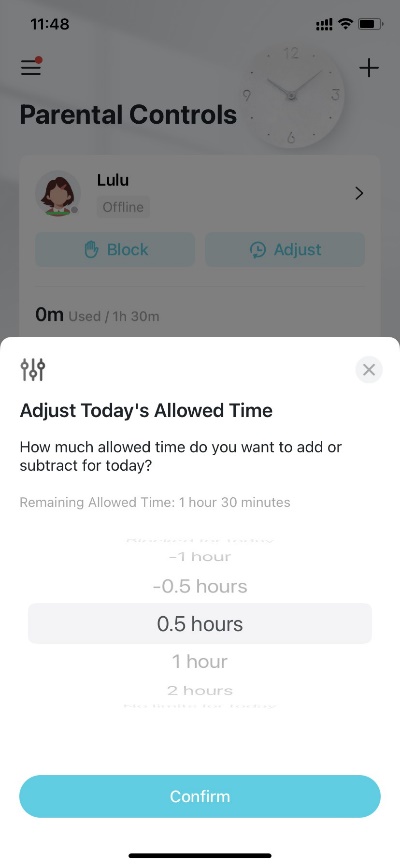
Cenário 8: Recursos de Recompensa
Nota: Este recurso exige uma assinatura do Deco Advanced Parental Controls.
Selecione um perfil, toque em Ajustar e selecione o tempo permitido que deseja adicionar para hoje.
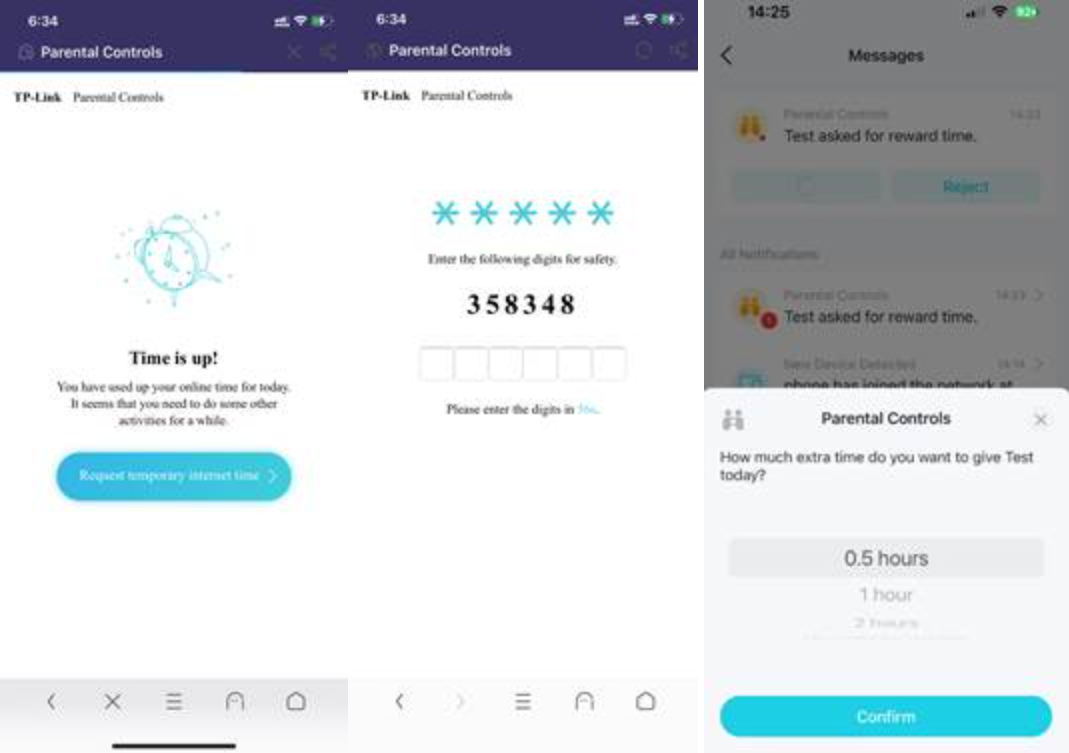
- Os membros da família podem solicitar uma recompensa online quando esgotarem seu tempo de uso, e você pode aceitar ou recusar.
- A página "O tempo acabou" aparecerá apenas quando os membros da família visitarem sites via protocolo http.
- Você pode ir no App Deco/Tether -> Rede -> Mensagem no lado direito da página para encontrar o histórico de solicitações.
Cenário 9: Tempo em Família
Nota: Este recurso exige uma assinatura do Deco Advanced Parental Controls.
a. Vá para a aba Controles Parentais/Família e toque em + > Configurar Tempo em Família.
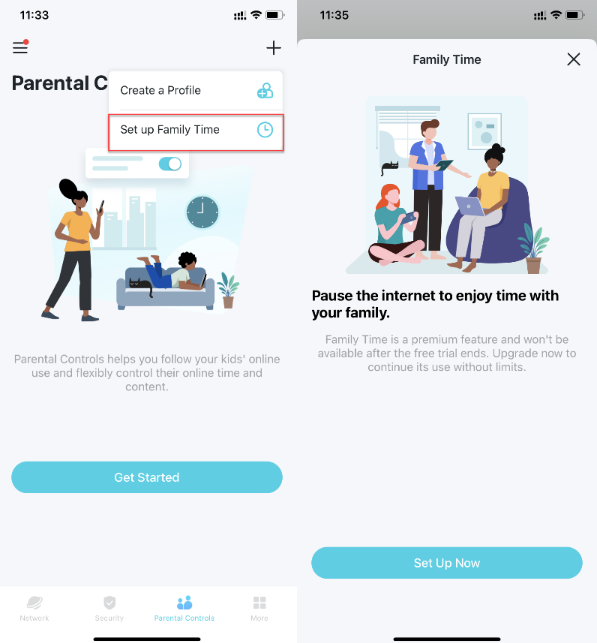
b. Adicione os dispositivos do membro da família que você deseja desconectar da internet e defina a duração do tempo que deseja passar com sua família sem distrações digitais.
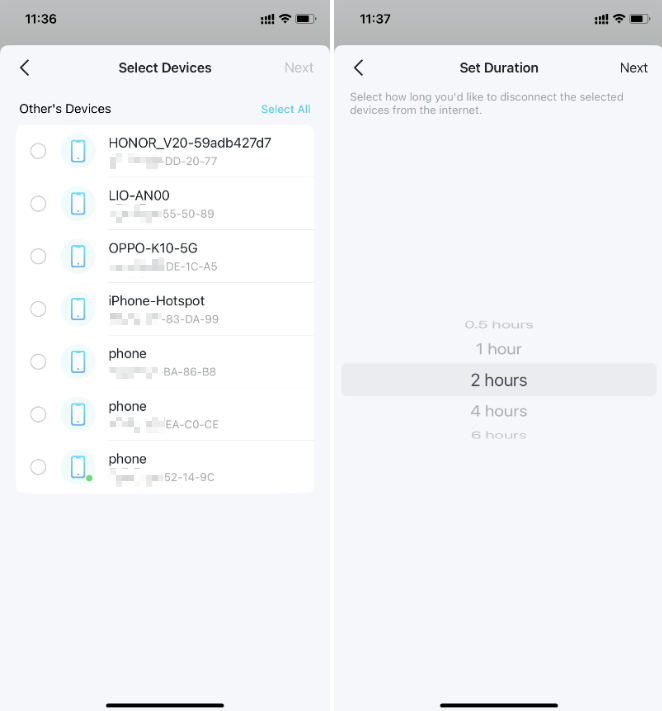
c. Toque em Iniciar a qualquer momento que desejar ativar o tempo em família. Toque em Parar quando terminar.
Cenário 10: QoS
a. Vá para a aba Mais, toque em QoS e ative o QoS.
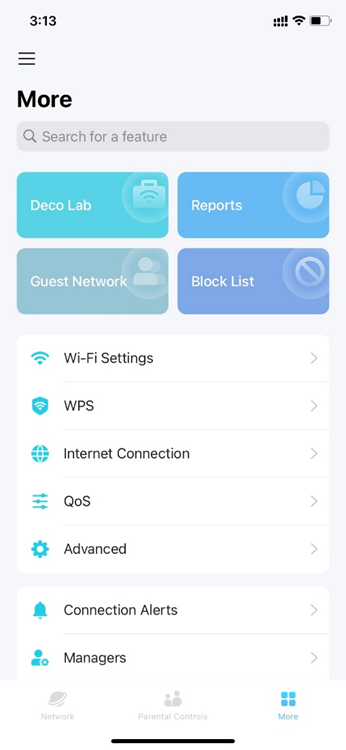
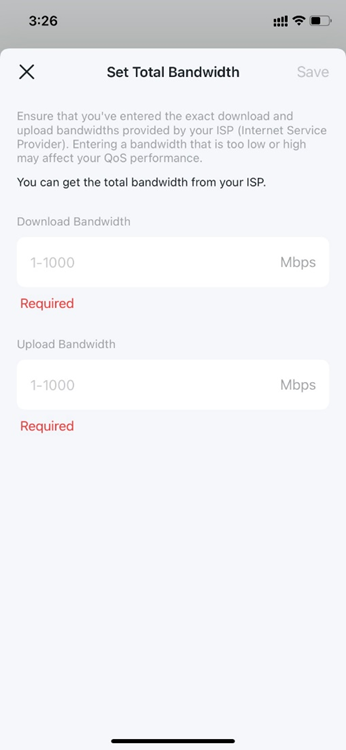
b. Defina uma largura de banda total para o recurso QoS.
Nota: Certifique-se de inserir a largura de banda exata de download e upload fornecida pelo seu provedor de internet (ISP). Inserir uma largura de banda muito baixa ou muito alta pode afetar o desempenho do QoS.
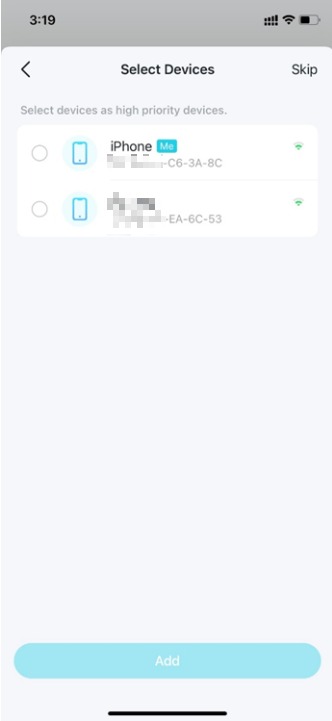
c. Selecione os dispositivos que deseja priorizar.
Para saber mais detalhes de cada função e configuração, visite o Centro de Download para baixar o manual do seu produto.
Procurando por mais
Esta FAQ é útil?
Seu feedback ajuda a melhorar este site.



TP-Link Community
Still need help? Search for answers, ask questions, and get help from TP-Link experts and other users around the world.