
Como verificar a velocidade da conexão Ethernet no Windows e no Mac
Este guia explica como verificar a velocidade de conexão (link speed) da Ethernet em uma conexão cabeada no Windows e no Mac OS. Saber como testar a velocidade do cabo Ethernet ajuda a verificar se a sua conexão está funcionando na taxa esperada — por exemplo, 100 Mbps versus 1 Gbps. As etapas abaixo abrangem tanto o Windows quanto o Mac OS.
Principais Conclusões
- Em um PC com Windows, você pode verificar a velocidade de conexão da Ethernet pressionando as teclas Windows + R, digitando "ncpa.cpl," clicando com o botão direito em Conexão Local ou Ethernet e selecionando Status.
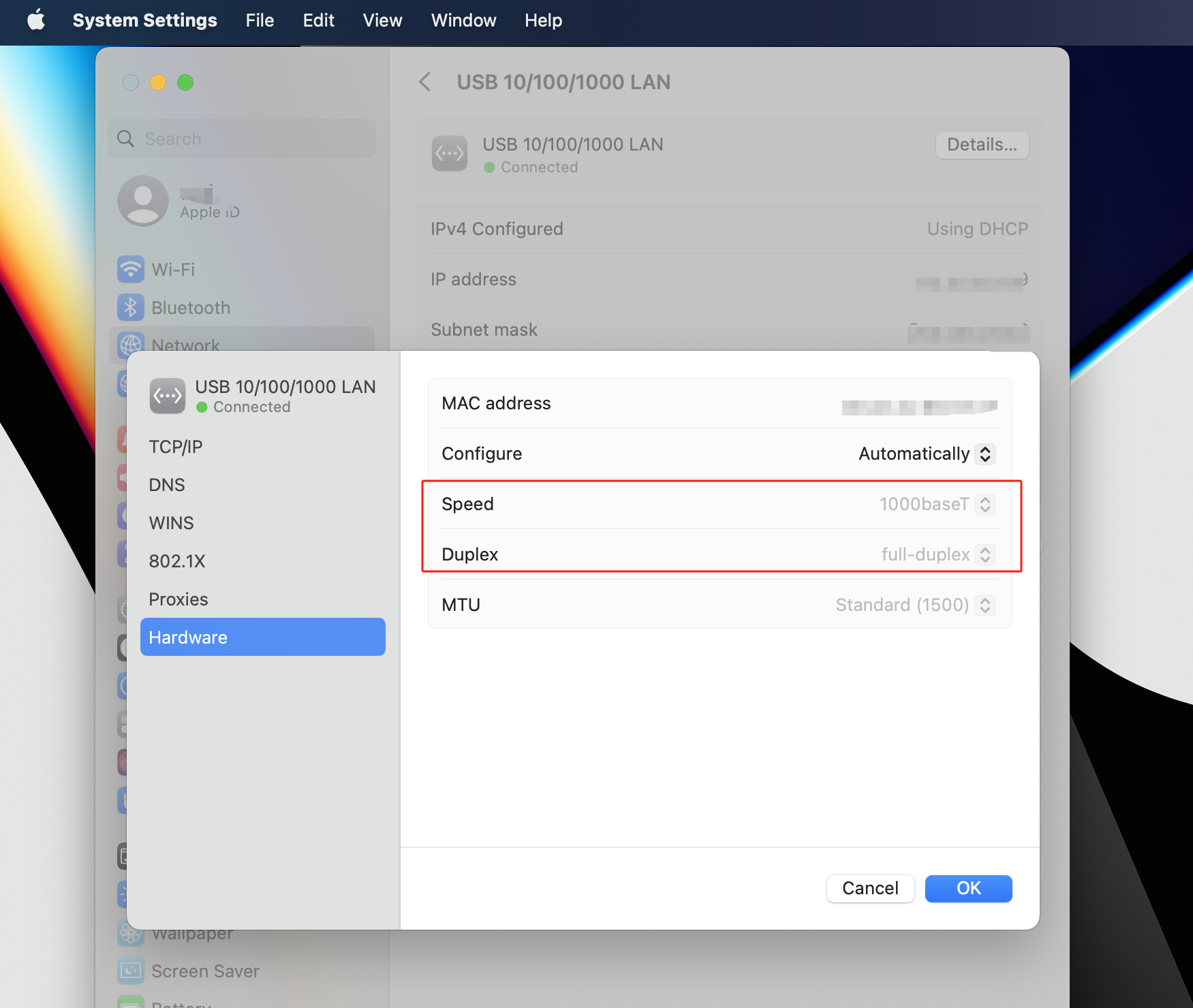
- No Mac OS, a velocidade de conexão da Ethernet é encontrada em menu Apple > Ajustes do Sistema > Rede > Ethernet > Detalhes > Hardware.
- A velocidade de conexão exibida é a velocidade negociada entre o adaptador de rede do seu PC e a porta do roteador ou switch. Ela não representa a velocidade da sua Internet.
Como Verificar a Velocidade de Conexão em um Dispositivo Cabeado
Passo 1. Certifique-se de que seu PC esteja conectado à porta LAN do seu roteador usando um cabo Ethernet.
Passo 2. Siga as etapas abaixo para o seu sistema operacional para verificar a velocidade de conexão da Ethernet.
Verificar a Velocidade da Ethernet (Conexão) no Windows
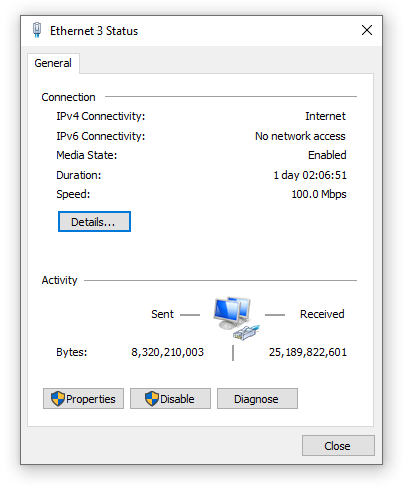
Pressione as teclas Windows + R, digite ncpa.cpl, clique com o botão direito em Conexão Local ou Ethernet e selecione Status.
A velocidade exibida é a velocidade de conexão da Ethernet no seu PC Windows.
Verificar a Velocidade da Ethernet (Conexão) no Mac
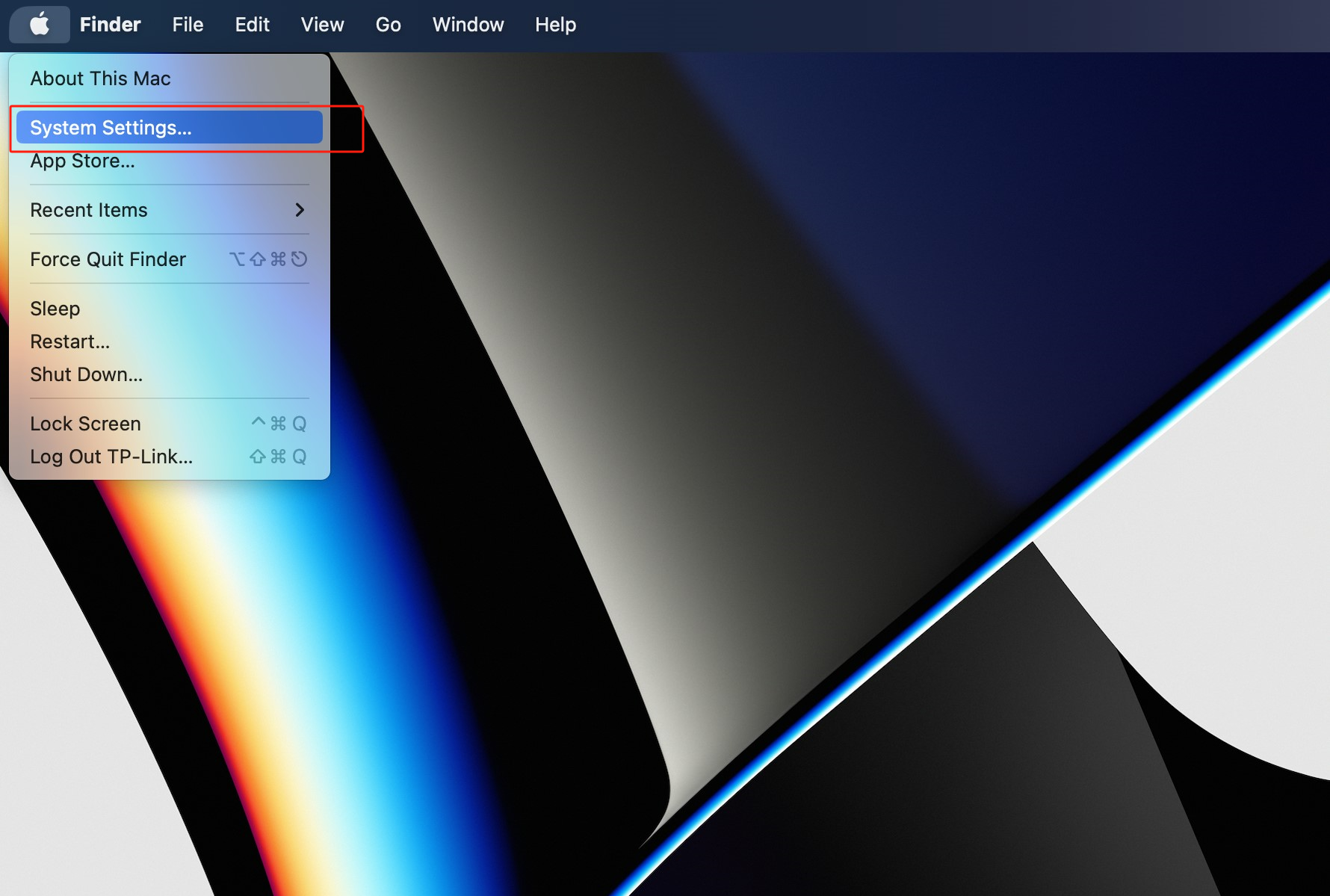
Passo 1. No seu Mac, acesse o menu Apple  > Ajustes do Sistema e clique em Rede
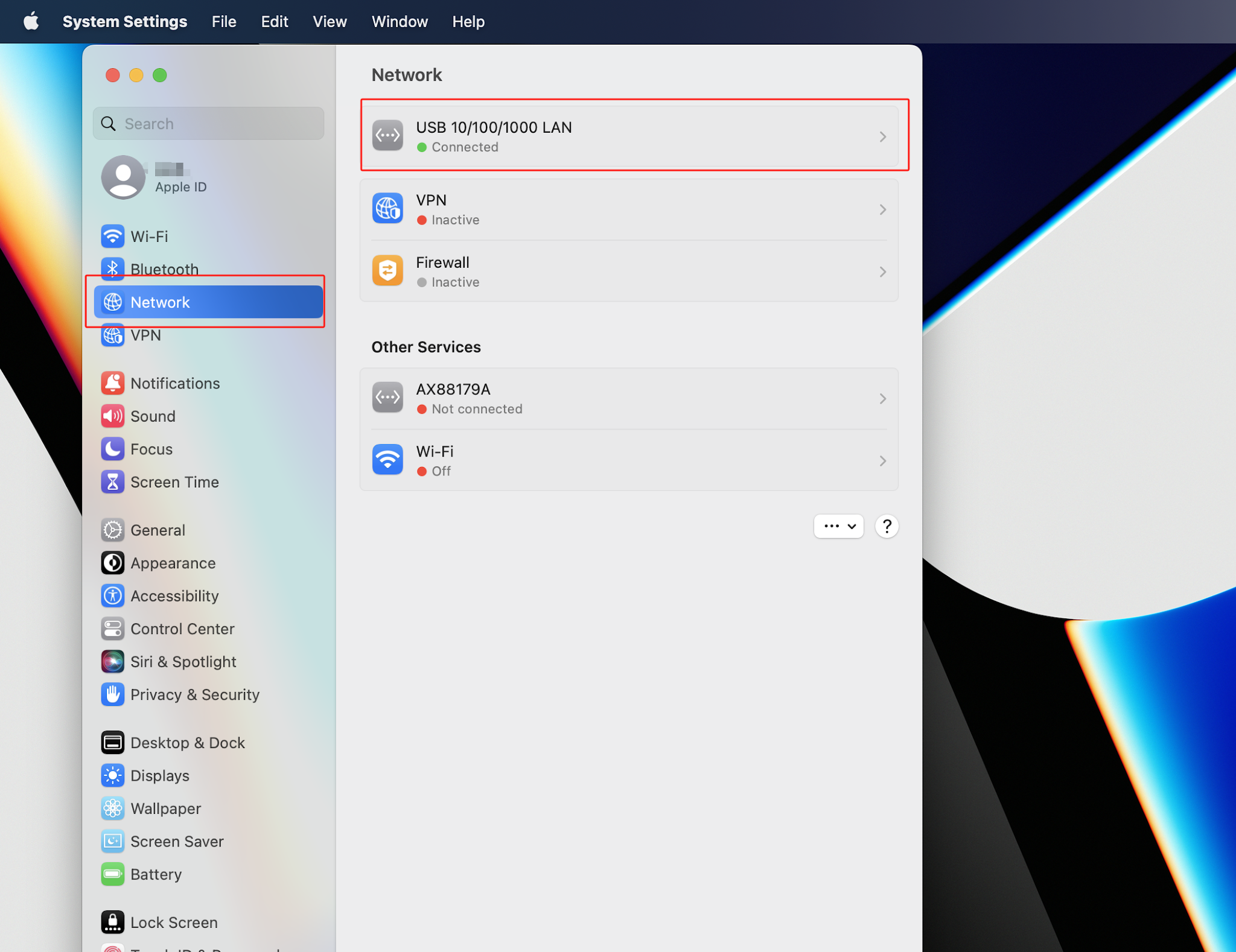
  na barra lateral. (Pode ser necessário rolar para baixo.) À direita, clique no serviço Ethernet
  e, em seguida, clique em Detalhes.
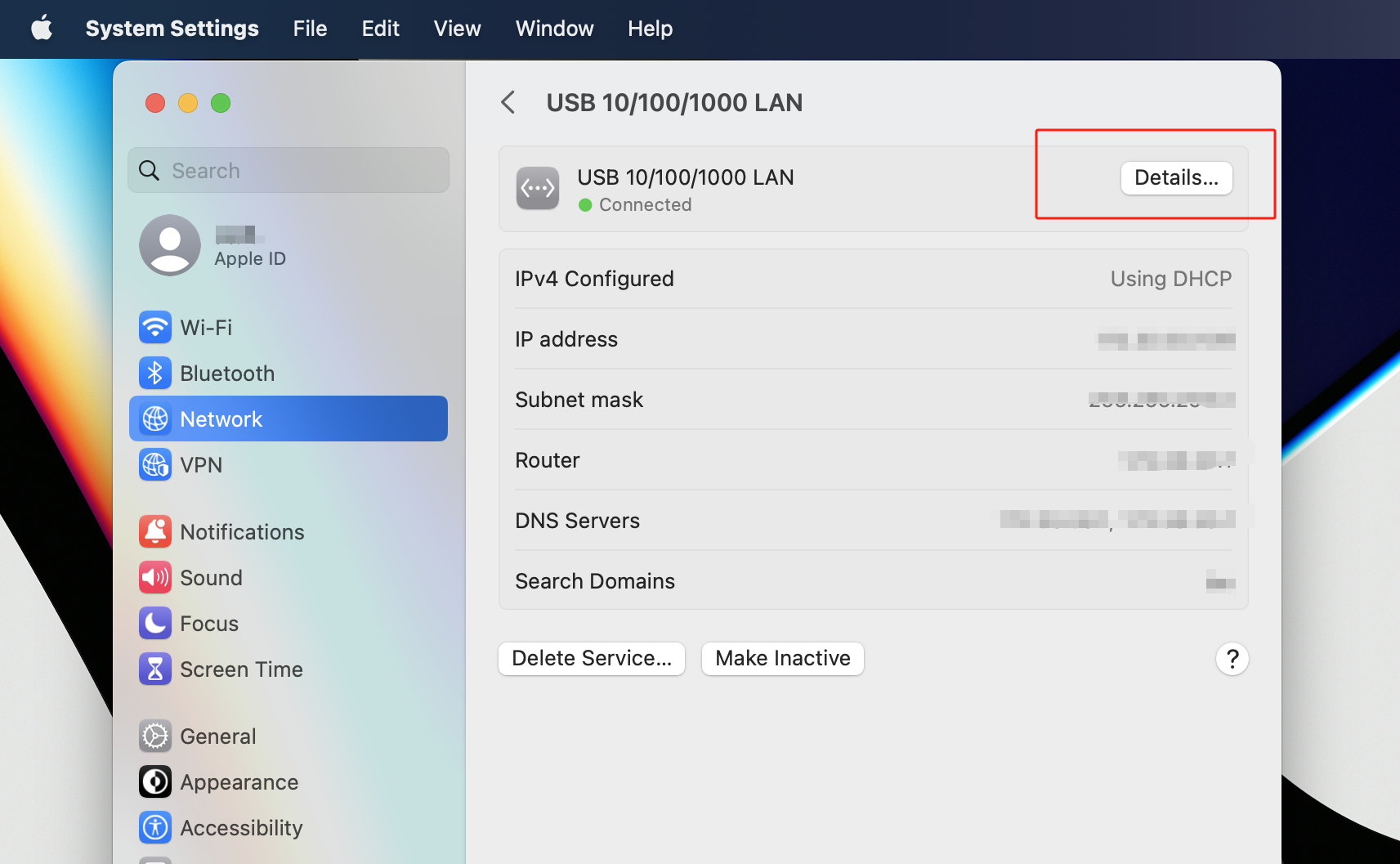
Passo 2. Vá para Hardware para encontrar a velocidade de conexão da Ethernet.
Procurando por mais
Esta FAQ é útil?
Seu feedback ajuda a melhorar este site.


-F_large_1560310831908g_normal_1577328413052u.jpg)

TP-Link Community
Still need help? Search for answers, ask questions, and get help from TP-Link experts and other users around the world.