
Como conectar dispositivos Tapo e Kasa à Amazon Alexa: dois métodos de configuração
To connect Tapo to Alexa or add Kasa to Alexa, you can use either the Tapo or Kasa app, or go through the Amazon Alexa app directly. Once linked, you can use Alexa voice commands to control Tapo and Kasa devices, or stream Tapo/Kasa camera feeds to an Amazon Echo Show or Fire TV. This guide covers both setup paths.
Nota: Antes de começar, certifique-se de que tanto o seu aplicativo Tapo ou Kasa quanto os seus dispositivos Tapo ou Kasa estejam atualizados para a versão mais recente. Para obter ajuda sobre como atualizar o firmware do dispositivo, consulte como atualizar o firmware de dispositivos Tapo e Kasa no aplicativo Tapo.
Principais Conclusões (Key Takeaways)
- Os dispositivos Tapo e Kasa podem ser vinculados à Amazon Alexa usando dois métodos: através do aplicativo Tapo ou Kasa em Me > Third-Party Services > Amazon Alexa, ou pesquisando pela skill Tapo ou Kasa diretamente no aplicativo Amazon Alexa.
- Assim que a skill Tapo ou Kasa for ativada e o seu ID TP-Link estiver vinculado, a Alexa descobrirá e se conectará aos seus dispositivos automaticamente.
- Após a vinculação, você poderá controlar os dispositivos Tapo e Kasa com comandos de voz da Alexa e transmitir o feed das câmeras Tapo/Kasa para dispositivos Amazon Echo Show ou Fire TV.
- Se você renomear um dispositivo Tapo ou Kasa após a vinculação, será necessário redescobrir o dispositivo na Alexa para que o novo nome passe a valer.
- Os dispositivos Tapo e Kasa compatíveis com Matter se conectam diretamente à Alexa e não exigem a skill Tapo ou Kasa. Consulte a FAQ de configuração do Matter para esses dispositivos.
Vincular Dispositivos Tapo e Kasa com a Alexa
Antes de começar, certifique-se de que seu dispositivo Tapo ou Kasa esteja configurado e online. Os passos abaixo utilizam uma tomada Tapo ou Kasa como exemplo. Existem duas opções para conectar seu dispositivo à Amazon Alexa.
Opção 1: Conectar o Dispositivo à Alexa através do Aplicativo Tapo ou Kasa
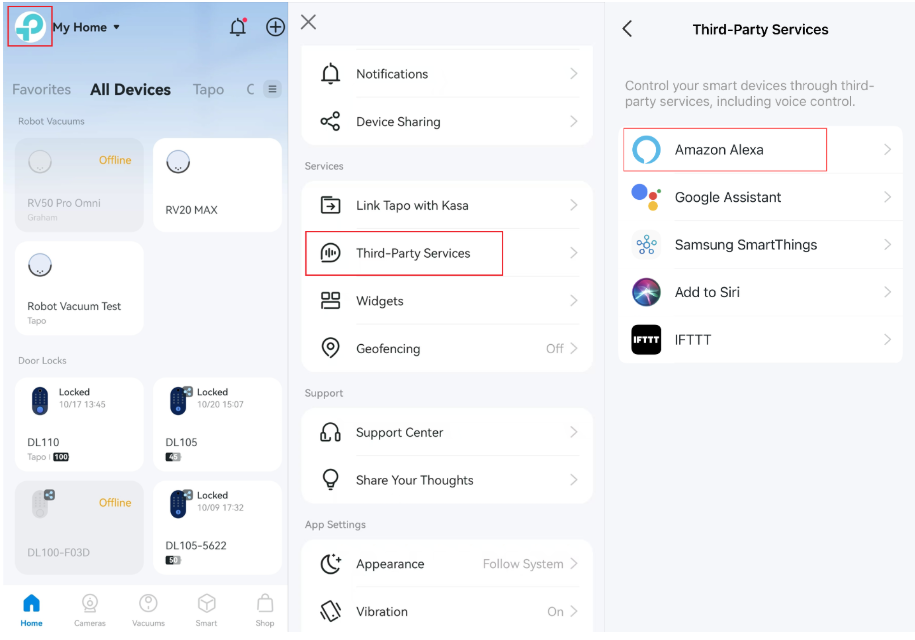
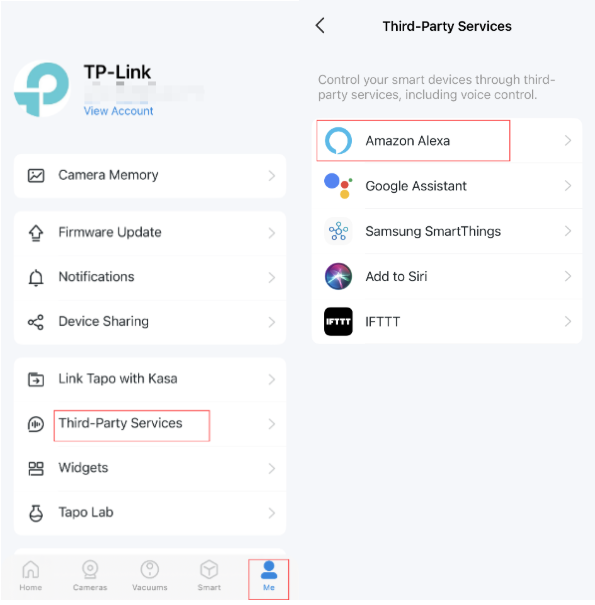
Passo 1. Abra o aplicativo Tapo /Kasa, vá em Me > Third-Party Services e selecione Amazon Alexa. A localização do botão Me pode variar dependendo da versão do aplicativo. Ele fica localizado no canto inferior direito ou no canto superior esquerdo do aplicativo.
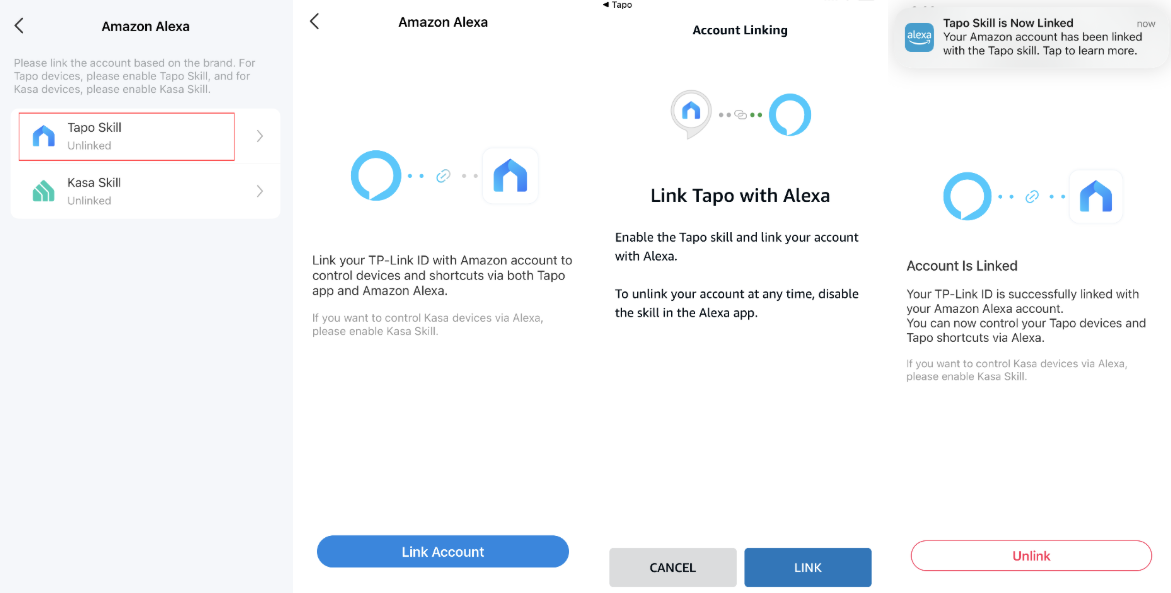
Passo 2. Em seguida, toque em Tapo Skill e siga as instruções para vincular sua conta Tapo com a Alexa. Assim que a vinculação for concluída com sucesso, a mensagem Tapo Skill is Now Linked será exibida.
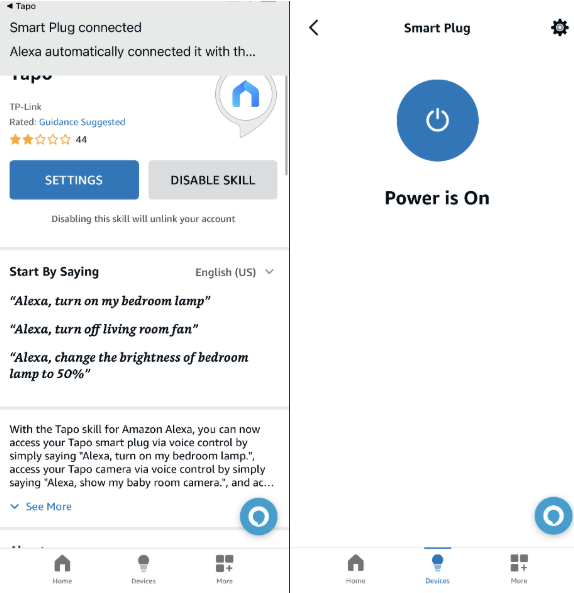
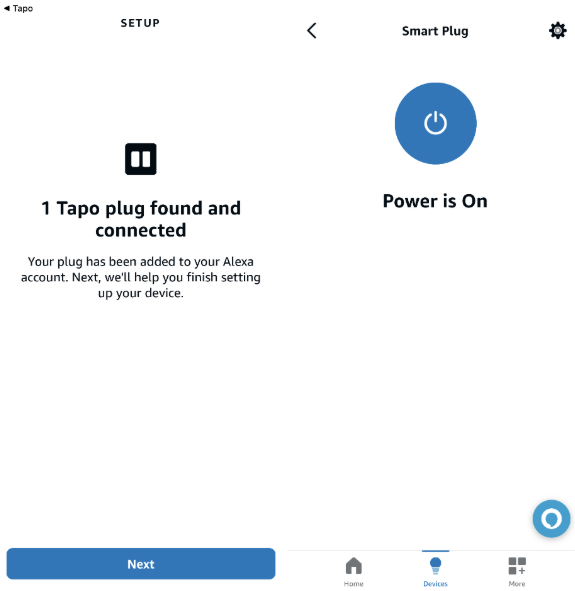
Passo 3. Toque na mensagem para ir para o aplicativo Amazon Alexa. Após ativar a Skill Tapo/Kasa, a Alexa se conectará ao seu dispositivo automaticamente e agora você poderá controlá-lo via Alexa.
Opção 2: Adicionar a Skill Kasa ou Tapo através do Aplicativo Amazon Alexa
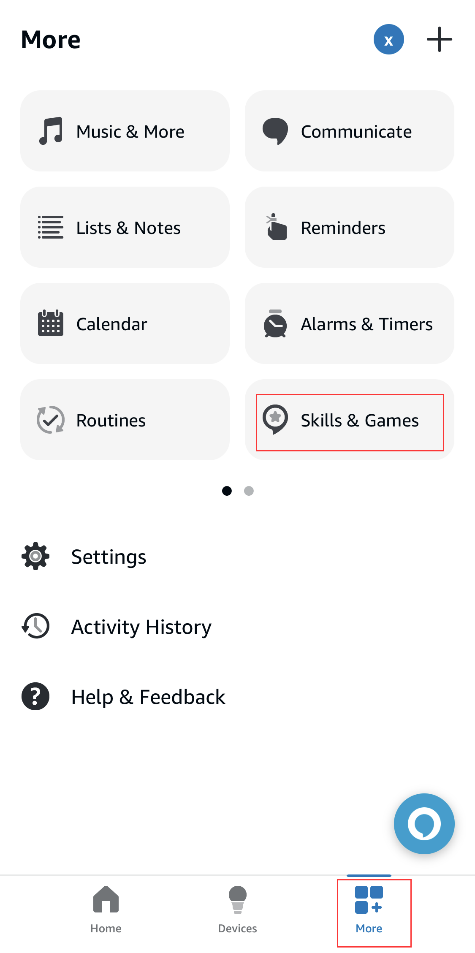
Passo 1. Abra o aplicativo Amazon Alexa. Em seguida, toque em More no canto inferior direito e selecione Skills & Games.
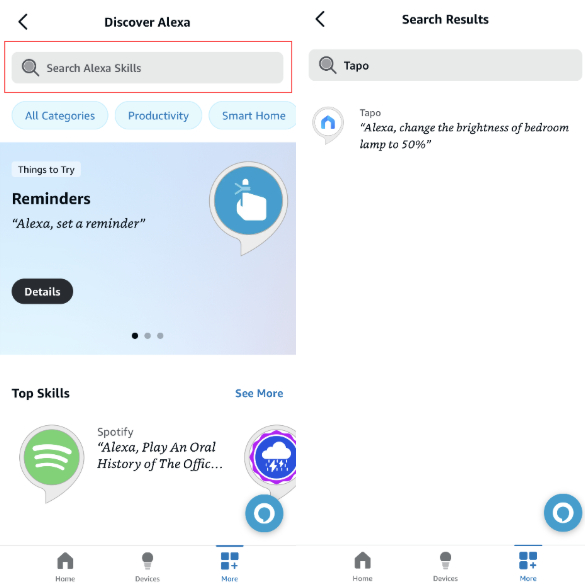
Passo 2. Digite e pesquise por Tapo/Kasa.
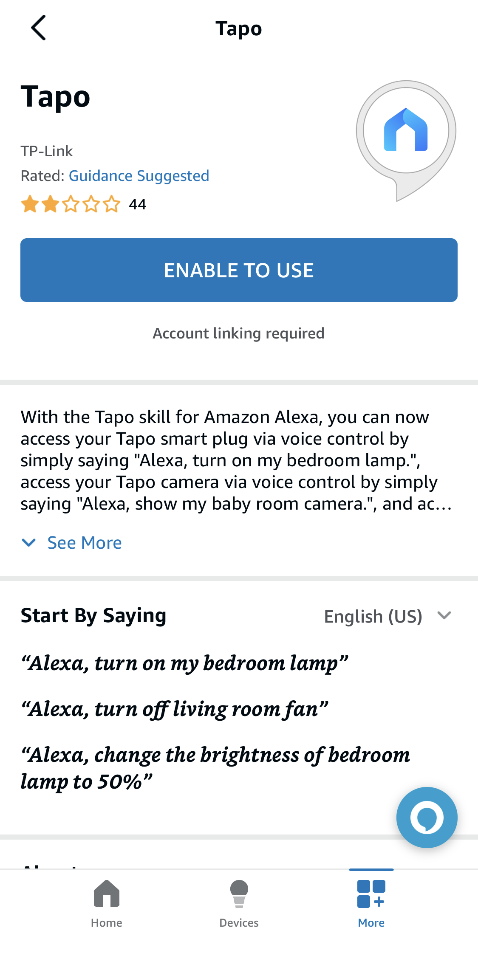
Passo 3. Toque no botão ENABLE TO USE.
Passo 4. Siga as instruções para vincular sua conta Tapo/Kasa com a Alexa.
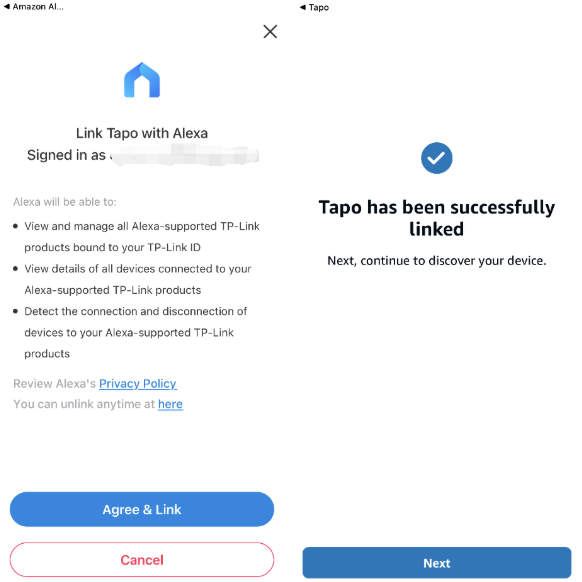
Passo 5. Uma vez vinculada, a Alexa descobrirá e se conectará ao seu dispositivo automaticamente. Siga as instruções do aplicativo para concluir a configuração e você poderá controlar seu dispositivo Tapo/Kasa via Alexa.
Controlar Seus Dispositivos com Comandos de Voz da Alexa
Seu dispositivo Tapo ou Kasa agora está vinculado e pronto para ser usado com comandos de voz da Alexa. Você pode tentar dizer algo como: "Alexa, ligue a 'Torradeira' após dois minutos."
Se você tiver problemas com um dispositivo que não responde, verifique se ele está mantendo a conexão ou ficando offline.
Nota: Sempre que você renomear um dispositivo Tapo ou Kasa, precisará redescobri-lo na Alexa para que o nome atualizado passe a valer.
Dispositivos Matter se conectam diretamente à Alexa
Os dispositivos Tapo e Kasa compatíveis com Matter se conectam diretamente à Alexa, sem a necessidade da skill Tapo ou Kasa. Para obter instruções de configuração, consulte como configurar um dispositivo Matter com Alexa, Google, Apple ou SmartThings.
Perguntas Frequentes (QA)
Q1: Como conectar minha fechadura inteligente Tapo à Amazon Alexa?
A1: Para manter a segurança da sua casa, o controle de uma fechadura inteligente exige configurações avançadas de código de segurança. Por favor, consulte Como conectar minha fechadura inteligente Tapo à Amazon Alexa para obter instruções detalhadas.
Q2: Por que não consigo assistir à transmissão ao vivo continuamente nos dispositivos Amazon Echo Show ou Fire TV?
A2: Assistir ao feed ao vivo das câmeras Tapo através de dispositivos Amazon Echo Show ou Fire TV consumirá o tráfego da sua internet, pois trata-se de um serviço Nuvem-a-Nuvem (Cloud-to-Cloud). Levando em consideração o tráfego da sua rede externa e o desempenho, o feed ao vivo irá parar automaticamente após 10 minutos. No entanto, você pode pedir para a Alexa mostrar a câmera novamente se quiser continuar a transmissão.
Q3: Por que meu dispositivo Kasa não aparece na Amazon Alexa após vincular a Tapo à Amazon Alexa?
A3: Se você adicionou dispositivos Kasa por meio do aplicativo Tapo, eles não aparecerão na Amazon Alexa se você vincular apenas a sua conta Tapo. Para ver esses dispositivos, você também precisará vincular a sua conta Kasa na Amazon Alexa. Suas contas Kasa e Tapo utilizam o mesmo e-mail e senha, portanto, você pode vincular ambas sem precisar criar um login separado.
Procurando por mais
Esta FAQ é útil?
Seu feedback ajuda a melhorar este site.



TP-Link Community
Still need help? Search for answers, ask questions, and get help from TP-Link experts and other users around the world.