
E se eu não conseguir encontrar minha câmera Tapo no aplicativo Tapo?
 247716
Se o seu dispositivo não aparecer no aplicativo após concluir o processo de configuração, tente as seguintes sugestões de solução de problemas:
1. Se você estiver usando uma configuração sem fio Wi-Fi para conectar sua câmera, verifique se a câmera se conectou com sucesso ao roteador. Você pode verificar se a câmera está conectada ao Wi-Fi observando a luz de Sistema da sua câmera. Para a maioria das câmeras Tapo, se não estiver conectada corretamente, a luz LED piscará em vermelho lentamente. Para a câmera versão HomeKit, seu indicador LED piscará em azul lentamente. Se a câmera não conseguir se conectar corretamente, recomendamos resetar a câmera para as configurações de fábrica conforme o Guia do Usuário e, em seguida, reconfigurá-la.
Como resetar minha câmera Tapo
2. Verifique as configurações de DHCP no seu roteador e garanta que o Servidor DHCP do roteador esteja ativado. Se a câmera já estiver conectada ao roteador corretamente, você verá o dispositivo na lista de clientes do seu roteador. Se você não souber como fazer isso, entre em contato com o suporte ao cliente do fabricante do seu roteador.
3. Verifique se você criou novas "Casas" (Homes) ou "Cômodos" (Rooms). Certifique-se de alternar para a visualização correta; você geralmente pode encontrar todos os dispositivos pertencentes à Casa atual na seção "Todos os Dispositivos".
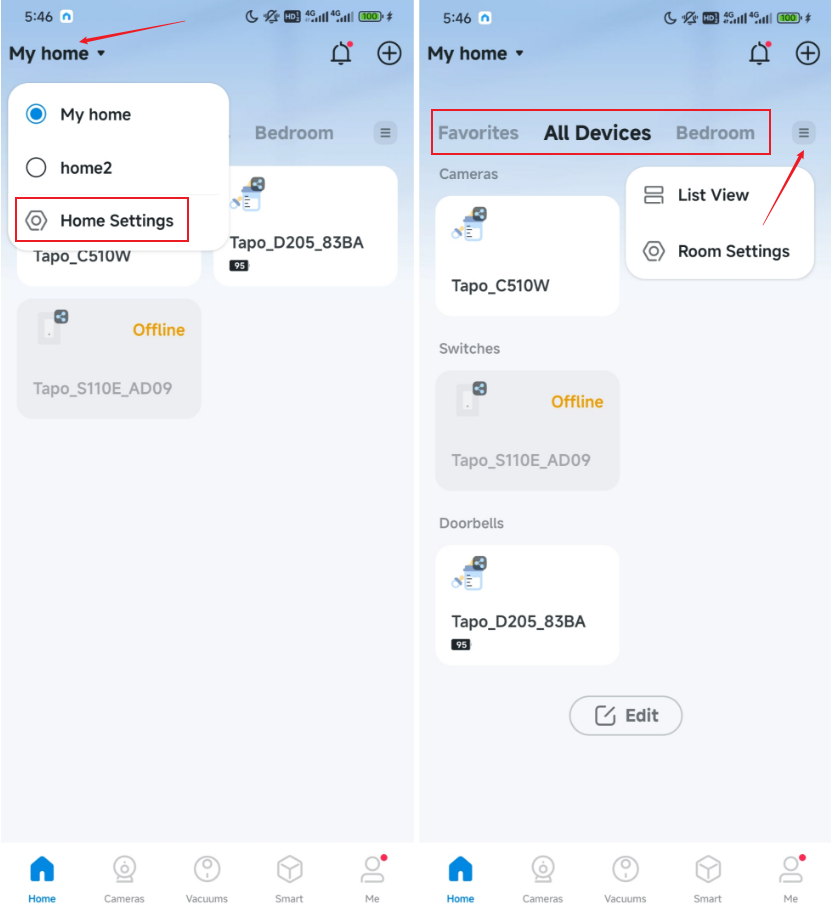
4. Conecte seu smartphone à mesma rede Wi-Fi que sua câmera e verifique se consegue visualizá-la no aplicativo Tapo. Se você conseguir vê-la, isso significa que a câmera falhou ao se conectar à nuvem por razões desconhecidas e você não consegue acessá-la remotamente. Neste caso, verifique se alguma configuração de firewall ou segurança está bloqueando a conexão com o Servidor em Nuvem (Cloud Server). Desative temporariamente qualquer antivírus, firewall ou software de segurança para ver se isso resolve o problema.
5. Usar um servidor DNS público pode melhorar a conexão; tente alterar as configurações de servidor DNS do seu roteador para 8.8.8.8. Se não souber como fazer isso, entre em contato com o suporte ao cliente do fabricante do seu roteador.
Para eliminar possíveis problemas com a rede Wi-Fi do roteador, recomenda-se usar um ponto de acesso móvel (roteador de celular) e configurar a Câmera para testar sua funcionalidade.
Aqui estão os passos para usar um ponto de acesso móvel para testar a configuração da Câmera:
Preparação: Sugerimos o uso de dois telefones. Use um telefone (Telefone A) para criar o ponto de acesso e use outro telefone (Telefone B) para baixar o aplicativo Tapo e concluir o processo de configuração.
Passos:
1. No Telefone A, desative o Wi-Fi e ative apenas os dados móveis.
2. No Telefone A, navegue até as configurações do telefone e acesse a opção "Acesso Pessoal" ou "Roteador Móvel", garantindo que o recurso esteja ativado. Certifique-se de que o ponto de acesso criado opere em uma rede de 2.4GHz.
3. Defina um nome e senha exclusivos para o ponto de acesso, diferentes do Wi-Fi do seu roteador, para facilitar a conexão da Câmera.
4. No Telefone B, baixe o aplicativo Tapo. Siga as instruções do aplicativo para adicionar o dispositivo e conclua as etapas de configuração restantes conforme guiado pelo app.
Entre em contato com o suporte técnico da TP-Link com as seguintes informações caso o problema persista após as sugestões acima.
1) Seu TP-Link ID ou conta em nuvem.
2) O número do modelo da sua câmera TP-Link e seu endereço MAC.
3) O número do modelo do roteador principal.
4) Se você tentou todas as sugestões listadas acima ou não. Se sim, quais foram os resultados?
Esta FAQ é útil?
Seu feedback ajuda a melhorar este site.


