
Como devo configurar o aplicativo Tether para visualizar as velocidades de upload e download dos clientes?
Siga os passos abaixo para saber a velocidade de uplink (envio) e downlink (download) dos clientes através do aplicativo Tether. Utilizaremos o Archer AX72 e o Archer A6 para demonstração.
Caso 1: Para Roteadores Wi-Fi 6/6E/7 e Extensores de Alcance Wi-Fi 7
Por exemplo: Archer AX72/AXE95/BE800/BE900, RE800BE, etc.
Passo 1: Abra o aplicativo Tether e toque em Dispositivo Local para ver o que podemos gerenciar primeiro.
Nota
Se você tiver muitos dispositivos, basta escolher aquele ao qual o seu cliente de destino está conectado.

Passo 2: Em seguida, veremos a página seguinte. Toque em Clientes para gerenciar nossos clientes.

Passo 3: Podemos ver as conexões nesta página. Toque no cliente para visualizar mais informações.

Caso 2: Para outros modelos
Por exemplo: Archer A8/C54/C5400/VR900/MR600, RE500/TL-WA854RE, etc.
Passo 1: Abra o aplicativo Tether e toque em Dispositivo Local para ver o que podemos gerenciar primeiro.
Nota
Se você tiver muitos dispositivos, basta escolher aquele ao qual o seu cliente de destino está conectado.

Passo 2: Em seguida, veremos a página seguinte. Toque em Clientes para gerenciar nossos clientes.
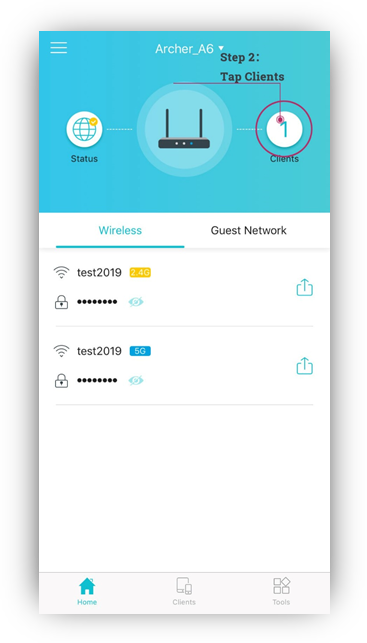
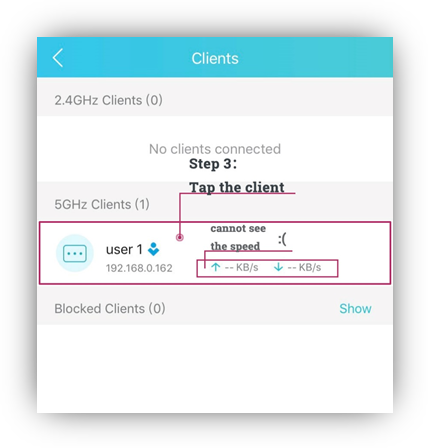
Passo 3: Podemos ver as conexões nesta página. No entanto, as velocidades de uplink e downlink estão ocultas por enquanto. Basta tocar no cliente sobre o qual você deseja obter informações.
Passo 4: Veja o que podemos fazer na página de detalhes do cliente. Você encontrou! ‘Para exibir a velocidade, por favor ative o QoS primeiro.’ Em seguida, toque em QoS.

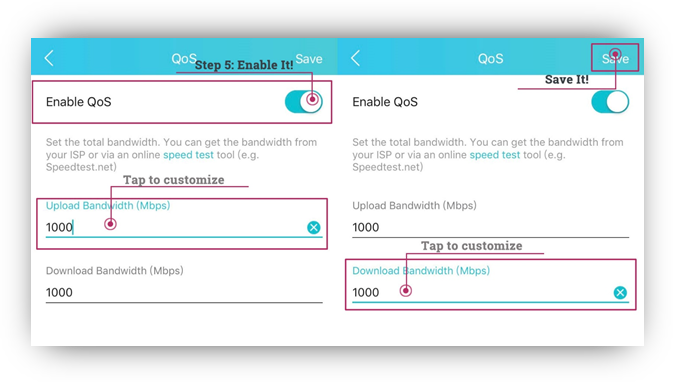
Passo 5: Nesta página, habilite o QoS. Se necessário, você também pode inserir números para personalizar a Largura de Banda de Upload e a Largura de Banda de Download. Não se esqueça de Salvar suas alterações.
Passo 6: Finalmente! Na página de detalhes de um cliente específico, podemos ver suas velocidades de uplink e downlink.

Para saber mais detalhes de cada função e configuração, por favor acesse o Centro de Downloads para baixar o manual do seu produto.
Procurando por mais
Esta FAQ é útil?
Seu feedback ajuda a melhorar este site.


-F_large_1560310831908g_normal_1577328413052u.jpg)

TP-Link Community
Still need help? Search for answers, ask questions, and get help from TP-Link experts and other users around the world.