
Como renomear seu roteador, extensor e outros dispositivos TP-Link no aplicativo Tether
O aplicativo Tether permite alterar o nome do dispositivo de qualquer produto TP-Link compatível, incluindo roteadores, extensores de alcance e modems DSL. Seja para alterar o nome do seu roteador TP-Link e organizar melhor sua rede doméstica ou para renomear extensores TP-Link e diferenciá-los facilmente, este guia apresenta dois casos: um para roteadores Wi-Fi 6/6E/7 e extensores Wi-Fi 7, e outro para todos os demais modelos compatíveis. Observe que o nome personalizado será exibido apenas no seu próprio aplicativo Tether. Ele não altera o nome da rede Wi-Fi (SSID) e não será visível para outros usuários em dispositivos diferentes.
Este artigo se aplica a produtos compatíveis com o aplicativo Tether. Consulte a lista completa de compatibilidade para confirmar se o seu dispositivo é compatível antes de começar.
Principais informações
- Renomear um dispositivo TP-Link no aplicativo Tether facilita sua identificação e o gerenciamento de vários dispositivos na mesma rede, especialmente quando há diversos produtos TP-Link conectados.
- Este guia se aplica a dispositivos TP-Link compatíveis com o aplicativo Tether, incluindo roteadores, extensores de alcance, adaptadores Powerline e modems DSL.
- O nome personalizado afeta apenas a forma como o dispositivo aparece no seu próprio aplicativo Tether. O nome da rede Wi-Fi (SSID) e o nome exibido para outras pessoas em dispositivos diferentes permanecem inalterados.
- Para roteadores Wi-Fi 6/6E/7 e extensores Wi-Fi 7, toque no dispositivo, toque no ícone do dispositivo dentro do círculo e, em seguida, toque no ícone de edição para renomeá-lo.
- Para modelos TP-Link mais antigos de roteadores e extensores, toque no dispositivo, toque no ícone do dispositivo dentro do círculo e, em seguida, toque em Nome para renomeá-lo.
- Após alterar o nome, toque em Salvar para confirmar. O novo nome aparecerá imediatamente no aplicativo Tether.
Renomeando dispositivos no Tether
Caso 1: Roteadores Wi-Fi 6/6E/7 e Extensores Wi-Fi 7
Exemplos: Archer AX72/AXE95/BE800/BE900, RE800BE, entre outros.
Este guia utiliza o Archer AX72 como exemplo.
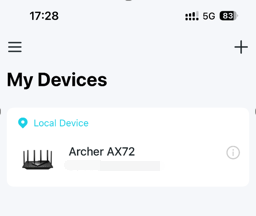
Passo 1: Toque no dispositivo cujo nome deseja alterar.
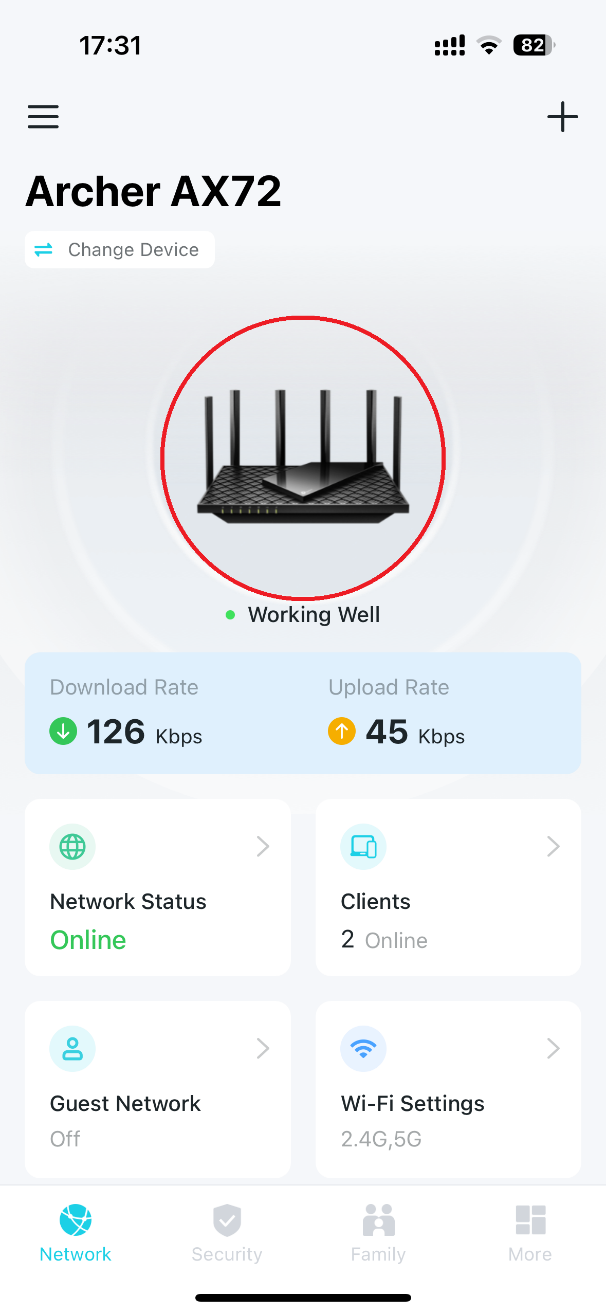
Passo 2: Toque no ícone do dispositivo dentro do círculo.
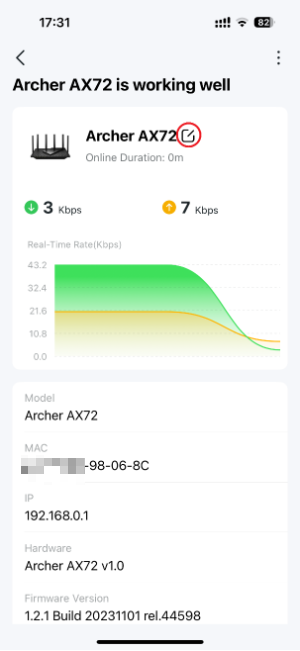
Passo 3: Toque no ícone de edição.
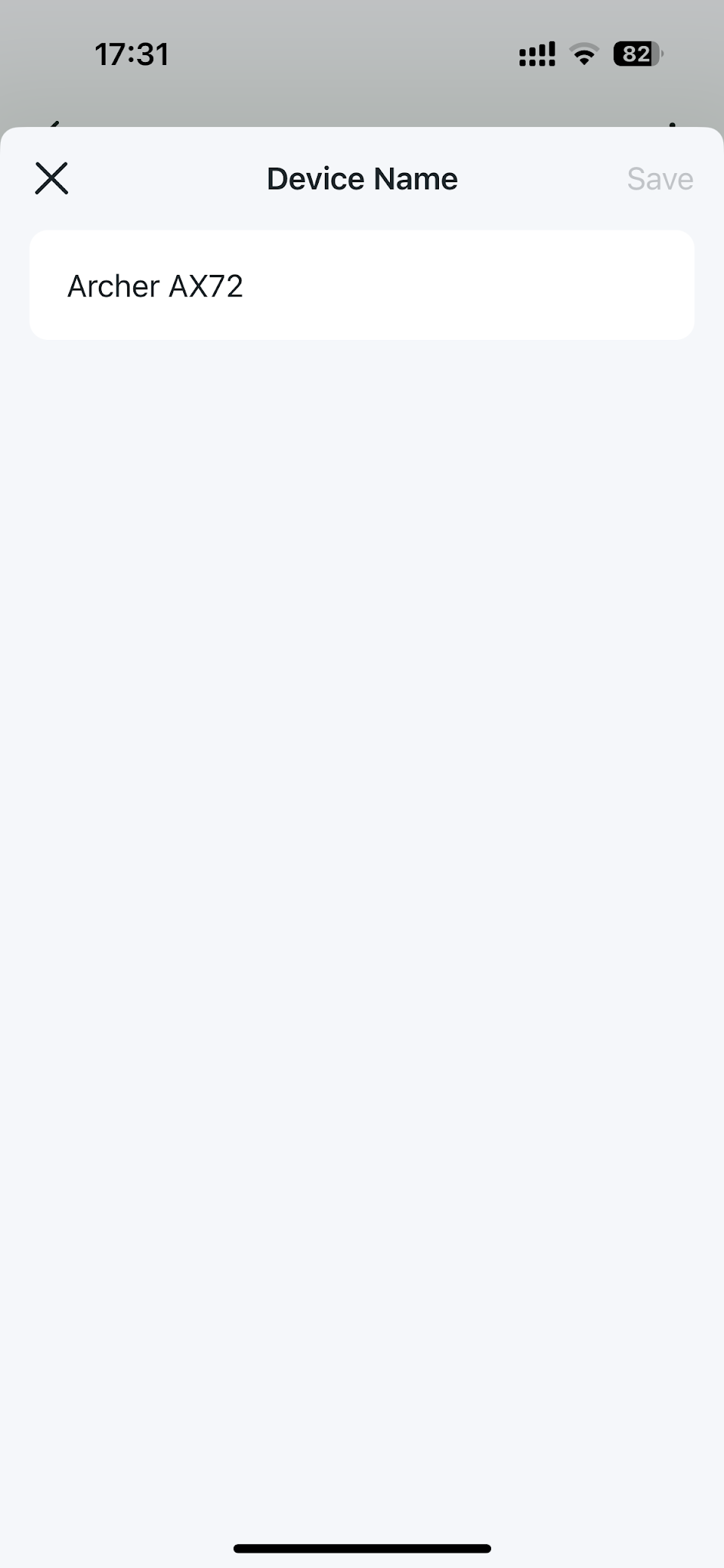
Passo 4: Altere o nome do dispositivo e toque no botão Salvar.
Caso 2: Outros modelos TP-Link compatíveis
Exemplos: Archer A8/C54/C5400/VR900/MR600, RE500/TL-WA854RE, entre outros.
Este guia utiliza o Archer A7 V5 como exemplo.
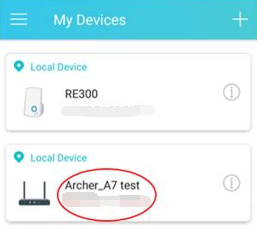
Passo 1: Toque no dispositivo cujo nome deseja alterar.
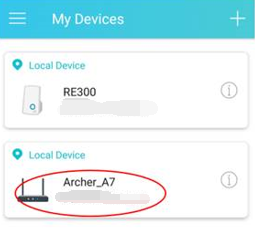
Passo 2: Toque no ícone do dispositivo dentro do círculo.
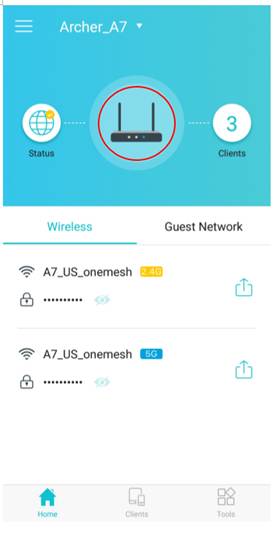
Passo 3: Toque em Nome.
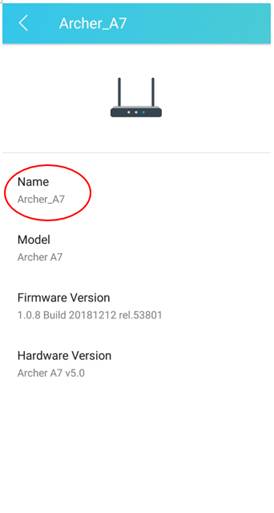
Passo 4: Altere o nome do dispositivo e toque no botão Salvar.
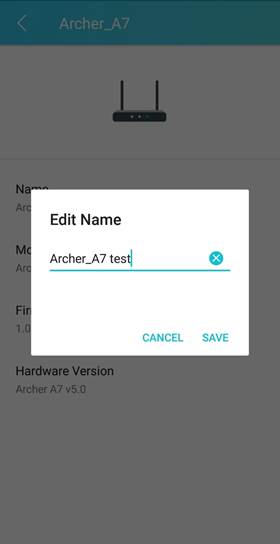
O novo nome do dispositivo será exibido imediatamente no aplicativo Tether.
Para obter mais detalhes sobre cada função e configuração, visite a Central de Downloads para encontrar o manual do seu produto.
Procurando por mais
Esta FAQ é útil?
Seu feedback ajuda a melhorar este site.


-F_large_1560310831908g_normal_1577328413052u.jpg)

TP-Link Community
Still need help? Search for answers, ask questions, and get help from TP-Link experts and other users around the world.