
Como configurar um agendamento de rede sem fio em um roteador TP-Link para desligar o Wi-Fi automaticamente
O recurso de Agendamento de Rede Sem Fio (Wireless Schedule) no seu roteador TP-Link permite desligar o Wi-Fi automaticamente durante períodos de tempo específicos, ajudando você a gerenciar o uso da rede ou economizar energia. A configuração leva apenas três etapas através da interface web do roteador. Você pode adicionar vários agendamentos para diferentes dias ou janelas de tempo, tornando o agendamento de rede sem fio fácil de personalizar para as necessidades da sua casa.
Principais Conclusões
- O recurso de Agendamento de Rede Sem Fio permite desligar automaticamente o Wi-Fi do seu roteador TP-Link durante períodos de tempo definidos.
- A configuração é feita através da interface web em tplinkwifi.net, no menu Avançado > Sem Fio > Configurações de Rede Sem Fio (Advanced > Wireless > Wireless Settings).
- Vários agendamentos podem ser adicionados para diferentes dias ou janelas de tempo.
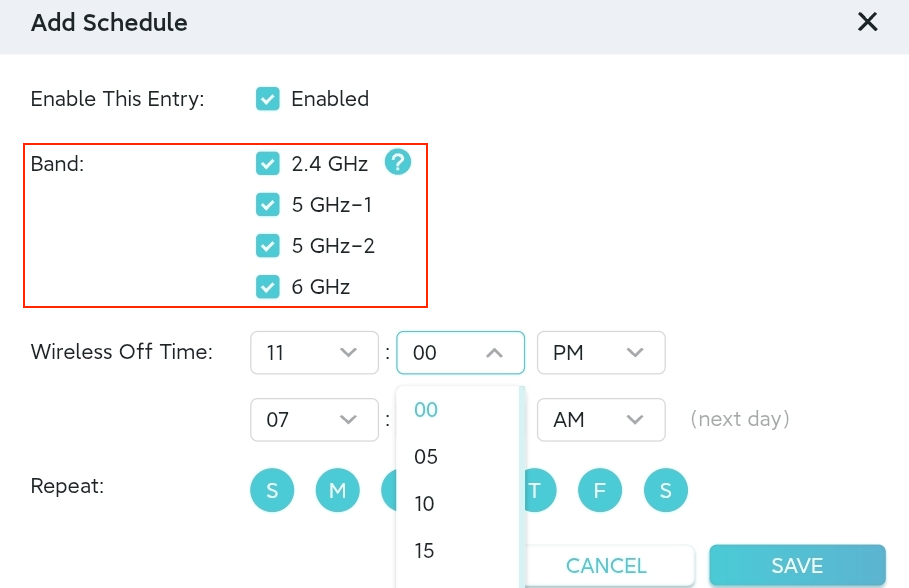
- Em certos modelos de roteador, bandas de Wi-Fi específicas podem continuar ativas durante o horário de desligamento agendado. Verifique a interface web do seu roteador para ver as opções disponíveis.
Como Configurar um Agendamento de Wi-Fi
Siga estas etapas para configurar um agendamento de rede sem fio no seu roteador TP-Link.
Passo 1. Conecte-se ao seu roteador via Wi-Fi ou com um cabo Ethernet. Abra um navegador de internet e insira o endereço https://tplinkwifi.net/. Faça login com a senha do seu roteador.
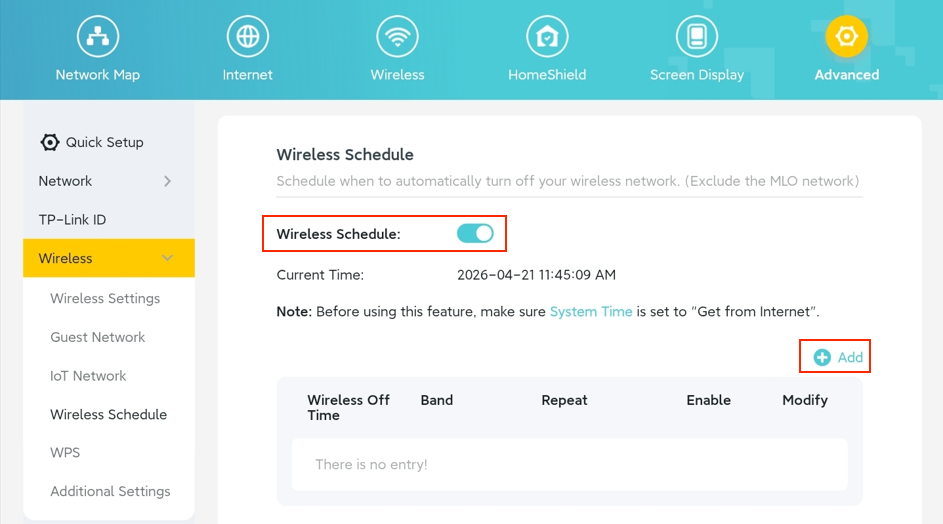
Passo 2. Navegue até Avançado > Sem Fio > Configurações de Rede Sem Fio (Advanced > Wireless > Wireless Settings), ative o Agendamento de Rede Sem Fio (Wireless Schedule) e clique em Adicionar (Add).
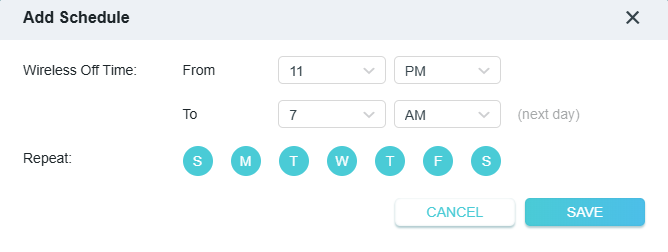
Passo 3. Na janela pop-up, defina os horários de início e término e o intervalo de repetição para desligar o Wi-Fi, depois clique em Salvar (Save). Você pode adicionar vários agendamentos se necessário.
Nota: O layout e as opções na página Adicionar Agendamento podem variar conforme o modelo do roteador. Alguns modelos também permitem manter certas bandas de Wi-Fi ativas durante o horário de desligamento agendado. Consulte a interface web do seu roteador para verificar as configurações exatas disponíveis para o seu dispositivo.
Procurando por mais
Esta FAQ é útil?
Seu feedback ajuda a melhorar este site.
1.0_normal_20210812031127k.png)


TP-Link Community
Still need help? Search for answers, ask questions, and get help from TP-Link experts and other users around the world.