
O que é a velocidade da conexão Wi-Fi e como verificá-la no Windows, Mac e Android?
A velocidade do link Wi-Fi (também chamada de velocidade de associação) é a velocidade máxima negociada entre dois dispositivos, determinada pelas capacidades individuais de cada um e pela qualidade do sinal. Verificar a velocidade do link Wi-Fi ajuda a entender a conexão negociada entre o seu dispositivo e o roteador, além de ser um bom ponto de partida para solucionar problemas de lentidão na rede. Este guia mostra como verificar a velocidade do link no Windows, macOS e Android.
Principais informações
- A velocidade do link Wi-Fi (também chamada de velocidade de associação) é a velocidade máxima negociada entre dois dispositivos com base na velocidade máxima suportada por ambos e na qualidade da conexão sem fio.
- Em conexões sem fio 802.11, a velocidade real de transmissão normalmente corresponde a cerca de 40% a 60% da velocidade do link, devido à interferência e à sobrecarga inerentes às redes Wi-Fi.
- No Windows, a velocidade do link pode ser verificada pelo status do adaptador Wi-Fi em Conexões de Rede (ncpa.cpl) ou pela Central de Rede e Compartilhamento.
- No macOS, mantenha pressionada a tecla Option e clique no ícone de Wi-Fi na barra de menus para visualizar a Tx Rate, que corresponde à velocidade do link.
- No Android, a velocidade do link pode ser encontrada em Configurações > Wi-Fi e, em seguida, tocando na rede à qual o dispositivo está conectado.
O que é a velocidade do link Wi-Fi?
Dois dispositivos negociam a velocidade máxima do link entre eles com base na velocidade máxima suportada por cada um e na qualidade do sinal. Em conexões sem fio 802.11, devido às interferências e à sobrecarga do protocolo, a velocidade real de transmissão costuma representar apenas entre 40% e 60% da velocidade de associação.
Como verificar a velocidade do seu link Wi-Fi
Windows
Pressione Windows + R, digite ncpa.cpl, clique com o botão direito na conexão Wi-Fi ou Conexão de Rede Sem Fio e selecione Status.
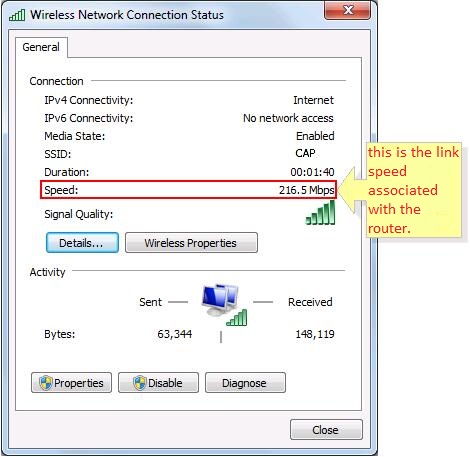
Como alternativa, acesse Configurações > Central de Rede e Compartilhamento > Alterar as configurações do adaptador e clique na conexão Wi-Fi para visualizar a velocidade do link.
macOS
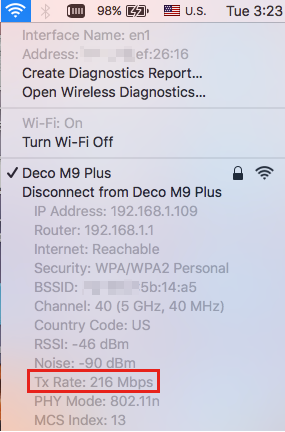
Mantenha pressionada a tecla Option e clique no ícone de Wi-Fi no canto superior direito da tela. O painel de detalhes será exibido. O valor mostrado em Tx Rate corresponde à velocidade do link.
Android
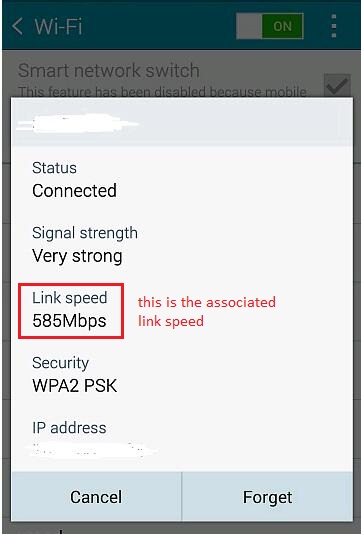
Acesse Configurações > Wi-Fi e toque na rede à qual o dispositivo está conectado no momento.
Procurando por mais
Esta FAQ é útil?
Seu feedback ajuda a melhorar este site.


-F_large_1560310831908g_normal_1577328413052u.jpg)

TP-Link Community
Still need help? Search for answers, ask questions, and get help from TP-Link experts and other users around the world.