
Como configurar uma conexão de internet IPv6 em roteadores Wi-Fi TP-Link
Antes de Começar:
Seu provedor de internet (ISP) deve ter fornecido as seguintes informações e credenciais adicionais para login:
PPPoE, IP Dinâmico (SLAAC/DHCPv6), Pass-Through (Bridge) e IP Estático.
Nota: Você pode ter recebido essas informações quando assinou o contrato com seu provedor. Caso contrário, entre em contato com a equipe de suporte do seu ISP, pois eles podem fornecer esses dados.
Configurar IPv6 em um Roteador TP-Link
1. Faça login na interface baseada na web do roteador. Se você não souber como fazer isso, consulte o FAQ:
Como faço para carregar a página de gerenciamento (Web Utility) do roteador sem fio TP-Link?
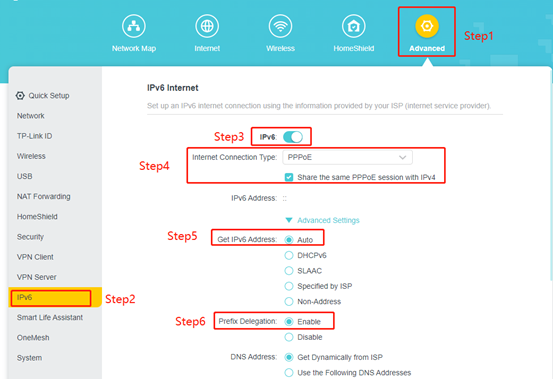
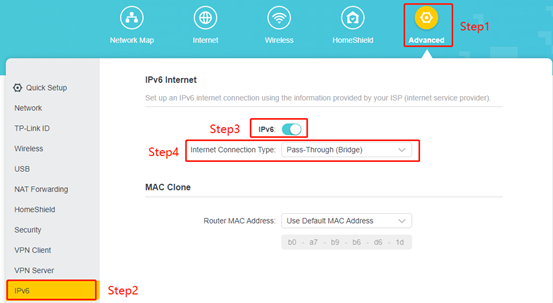
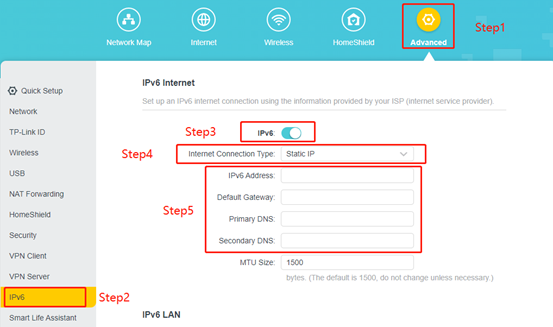
2. Vá em Avançado (Advanced) > IPv6.
3. Habilite o IPv6.
Caso 1: O Tipo de Conexão IPv4 é "IP Dinâmico"
Por favor, consulte o FAQ sobre Como configurar o serviço IPv6 para Provedores de Cabo no roteador sem fio
Caso 2: O Tipo de Conexão IPv4 é "PPPoE"
1. Selecione PPPoE. Habilite Compartilhar a mesma sessão PPPoE com IPv4 (Share the same PPPoE session with IPv4).
Se o seu provedor forneceu 2 contas separadas para as conexões IPv4 e IPv6:
Desmarque a caixa "Compartilhar a mesma sessão PPPoE com IPv4"
Insira manualmente o Nome de Usuário e a Senha fornecidos pelo seu provedor para a conexão IPv6
2. Vá para a aba de Configurações Avançadas, selecione Auto na opção "Obter Endereço IPv6" (Get IPv6 Address).
3. Selecione Habilitar (Enable) em "Delegação de Prefixo" (Prefix Delegation).
4. Clique em Salvar (Save).
Caso 3: Existe um Roteador Principal na frente do seu Roteador Sem Fio TP-Link
1. Selecione Pass-Through (Bridge) para o Tipo de Conexão de Internet
2. Clique em Salvar (Save).
Caso 4: O Tipo de Conexão IPv4 é "IP Estático"
1. Selecione IP Estático (Static IP).
2. Insira manualmente as informações fornecidas pelo seu provedor.
Nota: Se você não souber qual é o seu tipo de conexão de internet, entre em contato com seu provedor ou identifique de acordo com as informações já conhecidas fornecidas por eles.
3. Clique em Salvar (Save).
Para saber mais detalhes sobre a configuração e os recursos do seu roteador, acesse o Centro de Download para baixar o manual do seu produto.
Procurando por mais
Esta FAQ é útil?
Seu feedback ajuda a melhorar este site.

1.0_normal_20210812031127k.png)


TP-Link Community
Still need help? Search for answers, ask questions, and get help from TP-Link experts and other users around the world.