
Como configurar seu extensor de alcance TP-Link para o modo Ponto de Acesso (AP)
Normalmente, os extensores TP-Link se conectam ao Wi-Fi de um roteador e retransmitem o sinal para ampliar a cobertura. No entanto, se o seu extensor tiver uma ou mais portas Ethernet, você pode alterná-lo para o modo Ponto de Acesso (AP). Isso permite conectar o extensor ao roteador por meio de um cabo Ethernet, transformando uma rede cabeada em uma rede sem fio.
Observação: No modo AP, o LED de sinal permanece apagado. Os LEDs de 2,4 GHz/5 GHz agora mostram o status do Wi-Fi do próprio extensor, e não a conexão com o roteador. Por exemplo, se o LED de 2,4 GHz estiver apagado, o Wi-Fi de 2,4 GHz do extensor está desativado.
Principais Conclusões
- O modo AP permite que você use seu extensor para transformar uma rede com fio em uma rede sem fio.
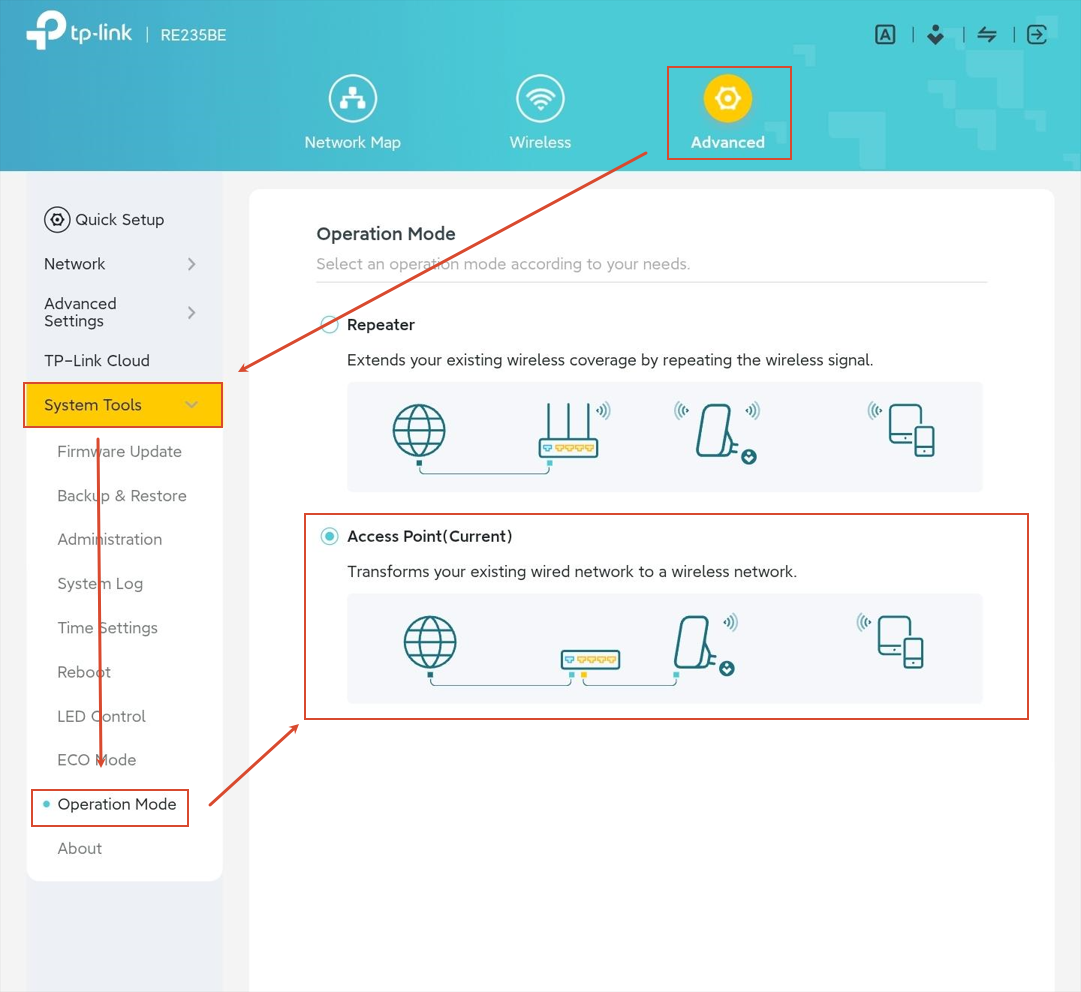
- Use o aplicativo Tether (Mais > Modo de Operação) ou a interface da Web (Avançado > Ferramentas do Sistema > Modo de Operação) para alternar entre os modos.
- Após a troca, conecte a porta Ethernet do extensor ao seu roteador.
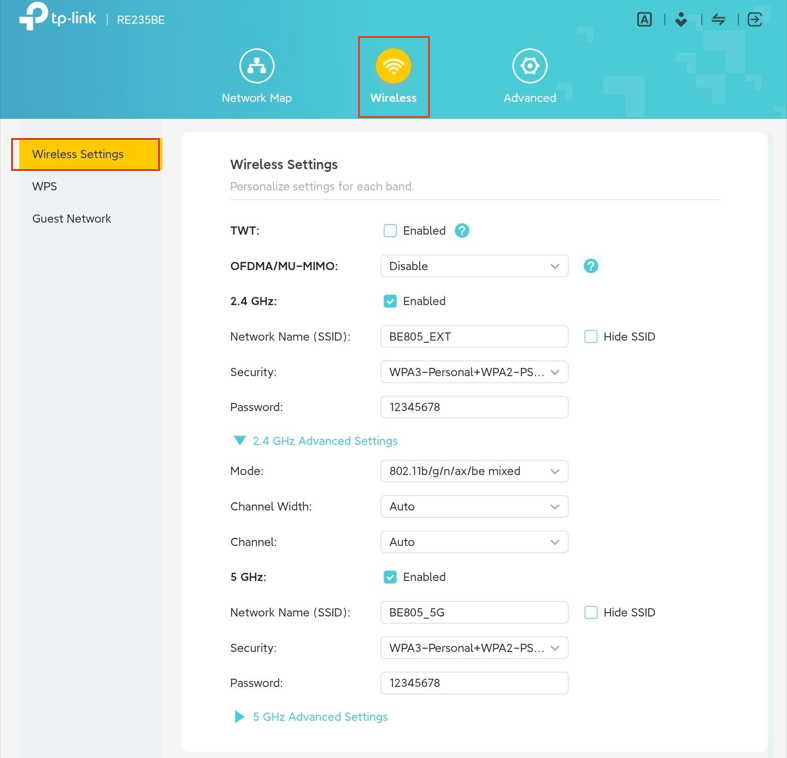
- Você pode personalizar o nome e a senha da rede Wi-Fi após alternar para o modo AP.
Guia de Configuração
Método 1: Usando o aplicativo Tether (para modelos compatíveis com Tether)
Passo 1: Acesse o Extender
Conecte seu telefone ao Wi-Fi do extensor.
Abra o aplicativo Tether e toque no extensor em Meus Dispositivos.
Digite a senha de login que você criou.
Observação: Se o extensor estiver no modo padrão de fábrica, você precisará concluir a configuração inicial no aplicativo antes de poder alterar o modo de operação.
Etapa 2: Alterar o Modo de Operação
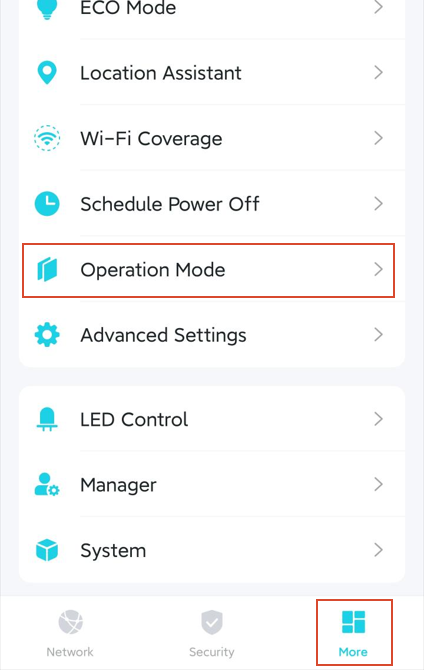
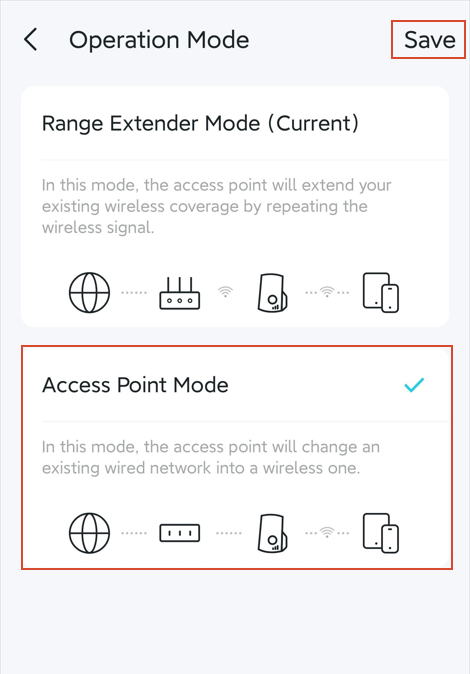
Acesse Mais > Modo de operação, selecione Modo de ponto de acesso e clique em Salvar.
Quando solicitado, toque em Reiniciar Rede para reiniciar o extensor.
Passo 3: Conecte o cabo Ethernet
Conecte uma extremidade do cabo Ethernet à porta Ethernet do extensor.
Conecte a outra extremidade ao seu roteador ou a outro dispositivo upstream para acesso à Internet.
Passo 4: Ajustar as configurações de Wi-Fi (Opcional)
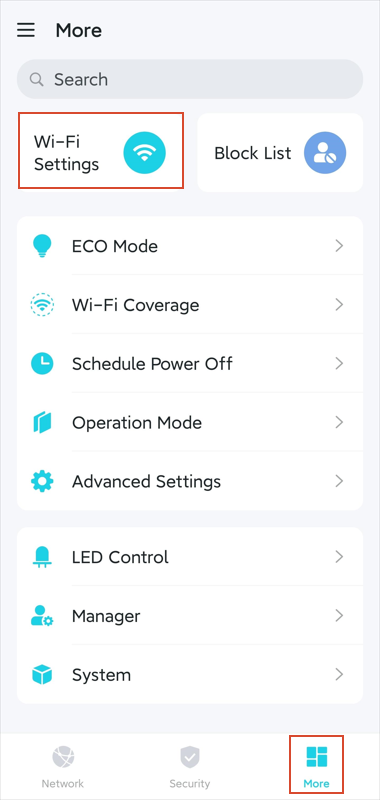
Se você quiser alterar o nome e a senha do Wi-Fi do extensor, acesse Mais > Configurações de Wi-Fi e faça os ajustes necessários.
Método 2: Usando a Interface Web (para todos os modelos)
Etapa 1: Acesse o Extender
Conecte seu computador ou telefone ao Wi-Fi do extensor.
Abra um navegador da web e visite https://tplinkrepeater.net ou o endereço IP do extensor (padrão: https://192.168.0.254/).
Digite a senha de login que você criou.
Notas:
1. Depois de conectado a um roteador, o endereço IP do extensor será atribuído pelo roteador. Você pode encontrá-lo na lista de clientes DHCP do roteador.
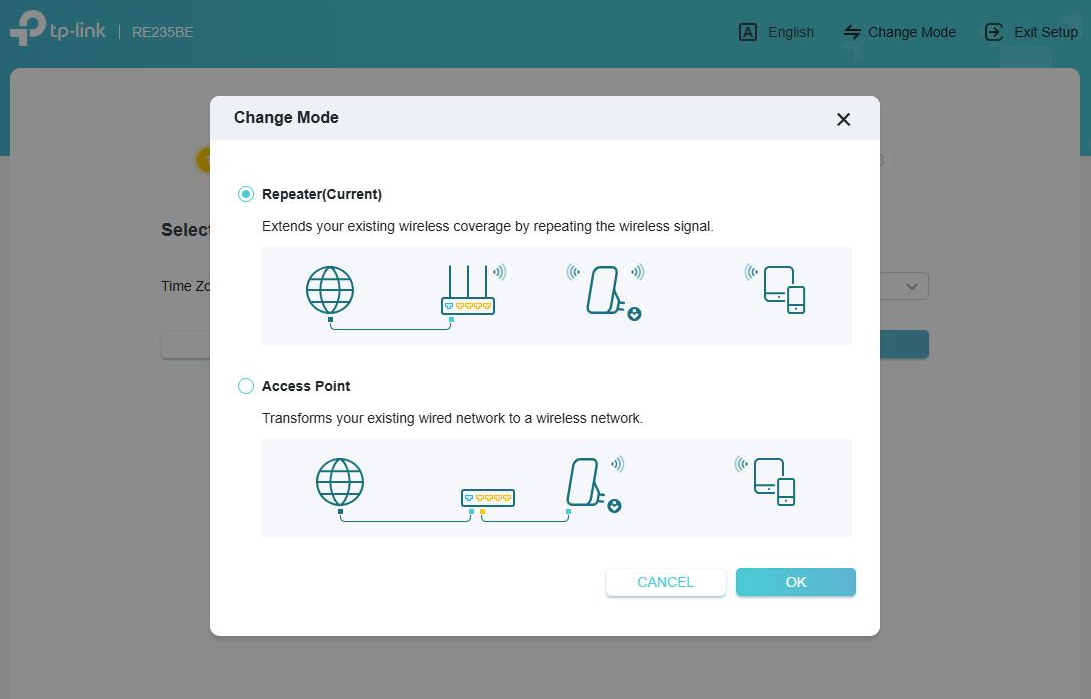
2. Se o extensor estiver no modo padrão de fábrica, você verá uma opção para alterar o modo após fazer login. Selecione Ponto de Acesso, clique em OK e, em seguida, clique em Reiniciar.
Etapa 2: Alterar o Modo de Operação
Acesse Avançado > Ferramentas do Sistema > Modo de Operação, selecione Modo Ponto de Acesso e clique em Salvar.
Quando solicitado, clique em Reiniciar para reiniciar o extensor.
Passo 3: Conecte o cabo Ethernet
Conecte uma extremidade do cabo Ethernet à porta Ethernet do extensor.
Conecte a outra extremidade ao seu roteador ou a outro dispositivo upstream para acesso à Internet.
Passo 4: Ajustar as configurações de Wi-Fi (Opcional)
Se você quiser alterar o nome e a senha do Wi-Fi do extensor, acesse Sem fio > Configurações sem fio e faça os ajustes necessários.
Para obter mais detalhes sobre cada função e configuração, acesse a Central de Downloadspara baixar o manual do seu produto.
Procurando por mais
Esta FAQ é útil?
Seu feedback ajuda a melhorar este site.



TP-Link Community
Still need help? Search for answers, ask questions, and get help from TP-Link experts and other users around the world.